- Telegram cho phép bạn bảo vệ tài khoản của mình bằng mật mã, mật khẩu và xác thực hai yếu tố, cung cấp nhiều cấp độ bảo mật dựa trên thiết bị và nhu cầu của bạn.
- Hiện tại, khóa mật khẩu và xác thực WebAuthn không được tích hợp sẵn vào Telegram nhưng có thể sử dụng trong các miniapp của bên thứ ba thông qua trình duyệt bên ngoài và máy chủ trung gian.
- Telegram Passport đảm bảo quyền riêng tư tối đa cho dữ liệu cá nhân và tài liệu của bạn với mã hóa đầu cuối dành riêng cho người dùng, quản lý từng thành phần bằng khóa và mã định danh duy nhất.
- Mật mã cục bộ và xác thực hai yếu tố được khuyến nghị mạnh mẽ để bảo vệ tài khoản của bạn khỏi bị đánh cắp điện thoại di động, tin tặc hoặc truy cập trái phép và nên được thiết lập cùng với email khôi phục.
Quyền riêng tư và bảo mật đã trở thành ưu tiên hàng đầu đối với người dùng dịch vụ nhắn tin tức thời. Telegram, là một trong những ứng dụng được sử dụng nhiều nhất trên thế giới, nổi bật vì cung cấp các tùy chọn nâng cao bảo vệ tài khoản và dữ liệu cá nhân của bạn. Trong bài viết này, chúng ta sẽ nói về Mật khẩu Telegram, một công cụ đăng nhập an toàn mới.
Thiết lập mã hoặc mật khẩu trên bất kỳ thiết bị nào, bao gồm xác minh hai bước, xử lý dữ liệu cá nhân nâng cao và thậm chí là mã hóa Telegram Passport. Nếu bạn quan tâm đến tất cả những điều này, hãy tiếp tục đọc.
Telegram Passkey là gì?
Thuật ngữ passkey đã gây ra sự nghi ngờ cho người dùng Telegram trong nhiều năm. Trong thế giới nói tiếng Anh, "passkey" thường ám chỉ cả chìa khóa truy cập (mật khẩu) như, gần đây hơn, đối với các hệ thống xác thực dựa trên tiêu chuẩn như WebAuthn hoặc FIDO2, trong đó không sử dụng mật khẩu truyền thống mà sử dụng khóa bảo mật vật lý hoặc sinh trắc học.
Trên Telegram, hiện tại, Không có tích hợp gốc với passkey giống như những gì Google, Apple hoặc Microsoft đang triển khai trong các dịch vụ của họ. Nghĩa là bạn không thể đăng nhập vào Telegram bằng mật khẩu sinh trắc học như các hệ thống này. Tuy nhiên, thuật ngữ Telegram Passkey thường xuất hiện khi nói đến những điều sau:
- Mã truy cập cục bộ (mật mã hoặc khóa truy cập cho phép bạn khóa ứng dụng trên thiết bị di động, máy tính để bàn hoặc web).
- Mật khẩu và hệ thống xác thực hai yếu tố, cung cấp khả năng bảo vệ bổ sung chống lại truy cập trái phép.
- Các giải pháp của bên thứ ba tìm cách tích hợp ví phi tập trung hoặc xác thực (ví dụ, với WebAuthn(như xảy ra trong các bot hoặc các miniapp cụ thể về mặt kỹ thuật).
Tóm lại, nếu bạn tìm kiếm "Telegram Passkeys", kết quả xuất hiện sẽ trộn lẫn thông tin về Mật khẩu, mã truy cập, xác minh kép và kiểm tra tích hợp ví hoặc các chức năng kỹ thuật bổ sung. Đừng để bị lừa: Tính năng bảo mật cơ bản của Telegram chủ yếu dựa vào mật mã, mật khẩu xác thực hai yếu tố và mã hóa dữ liệu cá nhân nâng cao với Telegram Passport.
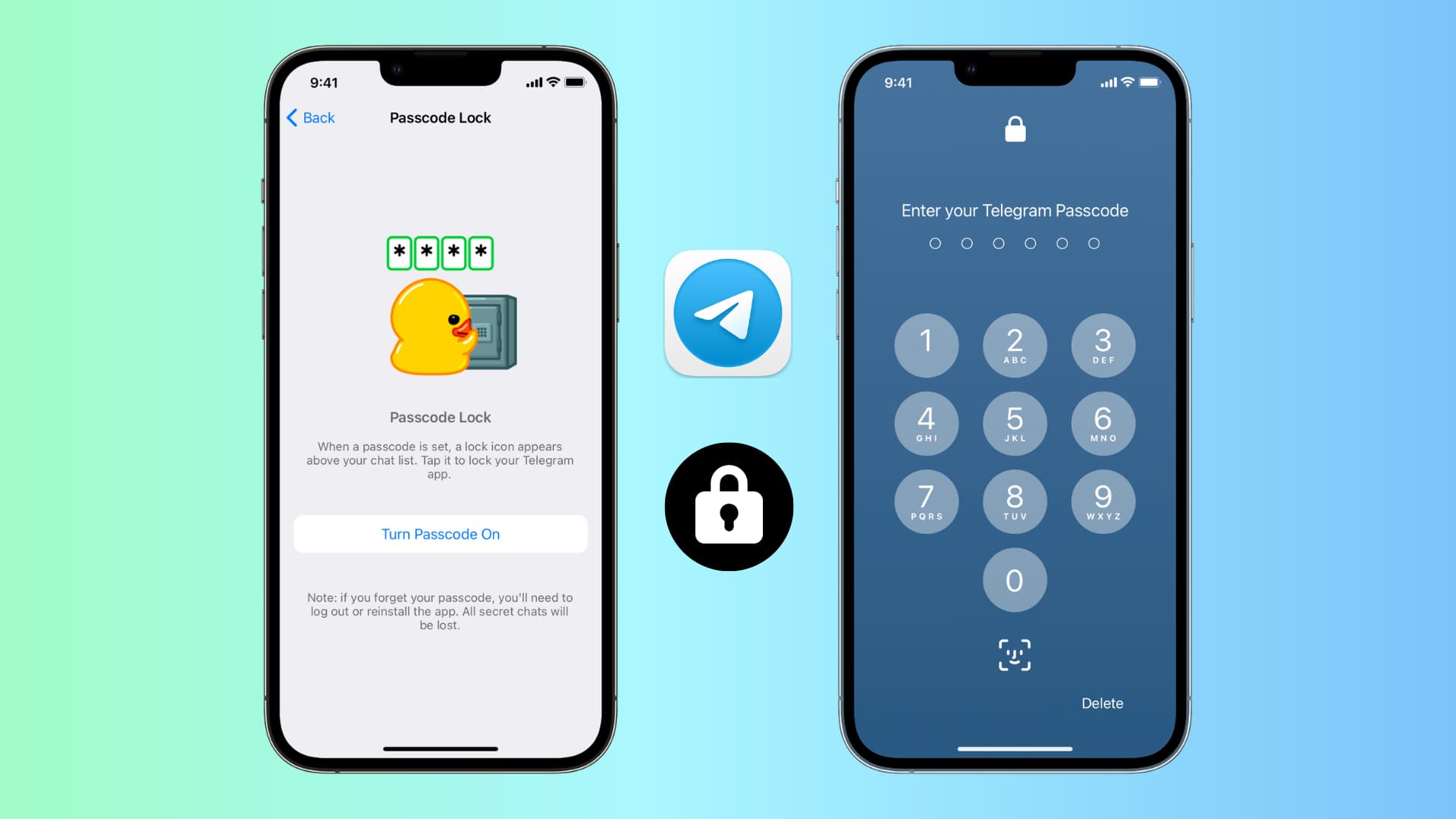
Mã truy cập và mật khẩu trong Telegram: sự khác biệt và cách sử dụng
Telegram cho phép bạn bảo vệ quyền truy cập vào ứng dụng và tài khoản của bạn theo nhiều cách., tùy thuộc vào thiết bị và mức độ nhu cầu của bạn:
- Mã truy cập cục bộ (Mật mã/Mật khẩu):Đây là mã PIN hoặc mật khẩu dùng để khóa ứng dụng cục bộ trên điện thoại di động, máy tính bảng hoặc máy tính của bạn. Nếu ai đó lấy thiết bị của bạn và muốn mở Telegram, họ sẽ cần nhập mã đó để xem nội dung trò chuyện của bạn.
- Mật khẩu xác minh hai bước:Đây là mật khẩu bổ sung ngoài tin nhắn SMS mà bạn phải nhập khi đăng nhập trên thiết bị mới. Thêm khả năng bảo vệ chống lại tình trạng trộm SIM hoặc tấn công lừa đảo.
Kiểm tra lại mật khẩu bảo vệ đăng nhập trong khi mật mã cục bộ bảo vệ quyền truy cập vào ứng dụng đã khởi chạy. Cả hai đều bổ sung cho nhau và được khuyến khích sử dụng.
Làm thế nào để kích hoạt mã truy cập trong Telegram?
Việc kích hoạt mật mã trên Telegram rất dễ dàng và bạn có thể thực hiện trên Android, iPhone và máy tính để bàn. Quá trình này rất trực quan, nhưng chúng tôi sẽ trình bày chi tiết cho từng nền tảng:
- Trên Android:Mở Telegram, vào “Cài đặt”, vào “Quyền riêng tư và Bảo mật” và nhấn “Mật mã”. Kích hoạt và chọn mã 4 chữ số hoặc mật khẩu chữ số. Bạn cũng có thể cấu hình dấu vân tay nếu điện thoại di động của bạn cho phép.
- Trên iPhone: Vào “Cài đặt”, sau đó chọn “Quyền riêng tư & Bảo mật” và chọn “Mật mã & Face ID”. Tạo mã PIN và quyết định xem bạn muốn mở khóa bằng Face ID hay Touch ID.
- Trên Telegram Desktop/PC: Nhấp vào ba dòng ở góc trên bên phải, chọn “Cài đặt”, sau đó chọn “Quyền riêng tư & Bảo mật” và tìm tùy chọn “Mật mã cục bộ” hoặc “Khóa bằng mật mã”. Đặt mật khẩu, bạn có thể chọn mật khẩu dài hơn và phức tạp hơn nếu muốn.
Mật mã cục bộ là lý tưởng nếu bạn chia sẻ thiết bị của mình với người khác, chẳng hạn như gia đình hoặc đồng nghiệp, và không muốn họ xem các cuộc trò chuyện riêng tư của bạn khi bạn không biết.
Tùy chọn khóa tự động và mở khóa sinh trắc học
Hầu hết người dùng thích không phải nhập mã PIN mỗi lần mở Telegram, do đó ứng dụng cho phép bạn thiết lập chế độ khóa tự động sau một thời gian không hoạt động. Ví dụ, bạn có thể chọn khóa ứng dụng:
- Sau 1 phút
- ở phút thứ 5
- sau 1 giờ
- Ngay cả khi 5 giờ, nếu bạn thích
Mở khóa có thể tự động bằng vân tay hoặc khuôn mặt trên các thiết bị di động hỗ trợ, giúp bảo vệ và truy cập các cuộc trò chuyện của bạn thuận tiện hơn nhiều.
Phải làm gì nếu bạn quên mã truy cập?
Quên mật khẩu Telegram phổ biến hơn bạn nghĩ. Nếu điều này xảy ra với bạn, những hành động có thể thực hiện là:
- Trên Android/iPhone: Bạn cần gỡ cài đặt ứng dụng, cài đặt lại và đăng nhập lại từ đầu. QUAN TRỌNG: Bạn sẽ mất tất cả trò chuyện bí mật (những cái bình thường vẫn được giữ nguyên vì chúng nằm trên đám mây).
- Trên máy tính để bàn: Chỉ cần đăng xuất và đăng nhập lại bằng số điện thoại và mã SMS của bạn.
Mẹo thực tế: Viết mã của bạn trong một quản lý mật khẩu hoặc ở nơi an toàn, đặc biệt nếu bạn sử dụng tính năng trò chuyện bí mật có nội dung quan trọng.
Xác minh hai bước trên Telegram hoạt động như thế nào?
Ngoài mã địa phương, Telegram còn cung cấp xác minh kép hoặc Xác minh hai bước để bảo vệ thông tin đăng nhập của bạn. Nó bao gồm việc tạo ra một mật khẩu bổ sung ứng dụng sẽ hỏi bạn khi bạn cố gắng đăng nhập trên một thiết bị mới, để ngăn chặn người khác, ngay cả khi họ có SIM hoặc điện thoại của bạn, truy cập vào tài khoản của bạn mà không được bạn cho phép.
Quy trình thực hiện như sau:
- Mở Telegram và vào “Cài đặt”.
- Chọn “Quyền riêng tư và bảo mật”.
- Nhấp vào “Xác minh hai bước”.
- Tạo mật khẩu cá nhân của bạn.
- Bạn có thể thêm gợi ý hoặc email khôi phục.
Rất quan trọng: Nếu bạn quên mật khẩu này và email khôi phục, bạn có thể mất quyền truy cập vào tài khoản của mình mãi mãi. Telegram không thể khôi phục mật khẩu xác thực hai yếu tố nếu không thêm địa chỉ email.
Điều gì xảy ra với khóa bảo mật và WebAuthn trong các ứng dụng nhỏ và bot Telegram?
Hệ sinh thái của Mini-apps và bot trong Telegram đang phát triển rất nhiều và một số nhà phát triển đang tìm cách tích hợp Xác thực bằng khóa thông hành hoặc WebAuthn (khóa FIDO2, sinh trắc học) trong các ứng dụng nhỏ bên trong Telegram. Tuy nhiên, có một số hạn chế quan trọng ở đây:
- Trình duyệt nội bộ của Telegram chặn một số API nhất định cần thiết cho các khóa mật khẩu như WebAuthn và WebSocket.
- Để sử dụng mã khóa hoặc thông tin đăng nhập dựa trên FIDO2, bạn cần mở liên kết ngoài trong trình duyệt của mình. (Chrome, Safari, v.v.). Trong Telegram, hiện tại không thể hoàn tất toàn bộ quá trình đăng ký hoặc đăng nhập bằng mật khẩu.
- Các nhà phát triển sử dụng các thủ thuật như máy chủ trung gian quản lý giao tiếp giữa miniapp, ví Passkey và người dùng và chỉ trả về kết quả sau khi ký hoặc xác thực trong trình duyệt bên ngoài.
như vậy Hiện tại, Telegram chưa hỗ trợ mã khóa để đăng nhập vào ứng dụng hoặc bot/miniapp trực tiếp từ trình duyệt nội bộ.. Nếu bạn là nhà phát triển và muốn tích hợp các quyền truy cập này, bạn sẽ cần sử dụng API bên ngoài và máy chủ cầu nối.
Cách tối đa hóa khả năng bảo vệ tài khoản Telegram của bạn: các khuyến nghị chính
Sau khi xem xét tất cả các tùy chọn bảo mật, bạn nên ghi nhớ những mẹo tốt nhất để bảo vệ tài khoản và tài liệu cá nhân của mình:
- Luôn kích hoạt mã truy cập cục bộ, đặc biệt nếu bạn dùng chung thiết bị hoặc lo ngại về quyền riêng tư.
- Đừng quên mật khẩu xác minh kép. và luôn thêm email khôi phục đã cập nhật.
- Không chia sẻ mã hoặc mật khẩu của bạn với bất kỳ ai.. Nếu bạn nhận được tin nhắn đáng ngờ, hãy cảnh giác và luôn xác minh nguồn gốc của chúng.
- Kiểm tra định kỳ các thiết bị được kết nối từ tùy chọn “Phiên hoạt động” để đóng các phiên đáng ngờ.
- Cập nhật ứng dụng Telegram thường xuyên để luôn tận hưởng những cải tiến bảo mật mới nhất và các tính năng mới.
Xin lưu ý rằng Telegram không bao giờ yêu cầu bạn cung cấp mã qua WhatsApp, SMS hoặc email bên ngoài ứng dụng.: Hãy cảnh giác với bất kỳ yêu cầu đáng ngờ nào.
Tầm quan trọng của quyền riêng tư và bảo mật trong tin nhắn tức thời
Telegram nổi bật với sự kết hợp giữa quyền riêng tư, tính linh hoạt và nhiều tùy chọn bảo mật có thể tùy chỉnh.. Bạn có thể chọn mức độ bảo vệ phù hợp nhất với nhu cầu của mình. Người dùng nâng cao có thể tận hưởng Telegram Passport và mã hóa dữ liệu, trong khi những người chỉ muốn có sự riêng tư trong các cuộc trò chuyện có thể dựa vào mật mã cục bộ và xác thực hai yếu tố.
Nhớ Không sử dụng cùng một mật khẩu trên Telegram như trên các dịch vụ khác., tránh đặt mật khẩu dễ đoán và hãy đổi mật khẩu nếu bạn đã chia sẻ hoặc nghi ngờ ai đó biết mật khẩu. Nếu tài khoản của bạn rất quan trọng đối với công việc hoặc hoạt động của bạn, hãy kích hoạt mọi biện pháp bảo mật và thường xuyên kiểm tra các thiết bị được kết nối.
Telegram cung cấp các tùy chọn tiên tiến để khóa và bảo vệ tài khoản của bạn chống lại truy cập trái phép trên cả thiết bị di động và máy tính để bàn. Mặc dù hiện tại không cung cấp mật khẩu kiểu WebAuthn phổ biến để đăng nhập, nhưng hệ thống mật khẩu, mã và mã hóa của nó thuộc loại tiên tiến nhất trong ngành.
Việc thành thạo các tùy chọn này không chỉ giúp bạn bảo vệ thông tin mà còn giúp trải nghiệm nhắn tin của bạn an toàn và yên bình hơn nhiều trên một trong những dịch vụ phổ biến nhất thế giới.

Biên tập viên chuyên về các vấn đề công nghệ và internet với hơn mười năm kinh nghiệm trong các lĩnh vực truyền thông kỹ thuật số khác nhau. Tôi đã từng làm biên tập viên và người sáng tạo nội dung cho các công ty thương mại điện tử, truyền thông, tiếp thị và quảng cáo trực tuyến. Tôi cũng đã viết trên các trang web kinh tế, tài chính và các lĩnh vực khác. Công việc của tôi cũng là niềm đam mê của tôi. Bây giờ, qua bài viết của tôi trong Tecnobits, Tôi cố gắng khám phá tất cả những tin tức và cơ hội mới mà thế giới công nghệ mang đến cho chúng ta hàng ngày để cải thiện cuộc sống của chúng ta.