- Kiểm tra Lịch sử Bảo vệ và lọc các mục bị cách ly.
- Khôi phục và cho phép một tập tin là hai hành động khác nhau.
- MpCmdRun có thể liệt kê các mục có sẵn mà không cần khôi phục chúng.
- Không nên xóa thủ công các tệp trong khu vực cách ly để cố gắng khôi phục tập tin.

Vì Xem các tập tin bị Microsoft Defender cách ly.Mở Windows Security và kiểm tra Lịch sử Bảo vệ. Từ đó, bạn có thể xem những gì đã được phát hiện, vị trí của mục đó và các biện pháp mà phần mềm diệt virus đã áp dụng.
Việc kiểm tra một phát hiện không bắt buộc bạn phải khôi phục nó. Nếu bạn nghi ngờ đó là cảnh báo sai, trước tiên hãy xem xét nguồn gốc và chi tiết của cảnh báo: khôi phục tệp và cho phép thực thi nó là hai quyết định khác nhau.
Cách xem các tập tin bị Microsoft Defender cách ly.
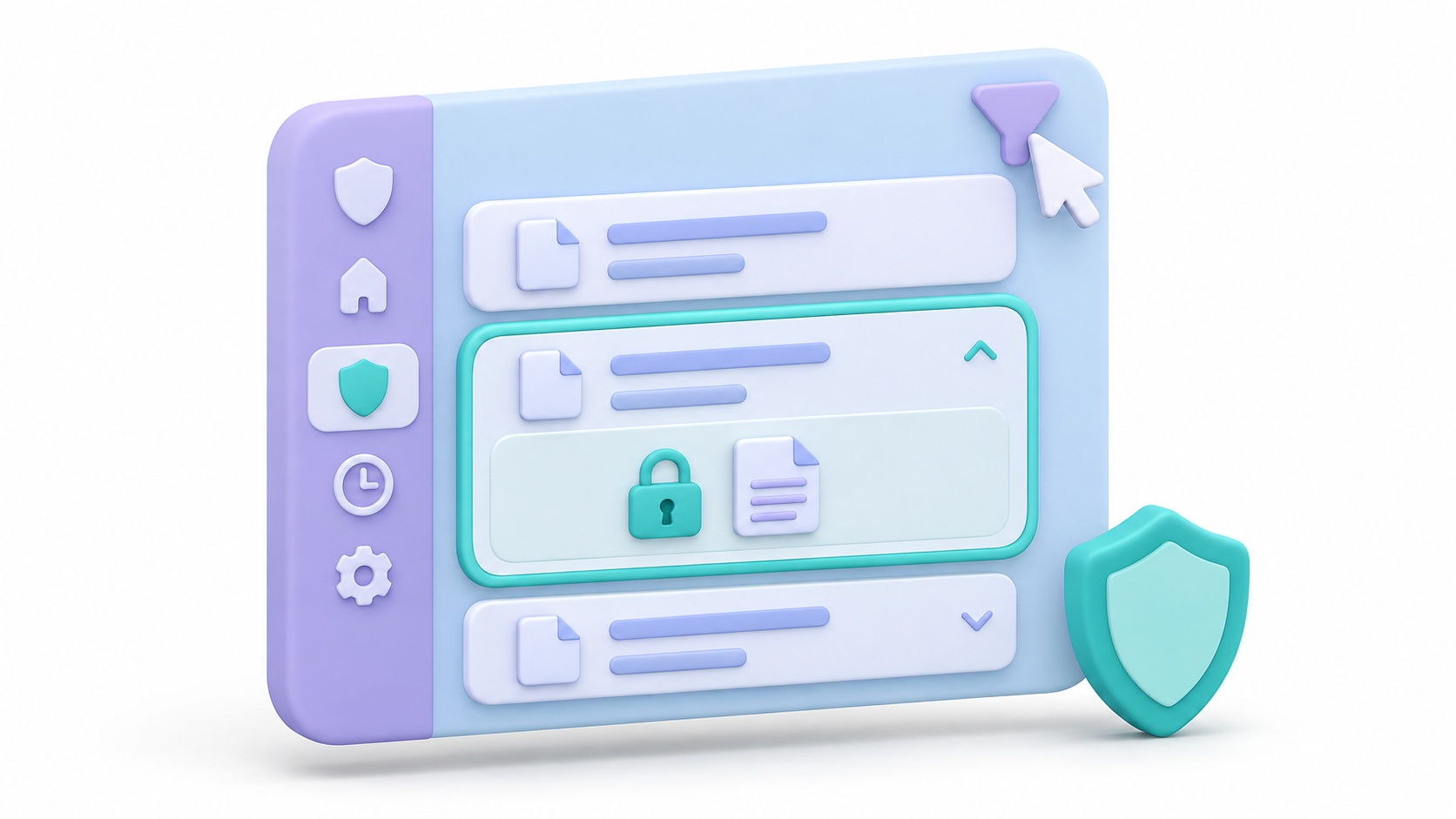
Trên Windows 10 và Windows 11, bạn có thể truy cập chức năng này thông qua ứng dụng tích hợp sẵn:
- Mở menu Bắt đầu và tìm kiếm Bảo mật Windows.
- Đi vào Chống virus và bảo vệ khỏi các mối đe dọa.
- Lựa chọn Lịch sử bảo vệ.
- Mở Bộ lọc và lựa chọn Các mặt hàng đang được cách lyNếu tùy chọn này xuất hiện.
- Mở rộng vùng phát hiện bạn muốn xem.
Kiểm tra tên mối đe dọa, ngày tháng, các mục bị ảnh hưởng và trạng thái. Windows có thể yêu cầu quyền quản trị viên để hiển thị chi tiết.
Không phải mọi thứ xuất hiện trong lịch sử đều bị cách ly. Ngoài ra còn có các phát hiện đã bị xóa, các khối bị chặn và các hành động đang chờ xử lý. Hãy đọc kỹ trạng thái cụ thể trước khi tìm kiếm tùy chọn khôi phục.
Sự khác biệt giữa restore, remove và allow là gì?

Khi vật phẩm bị cách ly, menu thao tác có thể hiển thị các tùy chọn sau:
- Nhà hàng: Trả lại tập tin về thiết bị.
- Di dời: Loại bỏ mối đe dọa đối với đội.
- Cho phép trên thiết bị: Cho phép phần tử đó hoạt động khi hành động đó khả dụng.
Khôi phục Điều này không đảm bảo rằng bạn có thể sử dụng nó mà không cần thêm cảnh báo nào khác.Defender có thể phát hiện nó lần nữa. Đừng lấy việc phát hiện mới làm lý do để tắt phần mềm diệt virus của bạn: trước tiên hãy kiểm tra xem đó có thực sự là cảnh báo sai hay không.
Nếu mối đe dọa đã được loại bỏ, việc cho phép thao tác đó sẽ không khôi phục lại tệp tin bị mất.
Cách kiểm tra tình trạng cách ly từ CMD
Công cụ MpCmdRun.exe Nó cho phép bạn liệt kê các mặt hàng có sẵn. Mở ra Mở cửa sổ dòng lệnh với quyền quản trị viên..
Microsoft khuyến nghị sử dụng phiên bản có tại địa chỉ:
%ProgramData%\Microsoft\Windows Defender\Platform\<version-de-la-plataforma>\Mở thư mục đó trong File Explorer và xác định thư mục chứa phiên bản nền tảng mới nhất. Thay thế phần giữ chỗ bằng tên thực của thư mục khi chuyển sang thư mục khác.
cd /d "%ProgramData%\Microsoft\Windows Defender\Platform\<version-de-la-plataforma>"
MpCmdRun.exe -Restore -ListAll
Nếu địa điểm đó không tồn tại, Microsoft cũng sẽ ghi lại thông tin đó. %ProgramFiles%\Windows DefenderLệnh liệt kê Nó không khôi phục lại các yếu tố.
Khôi phục một phần tử cụ thể
Chỉ sau khi xác minh tính hợp lệ, bạn mới có thể chọn một mục theo đường dẫn tương ứng với kết quả của danh sách:
MpCmdRun.exe -Restore -FilePath "C:\ruta\original\archivo.ext"Hãy điều chỉnh lộ trình; đừng sao chép nguyên văn ví dụ. Nếu không có điểm đến thay thế, nó sẽ được khôi phục về vị trí ban đầu và được đưa ra khỏi khu cách ly.
Tùy chọn -Name sử dụng tên của mối đe dọaĐiều này không nên được hiểu đơn giản chỉ là tên tệp. Tránh khôi phục hàng loạt nếu bạn chỉ cần khôi phục một mục duy nhất.
Phải làm gì nếu lịch sử trống hoặc tệp không xuất hiện?
Lịch sử trống không có nghĩa là phần mềm diệt virus chưa từng chạy. Microsoft cho biết giao diện này lưu giữ các sự kiện trong hai tuần. Để kiểm tra các mục hiện có, bạn cũng có thể sử dụng danh sách MpCmdRun.
Nếu tệp tin bị thiếu, hãy kiểm tra xem quá trình phát hiện có cho thấy tệp tin đã bị xóa hay không, liệu có chương trình diệt virus nào khác tham gia vào quá trình này hay không, hoặc máy tính đó có thuộc quản lý của một tổ chức nào đó hay không. Đối với máy tính của công ty, hãy cung cấp cho bộ phận hỗ trợ tên tệp tin, vị trí của tệp tin và ngày xảy ra sự cố gần đúng.
Không nên xóa nội dung trong thư mục Quarantine hoặc Scans\History\Service để cố gắng khôi phục. Việc xóa bản ghi không khôi phục nội dung gốc và việc can thiệp vào kho lưu trữ cách ly có thể ngăn cản quá trình khôi phục.
Nếu không còn bản sao nào có thể khôi phục được, hãy tìm bản sao lưu hoặc bản sao hợp pháp mới từ nhà cung cấp. Không tải xuống các tệp riêng lẻ từ các trang web không rõ nguồn gốc để thay thế các thành phần đã bị xóa.
Cách kiểm tra khả năng dương tính giả
Hãy kiểm tra xem tệp tin đó đến từ đâu và nhà phát triển có báo cáo về các vấn đề phát hiện phần mềm độc hại hay không. Chỉ vì bạn đã từng sử dụng nó trước đây hoặc nó có tên quen thuộc không có nghĩa là nó an toàn.
Microsoft cung cấp Cổng nộp hồ sơ để phân tích Nơi báo cáo bất kỳ phát hiện sai sót nào. Trước khi chia sẻ mẫu, hãy kiểm tra điều khoản dịch vụ và xem nó có chứa thông tin cá nhân hoặc doanh nghiệp hay không.
VirusTotal có thể cung cấp thêm thông tin, nhưng Các bản nâng cấp cho dịch vụ tiêu chuẩn có thể được chia sẻ với cộng đồng và các đối tác bảo mật của họ.Không nên gửi các tài liệu mật như thể đó là phân tích riêng tư, và không nên coi kết quả mà không có phát hiện nào là sự đảm bảo tuyệt đối.
Cho đến khi có kết luận chắc chắn, hãy giữ vật thể đó ở trạng thái cách ly. Không cần thiết phải mở nó ra để kiểm tra khả năng phát hiện.
Cách ly tại địa phương và cổng thông tin doanh nghiệp: chúng không giống nhau.
En Microsoft Defender cho EndpointCác quản trị viên được ủy quyền có thể thực hiện các thao tác để thu thập hoặc tải xuống mẫu từ trang lưu trữ. Một tùy chọn là lấy tệp ZIP được bảo vệ bằng mật khẩu.
Mật khẩu đó giúp việc xử lý mẫu dễ dàng hơn, nhưng Việc đó không có nghĩa là việc trích xuất hoặc chạy nó trên một máy tính đang hoạt động là an toàn.Phân tích của họ được thực hiện trong một môi trường đã được chuẩn bị sẵn.
Trong khi đó, tính năng cách ly email và tin nhắn của Teams là một phần của các tính năng bảo vệ trong Microsoft 365. Khả năng cho phép truy cập nội dung hoặc yêu cầu xem xét nội dung phụ thuộc vào chính sách và quyền hạn của tổ chức; tính năng này không được quản lý từ khu vực cách ly cục bộ trên máy tính.
Các tập tin được giữ trong khu vực cách ly trong bao lâu?
Bạn có thể cấu hình thời gian lưu giữ tệp bằng cách sử dụng chính sách. Đừng nhầm lẫn khoảng thời gian này với thời gian hiển thị các sự kiện trong Lịch sử Bảo vệ.
Trên các máy tính tương thích với Trình chỉnh sửa Chính sách Nhóm, các thiết lập nằm ở:
Cấu hình máy tính > Mẫu quản trị > Thành phần Windows > Microsoft Defender Antivirus > Cách ly.
Chính sách xóa mục cho phép bạn thiết lập thời gian lưu giữ. Trong môi trường được quản lý, hãy tham khảo ý kiến quản trị viên trước khi sửa đổi. Giảm thời gian lưu giữ sẽ không giúp khôi phục tệp và có thể xóa các mục mà bạn vẫn cần xem xét.
Đối với các kiểm tra định kỳ, chỉ cần xem lại lịch sử, xác định trạng thái và quyết định phải làm gì với mục cụ thể đó. Xóa các tập tin tạm thời không loại bỏ được sự lây nhiễm, và khôi phục tập tin không đảm bảo an toàn cho nó.
Mục lục
- 1 Cách xem các tập tin bị Microsoft Defender cách ly.
- 2 Sự khác biệt giữa restore, remove và allow là gì?
- 3 Cách kiểm tra tình trạng cách ly từ CMD
- 4 Phải làm gì nếu lịch sử trống hoặc tệp không xuất hiện?
- 5 Cách kiểm tra khả năng dương tính giả
- 6 Cách ly tại địa phương và cổng thông tin doanh nghiệp: chúng không giống nhau.
- 7 Các tập tin được giữ trong khu vực cách ly trong bao lâu?
