Nếu bạn thích nghe nhạc khi sử dụng máy tính, Spotify gần như chắc chắn là một trong những ứng dụng yêu thích của bạn. Và nếu bạn cũng giống tôi, bạn sẽ không thấy phiền khi ứng dụng tự động mở ngay khi bật máy tính. Nhưng nếu bạn thấy tính năng này phiền phức thì sao? Trong trường hợp đó, bạn sẽ muốn biết. Tất cả các cách để ngăn Spotify tự khởi động trong nền trên máy tính của bạn.
Spotify liên tục khởi động ở chế độ nền? Tất cả các cách để khắc phục
Phiên bản máy tính để bàn của Spotify thân thiện hơn nhiều với người dùng freemium so với phiên bản di động. Ví dụ: Nó cho phép bạn thay đổi bài hát nhiều lần tùy thích và số lượng quảng cáo cũng ít hơn nhiều.Những ưu điểm này cùng nhiều ưu điểm khác khiến Spotify trở thành ứng dụng yêu thích của những người thích nghe nhạc khi sử dụng máy tính.
Giờ đây, dù bạn đang sử dụng phiên bản miễn phí hay trả phí, bạn có thể thấy rất khó chịu khi Spotify tự động chạy ngầm. Ngay khi bật máy tính, bạn nhận thấy ứng dụng tự động chạy mà không cần bạn yêu cầu. Không chỉ là cảm giác mất kiểm soát: điều khó chịu nhất là Ứng dụng này nằm trên thanh tác vụ và tự nhiên bắt đầu tiêu tốn tài nguyên hệ thống..
Bạn có muốn ngăn Spotify chạy ngầm trên máy tính không? Có thể bạn chỉ thỉnh thoảng mới sử dụng ứng dụng, hoặc có thể Bạn có một chiếc máy tính khiêm tốn và muốn nó chạy nhanh hơn.Trong mọi trường hợp, có một số cách hiệu quả để ngăn ứng dụng nhạc tự động mở ngay khi bạn bật máy tính.
Tắt tính năng tự động khởi động Spotify
Có sự khác biệt giữa việc ngăn Spotify khởi chạy nền và tắt tính năng tự động khởi động của ứng dụng. Tùy chọn sau cho phép Spotify và nhiều ứng dụng hiện đại khác tự động khởi chạy khi hệ điều hành (Windows, macOS, Linux) khởi động. Thông thường, Tính năng tự động khởi động được bật theo mặc định trong quá trình cài đặt ứng dụng hoặc sau khi cập nhật ứng dụng.và người dùng không hề hay biết.
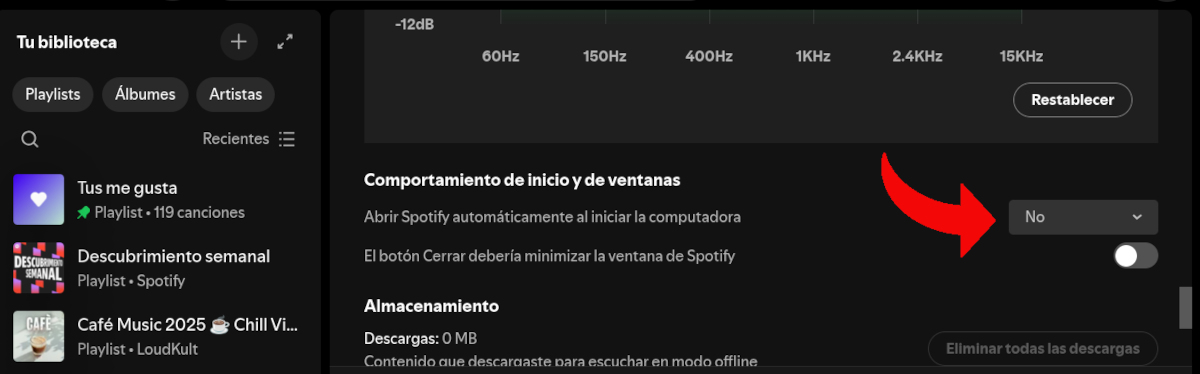
Đây có phải là vấn đề bạn đang gặp phải với Spotify không? Nếu vậy, vô hiệu hóa khởi động ứng dụng tự động Rất đơn giản. Chỉ cần vào cài đặt của Spotify và điều chỉnh cách hoạt động của nó khi Windows khởi động. Làm theo các bước sau:
- Mở ứng dụng của Spotify cho Windows.
- Nhấp vào tên người dùng của bạn (góc trên bên phải) và chọn "Sở thích."
- Cuộn xuống phần «Bắt đầu và Hành vi của Windows"
- Hãy tìm tùy chọn «Tự động mở Spotify khi bạn khởi động máy tính» và chọn «Không».
Điều chỉnh đơn giản này ngăn Spotify mở khi khởi động, nhưng không đảm bảo rằng nó không được thực hiện đằng sau hậu trườngNếu bạn muốn ngăn Spotify chạy ngầm trên PC, hãy thử các giải pháp sau.
Ngăn Spotify tự khởi động từ Trình quản lý tác vụ (Windows)

Nếu Spotify vẫn tiếp tục chạy nền ngay cả sau khi đã tắt tính năng tự động khởi động thì sao? Hiện tượng này ít phổ biến hơn, nhưng lại tinh vi và ẩn giấu hơn nhiều. Ứng dụng khởi động ở chế độ ẩn, không hiển thị cửa sổ chính và nằm trong khay hệ thống.Điều này có thể ảnh hưởng đến hiệu suất máy tính của bạn bằng cách tiêu tốn RAM và tạo ra lưu lượng mạng không cần thiết.
Để ngăn Spotify chỉ khởi động ở chế độ nền trên PC Windows của bạn, bạn cần phải đi tới Trình quản lý tác vụ. Dịch vụ Windows này cho phép bạn xem chương trình nào chạy khi khởi động và chương trình nào đang hoạt độngNgoài ra, từ đó, bạn có thể tắt tính năng tự động khởi động và tạm dừng hoạt động của nó để giải phóng tài nguyên. Dưới đây là các bước:
- Mở Trình quản lý tác vụBạn có thể thực hiện việc này bằng phím tắt Ctrl + Shift + Esc hoặc bằng cách nhấp chuột phải vào thanh tác vụ và chọn Trình quản lý tác vụ từ menu bật lên.
- Đầu tiên, hãy truy cập vào... Quy trình trong menu bên trái. Trong danh sách các tiến trình đang hoạt động, hãy tìm Spotify.
- Nếu bạn tìm thấy nó, hãy nhấp chuột phải vào nó và nhấp vào Hoàn thành nhiệm vụ.
- Sau đó, hãy đi đến Ứng dụng khởi nghiệp trong menu bên trái. Trong danh sách các ứng dụng chạy khi Windows khởi động, hãy tìm Spotify.
- Nếu bạn tìm thấy nó, hãy nhấp chuột phải vào nó và chọn Tàn tật.
Bằng cách thực hiện điều này, bạn sẽ xóa mọi quyền tự cấp cho ứng dụng âm nhạc chạy ở chế độ nền. Đó là cách hiệu quả nhất để ngăn Spotify tự động khởi chạy và tiêu tốn tài nguyên hệ thống một cách không cần thiết. Nhưng vẫn còn một cách khác để đảm bảo Spotify không phải chịu trách nhiệm quá đáng.
Từ menu Cài đặt Windows
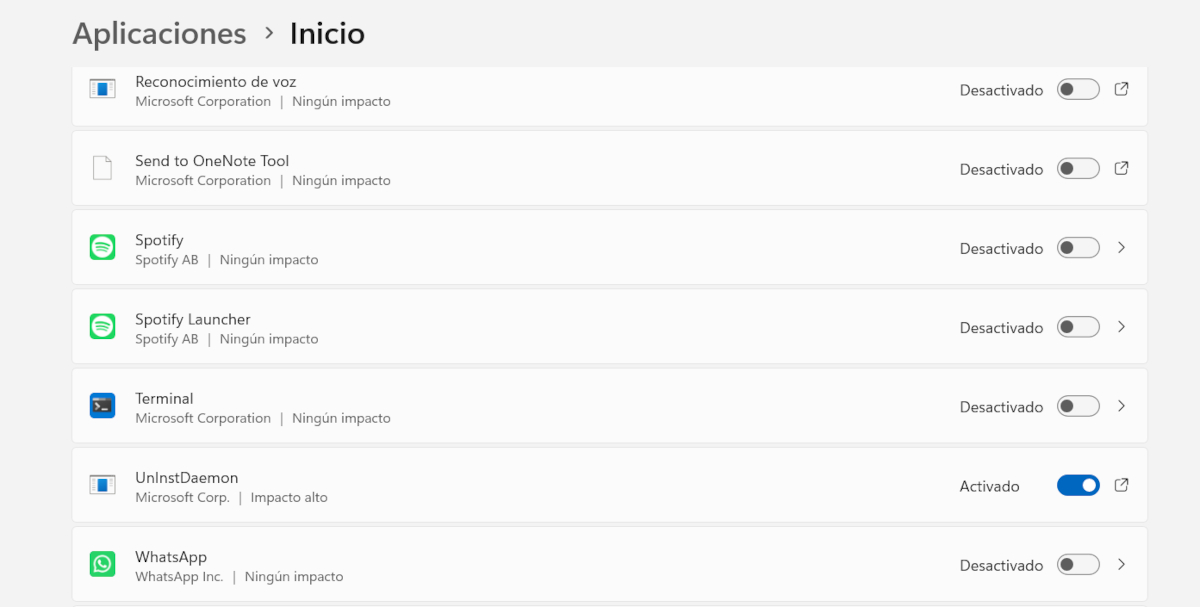
Một cách cuối cùng để ngăn Spotify chỉ khởi chạy ở chế độ nền trên PC Windows của bạn là thông qua Tùy chọn Hệ thống. Cụ thể, hãy vào mục Ứng dụng, nơi bạn có thể xem danh sách đầy đủ các ứng dụng đã cài đặt trên máy tính. Tất cả các ứng dụng cũng sẽ xuất hiện ở đó. các ứng dụng chạy sau khi khởi động Windows, trong đó chắc chắn có Spotify.
- Nhấp vào Bắt đầu và chọn ứng dụng Cấu hình.
- Trong menu bên trái, nhấp vào Ứng dụng.
- Bây giờ hãy chọn tùy chọn Bắt đầu để xem các ứng dụng được phép chạy khi bạn bật máy tính.
- Tìm Spotify và tắt công tắc.
Lợi ích của việc ngăn Spotify chỉ khởi động ở chế độ nền
Vậy là xong! Bạn có thể áp dụng một số tùy chọn trên để ngăn Spotify tự động chạy ngầm. Ngoài ra, lấy lại quyền kiểm soát và có thể quyết định khi nào và cách sử dụng ứng dụng, bạn cũng sẽ nhận được những lợi ích như:
- Tốc độ khởi động cao hơn, vì nhóm sẽ không phải thực hiện những quy trình không cần thiết.
- Tiêu thụ tài nguyên thấp hơn, vì RAM và CPU được giải phóng để thực hiện các tác vụ khác.
- Ít lưu lượng mạng hơn, hữu ích nếu bạn đang chạy tác vụ trực tuyến.
Ý tưởng là bạn có thể tiếp tục tận hưởng những lợi ích của Spotify cho máy tính để bàn trong khi giảm thiểu các tính năng không cần thiết. Ứng dụng này hoàn hảo để truy cập vào danh mục bài hát và nội dung âm thanh phong phú—bạn biết rõ điều đó. Chỉ cần ngăn Spotify khởi chạy ở chế độ nền, vậy là xong: bạn sẽ có trải nghiệm người dùng tốt nhất có thể.

Từ nhỏ, tôi đã say mê mọi thứ liên quan đến khoa học và công nghệ, đặc biệt là những tiến bộ giúp cuộc sống của chúng ta dễ dàng và thú vị hơn. Tôi thích cập nhật những tin tức và xu hướng mới nhất, và chia sẻ kinh nghiệm, ý kiến và lời khuyên của mình về các thiết bị và tiện ích mà tôi sử dụng. Điều này đã dẫn tôi trở thành một người viết nội dung web cách đây hơn năm năm, chủ yếu tập trung vào các thiết bị Android và hệ điều hành Windows. Tôi đã học cách giải thích các khái niệm phức tạp bằng những thuật ngữ đơn giản để người đọc có thể dễ dàng hiểu được.