Bạn muốn Bảo vệ quyền riêng tư của bạn trong Windows 11Trong bài viết này, chúng tôi sẽ hướng dẫn từng bước cách ngăn Windows 11 chia sẻ dữ liệu của bạn với Microsoft. Chúng ta sẽ thấy rằng có rất nhiều cách bạn có thể làm để ngăn dữ liệu của mình bị thu thập và chia sẻ. Hãy cùng bắt đầu nào.
Windows 11 thu thập những dữ liệu gì?
Không có gì bí mật khi Windows thu thập thông tin từ người dùng và chia sẻ với Microsoft. Tại sao họ lại làm vậy? Công ty lập luận rằng việc thu thập dữ liệu sử dụng và chẩn đoán là cần thiết cho có thể cung cấp dịch vụ chất lượngMicrosoft tuyên bố rằng tất cả thông tin này được sử dụng cho:
- Xác định và sửa lỗi trong hệ thống và ứng dụng.
- Cải thiện tính năngchẳng hạn như tối ưu hóa pin, dựa trên mức sử dụng thực tế.
- cung cấp một trải nghiệm cá nhân hóa: đề xuất ứng dụng hoặc hiển thị tin tức có liên quan trong tiện ích.
- buổi diễn quảng cáo có liên quan cho mỗi người dùng.
Được rồi Windows 11 thu thập những loại dữ liệu nào? Nó cung cấp một chút thông tin về mọi thứ: lỗi hệ thống, báo cáo hiệu suất, dữ liệu sử dụng phần cứng và phần mềm. Nó cũng theo dõi lịch sử hoạt động, chẳng hạn như các ứng dụng được sử dụng nhiều nhất, các trang web đã truy cập và các tài liệu đang mở. Hơn nữa, Windows có thể theo dõi vị trí theo thời gian thực của bạn và những gì bạn nhập hoặc đọc cho máy tính.
Đúng là Microsoft thu thập tất cả dữ liệu này với mục đích tốt. Nhưng đối với những người dùng coi trọng quyền riêng tư, điều này thể hiện một tiết lộ thông tin cá nhân không cần thiếtBạn có phải là một trong số họ không? Vậy thì hãy cùng xem cách ngăn Windows 11 chia sẻ dữ liệu của bạn với Microsoft bằng cách áp dụng một số điều chỉnh vào cài đặt của nó.
Các bước để ngăn Windows 11 chia sẻ dữ liệu của bạn với Microsoft
Dưới đây, chúng tôi đã liệt kê một số điều chỉnh đơn giản bạn có thể thực hiện đối với cài đặt hệ thống để ngăn Windows 11 chia sẻ dữ liệu của bạn với Microsoft, hoặc ít nhất là chỉ những dữ liệu thực sự cần thiết. Bởi vì, đúng vậy, Có dữ liệu mà hệ thống chia sẻ với Microsoft, bất kể thế nào.Nhưng vẫn còn những tùy chọn khác mà bạn có thể kiểm soát. Nhiều tùy chọn trong số này được bật theo mặc định, vì vậy bạn phải tắt chúng theo cách thủ công.
Cấu hình quyền riêng tư ngay từ đầu
Nếu bạn đang cài đặt mới, bạn có cơ hội vàng để ngăn Windows 11 chia sẻ dữ liệu của bạn với Microsoft. Trong quá trình thiết lập ban đầu, cửa sổ 11 Nó hỏi bạn có muốn cá nhân hóa trải nghiệm của mình hay sử dụng cài đặt nhanh không. Đừng chọn "Cài đặt nhanh"! Thay vào đó, hãy nhấp vào “Tùy chỉnh cài đặt” và thực hiện như sau:
- Trong Quyền riêng tư của thiết bị, Nó vô hiệu hóa các tùy chọn như “Tìm thiết bị của tôi”, “Chẩn đoán mực và chữ viết” và “Cá nhân hóa trải nghiệm trực tuyến”Không có yếu tố nào trong số này là cần thiết cho hoạt động cơ bản của hệ thống.
- Trong Chẩn đoán dữ liệu, hãy chọn tùy chọn Dữ liệu chẩn đoán cần thiết hoặc bất kỳ điều nào bạn thấy hạn chế nhất.
Hãy làm những điều này ngay từ giây đầu tiên Nó ngăn chặn việc thiết lập kết nối và gửi dữ liệu. trước cả khi bạn vào màn hình nền. Nhưng nếu bạn đã cài đặt Windows bằng Express Setup thì sao? Bạn sẽ cần vào Cài đặt Hệ thống và áp dụng một số điều chỉnh để ngăn Windows 11 chia sẻ dữ liệu của bạn với Microsoft.
Thay đổi cài đặt quyền riêng tư của bạn trong Cài đặt
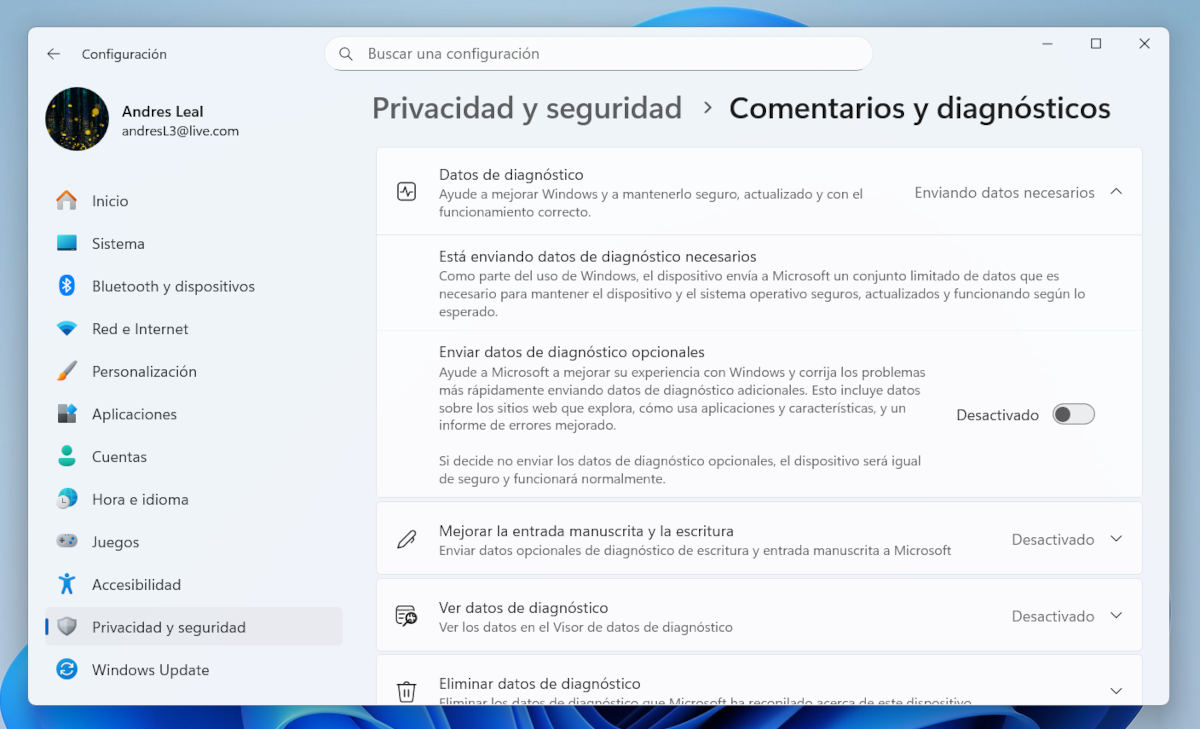
Cho dù bạn có tùy chỉnh cài đặt trong quá trình cài đặt hay không, bạn vẫn nên áp dụng các cài đặt quyền riêng tư bổ sung. Điều này sẽ ngăn Windows 11 chia sẻ dữ liệu của bạn với Microsoft. Để thực hiện việc này, chỉ cần... Vào phần Cài đặt, có thể truy cập từ menu Bắt đầu.
Khi ở trong Cài đặt, Nhấp vào tùy chọn Quyền riêng tư và Bảo mậtTrong đó, bạn sẽ áp dụng các điều chỉnh sau:
- Nhập vào Nhận xét và chẩn đoán và vô hiệu hóa tùy chọn Gửi dữ liệu chẩn đoán tùy chọn.
- Quay lại Quyền riêng tư và Bảo mật và nhập tùy chọn Tìm kiếm. Tại đó, hãy tắt các tùy chọn sau:
- lịch sử tìm kiếm
- Hiển thị các điểm nổi bật của tìm kiếm
- Tìm kiếm trong tài khoản của tôi – Tài khoản Microsoft và tài khoản cơ quan hoặc trường học.
- Nếu muốn, hãy nhấp vào nút Xóa để xóa lịch sử tìm kiếm của thiết bị.
Tắt tính năng đo từ xa để ngăn Windows 11 chia sẻ dữ liệu của bạn với Microsoft
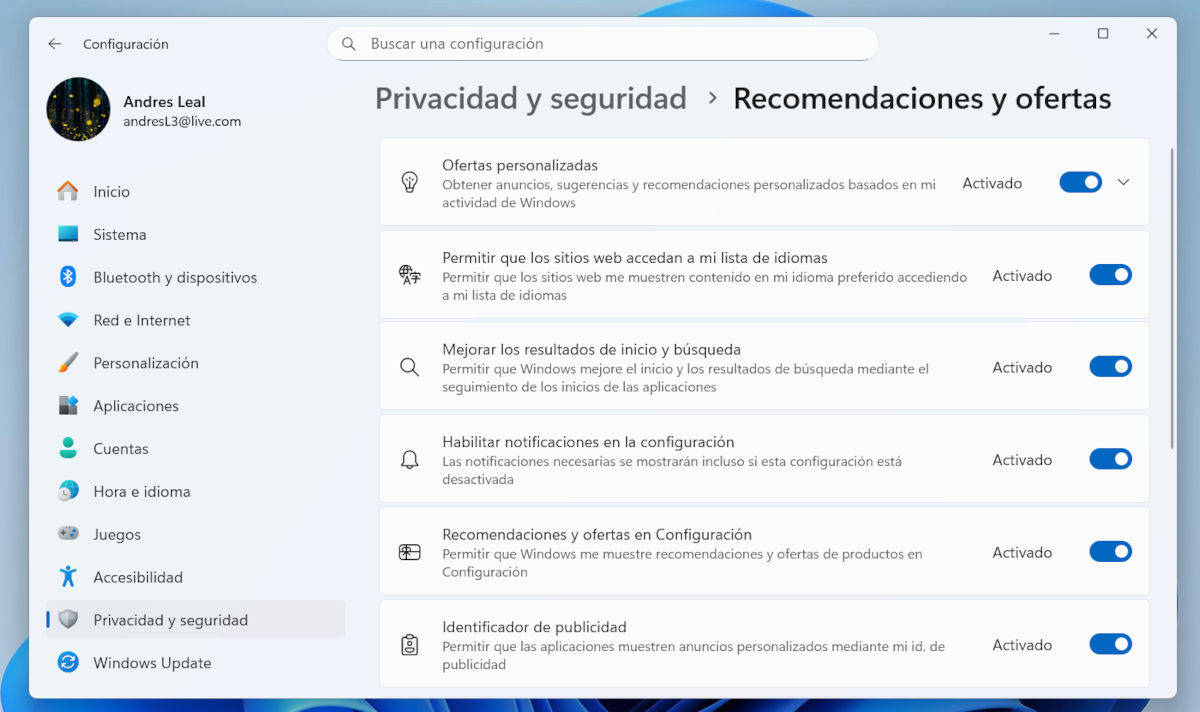
Bây giờ chúng ta sẽ tắt tính năng đo từ xa trong Windows—tức là hệ thống mà Microsoft sử dụng để thu thập dữ liệu chẩn đoán. Chúng ta đã tắt dữ liệu chẩn đoán tùy chọn, nhưng vẫn còn nhiều việc phải làm. Đi tới cấu hình – Quyền riêng tư và bảo mật – Khuyến nghị và ưu đãi y hủy kích hoạt các tùy chọn sau:
- Ưu đãi cá nhân hóa.
- Cải thiện trang chủ và kết quả tìm kiếm.
- Bật thông báo trong cài đặt.
- Đề xuất và ưu đãi trong Cài đặt.
- Mã định danh quảng cáo.
Trong Quyền riêng tư và Bảo mật, một tùy chọn khác bạn có thể vô hiệu hóa là Cá nhân hóa lối vào và chữ viết tayBằng cách bật tính năng này, Windows sẽ tạo một từ điển tùy chỉnh để đưa ra các gợi ý tốt hơn khi nhập liệu. Tuy nhiên, điều này có thể xâm phạm quyền riêng tư của bạn trong một số trường hợp, vì vậy bạn có quyền lựa chọn.
Hãy cẩn thận với quyền của ứng dụng
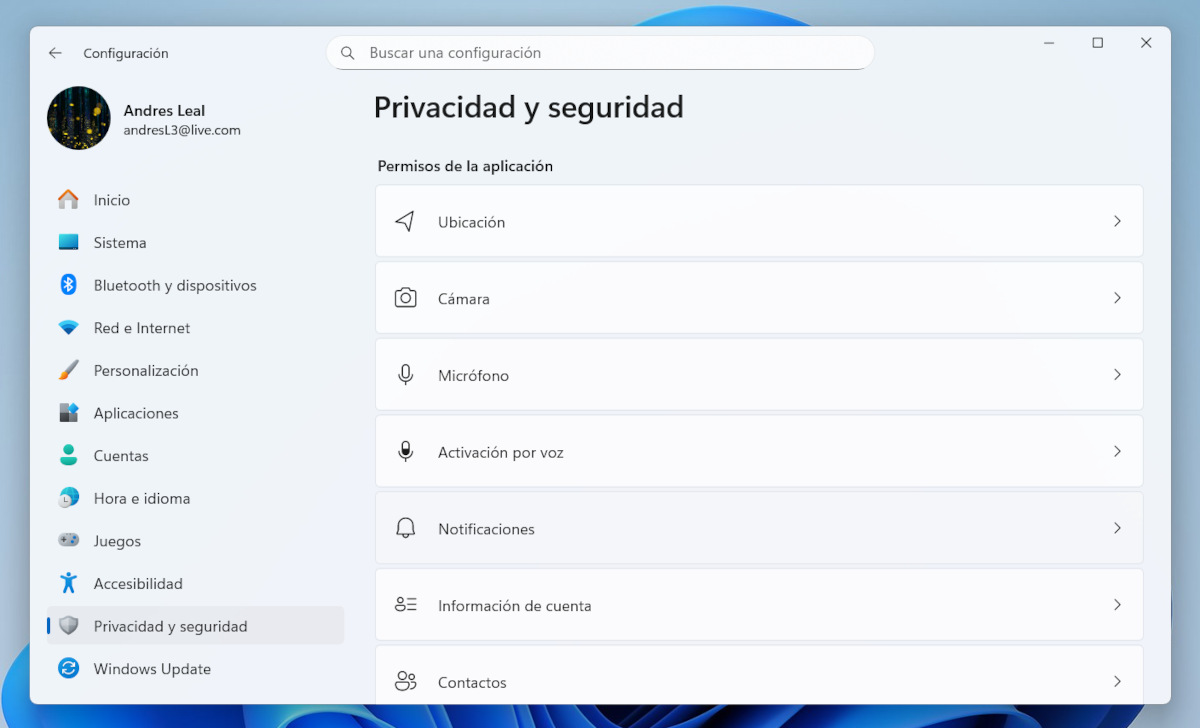
Cả các ứng dụng được cài đặt sẵn và các ứng dụng được tải xuống từ internet đều yêu cầu quyền truy cập vào các dịch vụ như Camera, Micrô, Vị trí, Tài khoản, Danh bạ, Thông báo, v.v. Cụ thể, Các ứng dụng được cài đặt sẵn có thể có quyền toàn cầu và quyền truy cập vào thông tin cá nhânĐể kiểm tra điều này và ngăn Windows 11 chia sẻ dữ liệu của bạn với Microsoft, hãy thực hiện như sau:
- Nhập vào cấu hình – Quyền riêng tư và bảo mật.
- Cuộn xuống phần Quyền ứng dụng.
- Bạn sẽ thấy danh sách các danh mục, một số danh mục nhạy cảm hơn những danh mục khác: Vị trí, Máy ảnh, Micrô, Thông tin tài khoản, Danh bạ, v.v.
- Xem lại từng danh mục để xem ứng dụng nào có quyền đó. Tắt quyền này nếu bạn cho rằng nó có thể xâm phạm quyền riêng tư của bạn.
Kiểm tra quyền trong Tài khoản Microsoft của bạn
Nếu bạn sử dụng tài khoản Microsoft để đăng nhập vào Windows, Một phần hoạt động của bạn có thể được đồng bộ hóa với đám mâyVề vấn đề này, để ngăn Windows 11 chia sẻ dữ liệu của bạn với Microsoft, bạn có hai lựa chọn:
- Chuyển sang tài khoản cục bộ để hủy liên kết tài khoản Microsoft của bạnBạn có thể thực hiện việc này từ Cài đặt – Tài khoản – Thông tin của bạn – Đăng nhập bằng tài khoản cục bộ. Trước đó, chúng tôi khuyên bạn nên xem chủ đề Điều gì xảy ra nếu bạn cài đặt Windows mà không có tài khoản Microsoft: giới hạn thực sự vào năm 2025.
- Tiếp tục sử dụng tài khoản Microsoft của bạn, nhưng vô hiệu hóa đồng bộ hóaBạn có thể thực hiện việc này từ Cài đặt – Tài khoản – Sao lưu Windows. Tại đó, hãy tắt tùy chọn Ghi nhớ ứng dụng của tôi và Ghi nhớ tùy chọn của tôi.
Kiểm soát trình duyệt Microsoft Edge
Cuối cùng, đừng quên kiểm tra cài đặt trình duyệt Edge của bạn nếu bạn muốn ngăn Windows 11 chia sẻ dữ liệu của mình với Microsoft. Để thực hiện việc này, chỉ cần truy cập cấu hình (trên Edge) – Quyền riêng tư, tìm kiếm và dịch vụỞ đó, trong phần Ngăn chặn theo dõi, hãy chọn "Nghiêm ngặt" để hạn chế hoạt động của trình thu thập thông tin. Ngoài ra, hãy tắt tùy chọn "Cải thiện tìm kiếm và sản phẩm của Microsoft bằng cách gửi kết quả web".

Từ khi còn nhỏ tôi đã rất tò mò về mọi thứ liên quan đến tiến bộ khoa học và công nghệ, đặc biệt là những thứ giúp cuộc sống của chúng ta dễ dàng và thú vị hơn. Tôi thích cập nhật những tin tức và xu hướng mới nhất cũng như chia sẻ kinh nghiệm, ý kiến và lời khuyên của mình về thiết bị và tiện ích tôi sử dụng. Điều này đã khiến tôi trở thành người viết web cách đây hơn 5 năm, chủ yếu tập trung vào các thiết bị Android và hệ điều hành Windows. Tôi đã học cách giải thích những điều phức tạp bằng những từ ngữ đơn giản để độc giả của tôi có thể hiểu dễ dàng.