- Xác định lỗi là do trình điều khiển, lỗi Windows hay lỗi phần cứng bằng cách kiểm tra chéo và các sự kiện hệ thống.
- Ưu tiên cài đặt lại hoặc khôi phục trình điều khiển từ các nguồn chính thức và xác thực phiên bản và ngày cài đặt.
- Áp dụng các cài đặt chính: nguồn bộ chuyển đổi, tường lửa, quét phần mềm độc hại và nếu có thể, Khôi phục hệ thống.

¿Phải làm gì khi trình cập nhật trình điều khiển Windows làm hỏng card mạng của bạn? Có thể một ngày nào đó bạn tắt máy tính, Windows cài đặt bản cập nhật Và khi bạn quay lại, kết nối của bạn biến mất như có phép thuật. Bạn không thấy bất kỳ mạng Wi-Fi nào, Ethernet thậm chí còn không cố gắng kết nối, và tệ hơn nữa, chẩn đoán tự động không hiển thị bất kỳ thông tin hữu ích nào. Nếu điều này nghe có vẻ quen thuộc với bạn, đừng lo lắng: bạn không phải là người duy nhất, và nguyên nhân phổ biến nhất là trình điều khiển đã bị Windows Update thay thế bằng phiên bản có vấn đề.
Trong hướng dẫn này, tôi sẽ giải thích, bằng các trường hợp thực tế và các bước rõ ràng, cách xác định lý do, giải pháp nào áp dụng trong từng tình huống và cách ngăn chặn điều này xảy ra lần nữa. Bạn sẽ thấy các tùy chọn nhanh (từ khởi động lại đến kiểm tra dung lượng trống) và các tùy chọn kỹ thuật hơn (đặt lại trình điều khiển, tắt nguồn, kiểm tra BIOS hoặc thử một hệ thống khác) để khôi phục mạng của bạn về trạng thái tốt nhất.
Các trường hợp thực tế và các triệu chứng phổ biến
Một trong những tình huống được lặp lại nhiều nhất: máy tính xách tay Lenovo IdeaPad S340‑15IIL có Qualcomm Atheros QCA9377 Thiết bị phát hiện mạng 5 GHz, nhưng sau khi cập nhật trình điều khiển, nó không còn kết nối nữa. Bạn nhập khóa, thiết bị dường như đã kết nối, nhưng sau đó lại hiển thị thông báo "Không thể kết nối với mạng này". Trình xem sự kiện cho thấy thiết bị PCI\VEN_168C&DEV_0042&SUBSYS_090117AA&REV_31\4&340c4644&0&00E9 Nó có vấn đề khi khởi động, với các chi tiết như: trình điều khiển «oem12.inf", dịch vụ "Qcamain10x64«, bộ lọc trên «vwifibus«, vấn đề 0x15 và sự kiện Kernel‑PnP với lỗi 411.
Trong trường hợp tương tự, hãy gỡ cài đặt thiết bị trong Trình quản lý thiết bị và khởi động lại kết nối được khôi phục, nhưng mỗi lần Windows áp dụng bản cập nhật mới, trình điều khiển xung đột lại xuất hiện và lỗi lại tiếp tục. Máy tính đã ở trong Windows 11 phiên bản 21H2 (bản dựng 22000.795)và mặc dù đã tải xuống trình điều khiển từ nhà sản xuất, vẫn không có phiên bản ổn định nào được khắc phục nếu không có sự can thiệp của Windows Update.
Một ví dụ khác: MSI GF63 8RC có Wi-Fi Intel Dual Band Wireless‑AC 3165 và phần mềm Intel PROSet/Wireless v20.60.0. Sau khi cập nhật, mỗi lần khởi động lại khiến máy tính xách tay ngừng nhìn thấy mạng Wi-Fi cho đến khi cài đặt lại trình điều khiển. Ethernet cũng không hoạt động. Bộ phận hỗ trợ của nhà sản xuất đã giới thiệu cho tôi cùng một gói trình điều khiển, và cuối cùng, đề xuất là mang nó đến trung tâm sửa chữa. Thông số kỹ thuật: Intel i7‑8750H 2.20 GHz, 16 GB ở tốc độ 2667 MHz, Windows 10 Pro bản dựng 19044.1645 và Gói trải nghiệm tính năng Windows 120.2212.4170.0, với hai ổ đĩa bên trong và hệ điều hành trên ổ SSD.
Trường hợp thứ ba: sau khi cho phép hệ thống cập nhật qua đêm, người dùng thức dậy mà không có kết nối mạng, dù là mạng có dây hay Wi-Fi. Anh ta đã thử cập nhật trình điều khiển Realtek, di chuyển tháp, chạy ipconfig /release, /flushdns và /renew, vô hiệu hóa IPv6 và khởi động vào chế độ an toàn với mạng. Trong chế độ đó, nó xuất hiện lỗi 37 trên cả ba trình điều khiển (Bluetooth, LAN và WAN), và “ipconfig /release” trả về “Địa chỉ chưa được liên kết với điểm cuối mạng” và cảnh báo phương tiện bị ngắt kết nối trên một số thông báo “Kết nối mạng cục bộ*”. Giải pháp cuối cùng là sử dụng Điểm khôi phục hệ thống gần đây.
Tại sao điều này xảy ra: nguyên nhân phổ biến

Giải thích phổ biến nhất là trình điều khiển mạng bị hỏng, không tương thích hoặc cài đặt không đúng cách Sau khi cập nhật. Đôi khi Windows Update thay thế phiên bản ổn định bằng một phiên bản khác bị xung đột do phần cứng hoặc phần mềm hệ thống. Quá trình cài đặt cũng có thể bị gián đoạn nếu bạn mất kết nối trong quá trình này.
Yếu tố an toàn không được quên: phần mềm độc hại Chạm vào ngăn xếp mạng có thể làm hỏng quá trình khởi động trình điều khiển. Trong Windows, bạn có Defender và Công cụ loại bỏ phần mềm độc hại (MRT) có thể thực thi bằng Windows + R, bằng cách nhập MRT, để thực hiện quét bổ sung các mối đe dọa.
Cuối cùng, đôi khi chúng ta nói về phần cứng: một card mạng bắt đầu hỏng hoặc một cổng/cáp Ethernet bị hỏng có thể bị nhầm lẫn với sự cố phần mềm. Tốt nhất là nên kiểm tra cùng một loại cáp với một máy khác và cùng bộ định tuyến với một thiết bị khác để loại trừ nguyên nhân vật lý.
Kiểm tra nhanh trước khi bắt đầu
Có vẻ hiển nhiên nhưng thực tế lại hiệu quả: khởi động lại máy tính để đóng các tiến trình có thể đang chặn ngăn xếp mạng hoặc trình cài đặt trình điều khiển.
Kiểm tra kết nối hệ thống: Bắt đầu > Cài đặt > Mạng & Internet > Wi-FiKiểm tra trạng thái và nếu có vẻ như bị ngắt kết nối, hãy thử kết nối lại với SSID hoặc chuyển sang Ethernet để kiểm tra. Kiểm tra nhanh này nhằm xác nhận rằng vấn đề không chỉ đơn thuần là mất kết nối.
Kiểm tra dung lượng lưu trữ khả dụng. Để Windows hoàn tất các hoạt động của mình, nó cần 16 GB trống trên hệ thống 32 bit và 20 GB trên hệ thống 64 bitNếu bạn thiếu dung lượng, quá trình cập nhật (và cả trình điều khiển) có thể bị kẹt. Hãy cân nhắc sử dụng ổ đĩa flash USB tạm thời hoặc sử dụng tùy chọn "Giải phóng dung lượng ổ đĩa trong Windows" để giải phóng dung lượng.
Giải pháp kỹ thuật được đề xuất
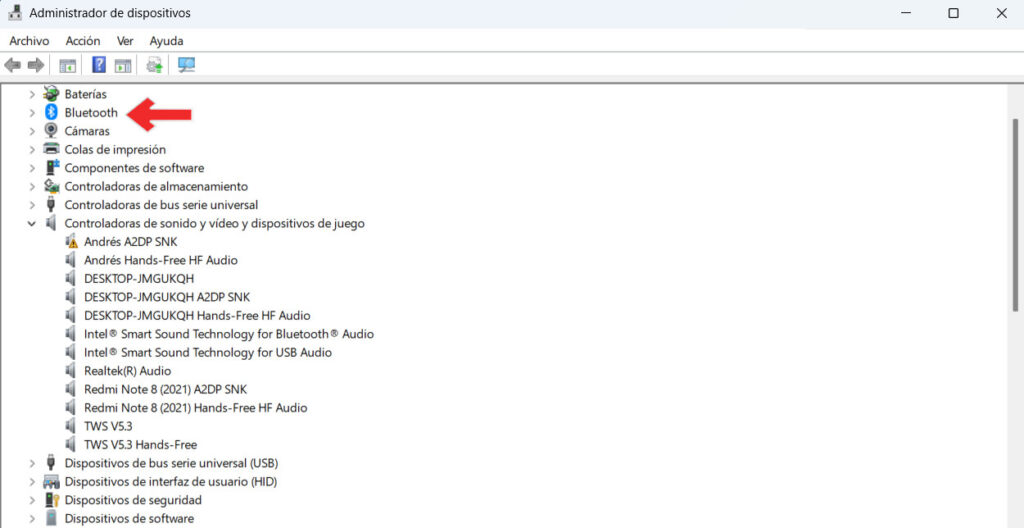
Cập nhật, khôi phục hoặc cài đặt lại trình điều khiển từ Trình quản lý thiết bị
Mở Start và nhập Trình quản lý thiết bịTrong mục Bộ điều hợp mạng, hãy xác định giao diện của bạn (Wi-Fi hoặc Ethernet), nhấp chuột phải và chọn "Cập nhật trình điều khiển". Để nó tự động tìm kiếm và nếu tìm thấy phiên bản hợp lệ, hãy cài đặt.
Nếu nó không sinh hoa trái, hãy thử Gỡ cài đặt thiết bị (đánh dấu vào ô để xóa phần mềm trình điều khiển, nếu có) và khởi động lại. Thao tác này buộc Windows phải cài đặt lại trình điều khiển chung hoặc trình điều khiển sạch, trong nhiều trường hợp sẽ khôi phục kết nối.
Khi Windows khăng khăng cài đặt trình điều khiển có vấn đề, nó sẽ chuyển sang trang web của nhà sản xuất từ máy tính của bạn (MSI, Lenovo, v.v.) hoặc chipset (Intel, Realtek, Qualcomm) và tải xuống phiên bản được đề xuất cho model và phiên bản Windows của bạn. Đôi khi, phiên bản mới nhất không phải là lựa chọn tốt nhất cho phần cứng của bạn; phiên bản cũ hơn có thể ổn định hơn.
Để cài đặt thủ công, hãy chọn "Quét máy tính của tôi để tìm trình điều khiển» và trỏ đến thư mục bạn đã giải nén gói. Windows sẽ so sánh các phiên bản và áp dụng phiên bản phù hợp nhất.
Sau đó, vào tab Thuộc tính > Controlador để xác minh phiên bản và ngày cài đặt còn lại. Điều này xác nhận rằng thay đổi đã được áp dụng và bạn có thể ghi lại thông tin trong trường hợp cần khôi phục.
Bạn không biết chính xác model bộ điều khiển của mình? Một tiện ích như HWiNFO (có sẵn trong phiên bản di động) hiển thị bo mạch chủ và trình điều khiển tích hợp. Với thông tin đó, hãy truy cập trang hỗ trợ của nhà sản xuất và tải xuống trình điều khiển LAN/Wi-Fi chính xác cho bo mạch chủ của bạn.
Windows Update: bạn bè… với những sắc thái
Bộ điều khiển thường đến qua Windows Update và chúng được cài đặt tự động. Tuy tiện lợi, nhưng không phải lúc nào cũng cung cấp phiên bản tối ưu cho tình huống của bạn. Hãy đảm bảo bạn hoàn tất cập nhật hệ thống trước và kiểm tra lại các bản cập nhật phòng trường hợp có bất kỳ gói phụ thuộc nào xuất hiện.
Nếu Windows Update yêu cầu phiên bản xung đột và bạn vẫn không muốn thay đổi bất cứ điều gì khác, hãy nhớ rằng bạn luôn có thể cài đặt lại thủ công từ trang web của nhà sản xuất và theo dõi xem vấn đề có tái diễn không sau lần khởi động lại tiếp theo.
Quản lý nguồn và đánh thức bộ điều hợp
Trong tab Thuộc tính của bộ điều hợp của bạn Quản lý điện năng, tắt “Cho phép máy tính tắt thiết bị này để tiết kiệm điện”. Cài đặt này có thể khiến Wi-Fi hoặc Ethernet “biến mất” sau khi tiếp tục hoạt động từ chế độ ngủ.
Một thao tác hữu ích khác là Vô hiệu hóa thiết bị và kích hoạt lại. Điều này buộc Windows phải liệt kê lại phần cứng và nếu ngăn xếp ở trạng thái lạ, nó sẽ ngay lập tức đưa ngăn xếp trở lại bình thường.
Tường lửa và bảo mật
Để loại trừ sự tắc nghẽn, bạn có thể tạm thời vô hiệu hóa Tường lửa WindowsNếu thao tác này khôi phục được kết nối, đã đến lúc xem xét lại các quy tắc bảo mật hoặc phần mềm bổ sung; hãy nhớ kích hoạt lại càng sớm càng tốt để tránh bị lộ.
Chạy quét toàn bộ bằng phần mềm diệt vi-rút của bạn và chạy Công cụ MRT (Windows + R > gõ MRT) để quét thêm. Phần mềm độc hại có thể làm gián đoạn dịch vụ mạng hoặc thay đổi cài đặt hệ thống quan trọng.
Network Stack: Các lệnh hữu ích
Mở Command Prompt với tư cách quản trị viên và chạy ipconfig / releasesau đó ipconfig / flushdns y ipconfig / renewNếu lỗi trả về như "Địa chỉ chưa được liên kết với điểm cuối mạng" hoặc báo cáo phương tiện bị ngắt kết nối trên "Kết nối mạng cục bộ*", thì bạn có thể biết rằng giao diện không hoạt động bình thường.
Trong môi trường mà IPv6 gây ra các vấn đề cụ thể, hãy thử vô hiệu hóa IPv6 trong thuộc tính bộ điều hợp như một biện pháp tạm thời và xem giao diện có hoạt động trở lại hay không, giúp IPv4 hoạt động.
BIOS và hệ thống
Nhập BIOS / UEFI và kiểm tra xem bộ điều khiển mạng đã được bật hay chưa. Các thay đổi hoặc cập nhật chương trình cơ sở có thể đưa các tùy chọn về giá trị mặc định và vô tình vô hiệu hóa thiết bị.
Ngoài ra, hãy đảm bảo hệ thống của bạn được cập nhật. Windows thực tế Sửa lỗi tương thích giữa nhân hệ thống và trình điều khiển mạng, ngăn ngừa xung đột lạ.
Khôi phục và Phục hồi Hệ thống
Nếu lỗi bắt đầu ngay sau khi cập nhật hoặc thay đổi, hãy sử dụng Khôi phục hệ thốngBảng điều khiển > Khôi phục > Khôi phục Hệ thống. Chọn thời điểm trước đó khi mọi thứ đã hoạt động. Bạn sẽ không bị mất tài liệu và trong nhiều trường hợp, việc khôi phục chỉ mất vài phút thay vì mất hàng giờ.
Khi không còn lựa chọn nào khác, một phục hồi hoàn toàn Khôi phục phần mềm về cài đặt gốc: xóa chương trình và tệp, dọn sạch phần mềm độc hại nếu có và khôi phục trình điều khiển/phần mềm hệ thống về trạng thái ban đầu. Đôi khi, đây là cách duy nhất để giải quyết các xung đột dai dẳng không thể khắc phục ngay cả khi đã cài đặt lại trình điều khiển.
Là do Windows hay do phần cứng?
Để giải tỏa mọi nghi ngờ, hãy bắt đầu phân phối Linux ở chế độ Live (không cần cài đặt) và kiểm tra mạng. Nếu vẫn không được, vấn đề rất có thể nằm ở phần cứng (card, ăng-ten, cổng hoặc cáp).
Kiểm tra chéo: Kết nối một thiết bị khác với cùng bộ định tuyến/cáp và kiểm tra máy tính của bạn trên một mạng khác. Các biến cô lập Nó giúp bạn không phải chạy đi tìm phần mềm lỗi khi lỗi nằm ở cáp hoặc công tắc.
Khi không có trình điều khiển tương thích cho hệ thống của bạn
Bắt đầu với trang web chính thức của nhà sản xuất thiết bị của bạn. Nếu bạn không thấy hỗ trợ cho phiên bản Windows của mình, hãy thử phiên bản trình điều khiển trước đó; thường duy trì khả năng tương thích và hoạt động tốt hơn phiên bản trước.
Một lựa chọn khác là cho phép Windows cài đặt trình điều khiển cơ bản (chung chung). Nó sẽ không làm giảm hiệu suất, nhưng sẽ giúp bạn thoát khỏi rắc rối. Nếu không còn cách nào khác hiệu quả và khả thi, hãy cân nhắc cập nhật hệ điều hành để được hỗ trợ và bảo mật.
Các giải pháp thay thế và phần cứng
Nếu thẻ của bạn không được hỗ trợ hoặc bị hỏng, Bộ chuyển đổi mạng USB Đây là một giải pháp đơn giản và tiết kiệm. Tuy không hiệu quả bằng card tích hợp, nhưng nó có tính năng cắm và chạy, cho phép bạn kết nối lại mà không cần mở máy tính.
- Dạng kết nối: Lựa chọn giữa kết nối có dây, Wi-Fi hoặc cả hai tùy thuộc vào cách sử dụng và thiết lập tại nhà của bạn.
- Tốc độ: Ngày nay, Gigabit (1000 Mbps) là tiêu chuẩn; nếu bạn truyền lượng dữ liệu lớn, hãy cân nhắc 10 GbE.
- Khả năng tương thích: Kiểm tra xem hệ thống và bo mạch chủ của bạn có hỗ trợ USB không; đối với USB, nên chọn các mẫu có hỗ trợ rộng rãi.
- Ngân sách và thương hiệu: Hãy tìm sự cân bằng giữa chất lượng và giá cả; các thương hiệu có hỗ trợ lái xe tốt sẽ bền hơn.
Ghi chú cho người dùng macOS
Trên các thiết bị của Apple, trình điều khiển được tích hợp trong các bản cập nhật hệ thống. Bạn không cần phải quản lý trình điều khiển theo cách thủ công: hãy cập nhật macOS và bạn sẽ được hưởng những cải tiến về khả năng tương thích với mỗi bản phát hành.
Xác định bộ điều hợp của bạn và tìm trình điều khiển chính xác

Để xem thông tin chi tiết về Wi-Fi của bạn trong Windows, hãy nhấn Windows + R, nhập cmd và chạy: trình điều khiển Netsh wlanBạn sẽ thấy nhà sản xuất, kiểu máy và khả năng (WPA2/WPA3, băng tần, v.v.), thông tin chính để tải xuống gói chính xác.
Với thông tin đó, hãy đến bộ phận hỗ trợ của nhà sản xuất, tìm kiếm mẫu máy của bạn và tải xuống phiên bản dành cho bạn. Cửa sổ bê tôngNếu bạn nhận được tệp .exe, hãy chạy tệp đó và làm theo hướng dẫn; nếu đó là tệp .zip, hãy giải nén và sử dụng tùy chọn "Duyệt máy tính của tôi để tìm trình điều khiển" từ Trình quản lý Thiết bị. Trong mọi trường hợp, nếu bạn muốn cập nhật trình điều khiển của bạn Chúng tôi để lại cho bạn liên kết này tới trang Windows.
Như một biện pháp phòng ngừa, hãy tạo ra khôi phục điểm Trước khi thực hiện những thay đổi lớn, hãy lưu một bản sao trình điều khiển ổn định và ghi chú phiên bản cũng như ngày cài đặt trình điều khiển phù hợp nhất với bạn. Những thói quen này sẽ giúp bạn tiết kiệm rất nhiều thời gian khi có sự cố xảy ra.
Khi bản cập nhật thay đổi trình điều khiển và khiến bạn không có mạng, bạn nên có một kế hoạch: kiểm tra những điều cơ bản, thử cài đặt lại sạch, kiểm tra nguồn điện và bảo mật, sử dụng Khôi phục Hệ thống nếu cần, và nếu cần, hãy cân nhắc thay thế bộ chuyển đổi ngoài hoặc phần cứng. Chỉ cần một chút luyện tập và các công cụ phù hợp, việc khôi phục kết nối mạng chỉ mất vài phút chứ không phải vài ngày.

Đam mê công nghệ từ khi còn nhỏ. Tôi thích được cập nhật về lĩnh vực này và trên hết là truyền đạt nó. Đó là lý do tại sao tôi đã cống hiến hết mình cho việc truyền thông trên các trang web công nghệ và trò chơi điện tử trong nhiều năm nay. Bạn có thể thấy tôi viết về Android, Windows, MacOS, iOS, Nintendo hoặc bất kỳ chủ đề liên quan nào khác mà bạn nghĩ đến.