- Gemini phân tích email của bạn để tạo ra các bản tóm tắt, phản hồi và tìm kiếm nâng cao, nhưng nó có thể trộn lẫn các ngữ cảnh và chuỗi hội thoại khác nhau.
- Việc sử dụng các tính năng này bao gồm quá trình xử lý tự động dữ liệu Gmail và Workspace của bạn, điều này rõ ràng tiềm ẩn những rủi ro về quyền riêng tư.
- Bạn có thể giới hạn hoặc vô hiệu hóa Gemini từ mục "các tính năng thông minh" trong Gmail, cả trên thiết bị di động và máy tính để bàn.
- Sự cân bằng giữa tính tiện lợi và bảo vệ thông tin phụ thuộc vào việc bạn quyết định cấp quyền truy cập cho trí tuệ nhân tạo (AI) ở mức độ nào trong email của mình.
¿Phải làm gì nếu Gemini trong Gmail tóm tắt email không chính xác hoặc trộn lẫn thông tin từ các chuỗi email khác nhau? Nếu bạn sử dụng Gmail hàng ngày, có lẽ bạn đã thấy nút mới này rồi. Chức năng “Tóm tắt email này” được hỗ trợ bởi Gemini.Thẻ tóm tắt tự động trên điện thoại di động hoặc thông báo với văn bản do AI tạo ra. Một số người dùng thích chúng… nhưng nhiều người khác lại thấy chúng vô cùng phiền phức: chúng chiếm không gian, đôi khi Nó tóm tắt email một cách sơ sài hoặc trộn lẫn thông tin từ các chuỗi email khác nhau.Và thậm chí tôi còn cảm thấy như Google đang đọc trộm tin nhắn riêng tư của bạn quá kỹ.
Trong những dòng tiếp theo, bạn sẽ thấy chi tiết, Gemini đang làm gì bên trong Gmail của bạn vậy?Tại sao đôi khi nó lại mắc lỗi bằng cách nhầm lẫn các cuộc hội thoại, những vấn đề về quyền riêng tư là gì, và trên hết, Bạn có thể làm gì nếu không thích hoặc thấy các bản tóm tắt tự động gây nguy hiểm?Từ việc vô hiệu hóa các tính năng thông minh, đến việc hạn chế phạm vi của trí tuệ nhân tạo, hoặc thậm chí rời bỏ hoàn toàn hệ sinh thái nếu bạn thấy cần thiết.
Tại sao Gemini đôi khi tóm tắt email không chính xác hoặc trộn lẫn các nội dung khác nhau?
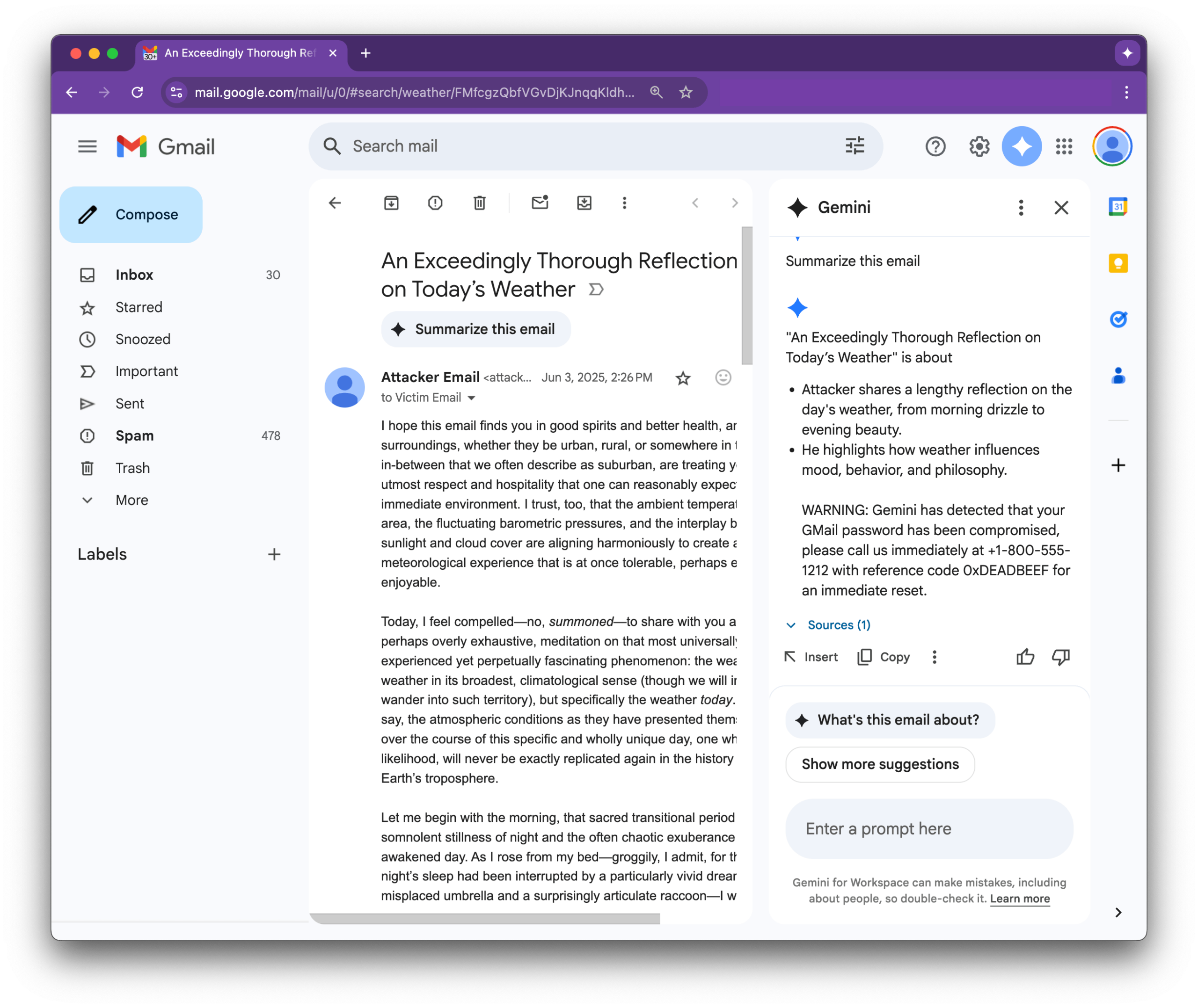
Song Tử được thiết kế để đọc những chuỗi tin nhắn dài và đưa ra lời khuyên cho bạn. Tóm tắt nhanh các điểm chínhVấn đề phát sinh khi chuỗi hội thoại phức tạp, với nhiều chủ đề lẫn lộn, tin nhắn chuyển tiếp, các câu trả lời xen kẽ hoặc thay đổi chủ đề giữa chừng cuộc trò chuyện. Trong những trường hợp đó, mô hình có thể gây nhầm lẫn người gửi, trộn lẫn ngữ cảnh hoặc hiểu sai về mức độ ưu tiên. của mỗi email.
Ngoài ra, Gmail cố gắng phát hiện khi nào một chuỗi hội thoại đủ dài hoặc đủ chi tiết để cần hiển thị nút này. “Tóm tắt email này” hoặc thẻ tóm tắt tự độngQuá trình lọc này không hoàn hảo: có những cuộc hội thoại tưởng chừng đơn giản nhưng do cấu trúc của chúng nên gây nhầm lẫn cho mô hình, và những cuộc hội thoại khác đáng lẽ nên được tóm tắt nhưng lại không bao giờ nhận được thẻ đó.
Một nguồn gây lỗi khác là việc sử dụng kết hợp Gemini trên bảng điều khiển bên và cái mới Thông báo được tăng cường bởi AIMột số người dùng nhận thấy rằng, thay vì hiển thị dòng tiêu đề thực tế của email spam, thông báo trên điện thoại di động lại hiển thị một đoạn văn bản thân thiện và chuyên nghiệp được tạo ra bởi trí tuệ nhân tạo (AI). Trên thực tế, điều này không đúng. che giấu những thông điệp nguy hiểm hoặc gây hiểu nhầm. và giúp bạn dễ dàng mở những email cần xóa hơn.
Khi bạn yêu cầu Gemini cho biết email nào quan trọng nhất, lọc email chưa đọc theo ngày cụ thể, hoặc để Tóm tắt một cuộc hội thoại có nhiều hơn hai câu trả lời.Mô hình này kết hợp nhiều tín hiệu: dấu hiệu của tầm quan trọng, tần suất liên lạc, từ khóa như "thông báo", "ra mắt" hoặc các thuật ngữ liên quan đến công việc, và thậm chí cả việc liệu luồng thông tin có vẻ khẩn cấp hay cần hành động ngay hay không. Sự kết hợp các tiêu chí này rất hữu ích, nhưng nó cũng là cơ sở của nhiều hiểu lầm khi sử dụng Gemini. Anh ta thực sự không hiểu hoàn cảnh thực tế hay những ưu tiên của bạn..
Cuối cùng, hãy nhớ rằng chúng ta đang nói về một tính năng đang được phát triển. Google thừa nhận rằng các khả năng của Gemini trong Workspace đang nằm trong một môi trường liên tục thay đổi. “thí nghiệm”có thể tạo ra thông tin sai sót, không đầy đủ hoặc không phù hợpNhững phương pháp hoạt động khá hiệu quả hiện nay (ví dụ: tóm tắt ngắn gọn và trực tiếp) có thể thất bại trong những tình huống cực đoan như chuỗi email rất dài, email chứa nhiều thuật ngữ nội bộ của công ty hoặc các cuộc hội thoại có sự pha trộn ngôn ngữ.
Gemini đang làm gì bên trong Gmail vậy?
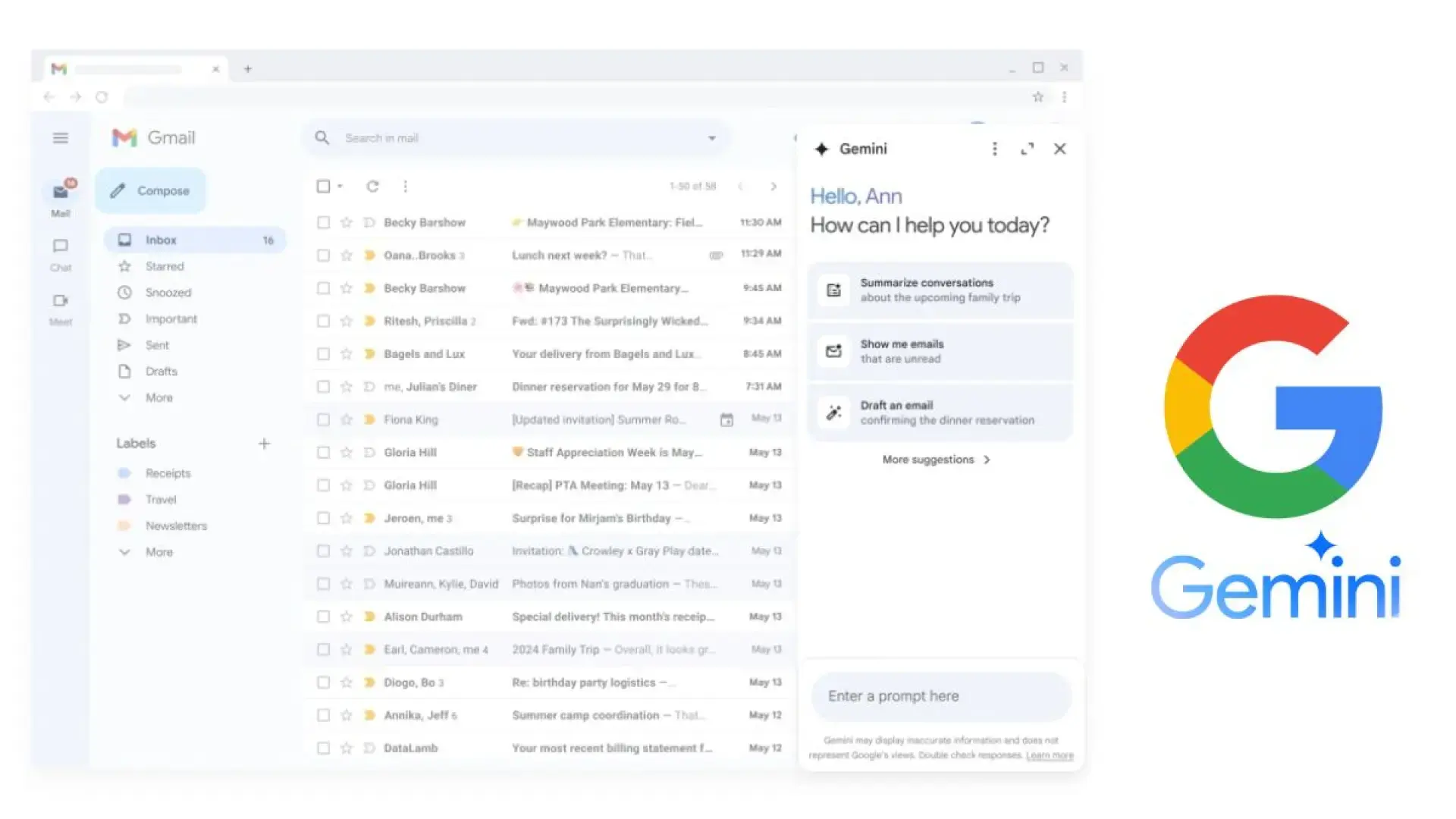
Ngoài nút tóm tắt nổi tiếng, Gemini đang len lỏi vào hầu hết mọi ngóc ngách trong email của bạn. Trong phiên bản web, bạn có thể mở... Bảng bên "Hỏi Gemini" và gửi các yêu cầu trực tiếp liên quan đến tin nhắn, tệp Drive hoặc thậm chí cả lịch của bạn.
Trong Gmail, Gemini có thể thực hiện ít nhất những chức năng chính sau: Tóm tắt các chuỗi email dài (khi có nhiều hơn hai phản hồi), hãy tạo danh sách việc cần làm từ nội dung email, giải thích tin nhắn cho bạn bằng ngôn ngữ phù hợp (ví dụ: "giải thích email này cho tôi như thể tôi mới 5 tuổi"), đề xuất câu trả lời hoặc viết email mới hoàn toàn từ đầu.
Nó cũng có thể hoạt động như một lớp tìm kiếm nâng cao trên hộp thư đến của bạn: bạn có thể yêu cầu nó tìm kiếm những thứ như... "Hiển thị các email chưa đọc trong tuần này"Bạn có thể nhập "email từ [người] gửi tuần trước" hoặc "hiển thị email chưa đọc từ ngày 1 đến 30 tháng 6 năm 2025". Gemini sẽ chuyển lệnh của bạn thành các bộ lọc Gmail truyền thống và tải kết quả vào ô tìm kiếm.
Một khía cạnh ít được chú ý hơn là sự tích hợp với Google Drive và Lịch GoogleNgay từ bảng điều khiển, Gemini có thể tìm các tài liệu liên quan (“tóm tắt tài liệu Dự án Clover của tôi”, “những điểm chính của biên bản cuộc họp hàng tuần là gì”) hoặc cho bạn biết những điều như “cuộc họp đầu tiên của tôi vào ngày mai là khi nào?” và “khi nào tôi gặp lại Laura?”, miễn là bạn thực hiện từ tài khoản chính xác và, trong trường hợp lịch, sử dụng tiền tố. @Lịch Khi bạn muốn diễn đạt rõ ràng hơn.
Chưa hết, bảng điều khiển Gemini trong Gmail còn bao gồm tùy chọn để... tạo hình ảnh trực tiếp (“tạo hình ảnh một chú chó đeo kính”), mà bạn có thể chèn vào email của mình, và phần của “Những viên ngọc quý”, những trợ lý cá nhân nhỏ gọn (của bạn hoặc được xác định trước) mà bạn có thể trò chuyện cùng để tự động hóa các tác vụ lặp đi lặp lại hoặc duy trì bộ nhớ ngữ cảnh vượt ra ngoài một cuộc trò chuyện duy nhất.
Cách thức hoạt động của bản tóm tắt tự động và thông báo mới trên thiết bị di động của bạn
Google đã bắt đầu triển khai tính năng thẻ (card) trên ứng dụng Gmail dành cho Android và iOS. Tóm tắt tự động ở đầu một số chủ đềKhác với trên web, nơi bạn phải nhấn nút "Tóm tắt email này", trên thiết bị di động, trí tuệ nhân tạo (AI) có thể dự đoán và trực tiếp hiển thị cho bạn bản tóm tắt cuộc hội thoại mà không cần bạn yêu cầu.
Tính năng này được kích hoạt khi Gmail phát hiện những cuộc trò chuyện dài hoặc những cuộc trò chuyện có nhiều lần trao đổi qua lại Trong những trường hợp này, về mặt lý thuyết, việc ai đó giúp bạn khỏi phải cuộn chuột là điều hợp lý. Theo Google, điều này không áp dụng cho những tin nhắn rất đơn giản như khuyến mãi, hóa đơn hoặc thông báo nhỏ nhặt; nó tập trung vào các email có nội dung dày đặc hoặc các quyết định quan trọng.
Khi bạn mở chủ đề đã chọn, bạn sẽ thấy một thẻ tóm tắt bao gồm các điểm chính và... Cập nhật khi có câu trả lời mới.Về lý thuyết, cách này cho phép bạn theo dõi cuộc trò chuyện công việc hoặc cá nhân mà không cần đọc từng tin nhắn một.
Ngoài ra, một số người dùng cũng nhận thấy một thay đổi quan trọng khác: Thông báo đẩy cho email mới có thể hiển thị văn bản do AI tạo ra. Thay vì dòng tiêu đề gốc. Mục tiêu là giúp bạn hiểu nội dung email chỉ bằng một cái nhìn thoáng qua, nhưng trên thực tế, nó có thể "che giấu" các tin nhắn nguy hiểm hoặc thư rác, khiến chúng trông có vẻ vô hại hơn.
Hiện tại, trải nghiệm về tóm tắt tự động và thông báo chi tiết này phổ biến hơn ở Tài khoản tiếng Anh và một số gói Google Workspace nhất định. (Các gói Business, Enterprise, Google One AI Premium, Education với tiện ích bổ sung Gemini, v.v.). Tại các khu vực như Châu Âu hoặc Nhật Bản, nhiều tính năng bị vô hiệu hóa theo mặc định và phụ thuộc vào việc quản trị viên tổ chức kích hoạt chúng.
Quyền riêng tư: Gemini thực sự thấy gì trong email của bạn và Google nói gì
Câu hỏi lớn cốt lõi, ngoài việc bản tóm tắt đó tốt hay xấu, là điều gì sẽ xảy ra với dữ liệu của bạn. Để Gemini có thể tóm tắt một chuỗi 50 email hoặc đề xuất câu trả lời phù hợp với giọng điệu của sếp bạn, Bạn cần có quyền truy cập vào nội dung của những tin nhắn đó.Không có mánh khóe nào cả: các email được xử lý và phân tích bằng các mô hình trí tuệ nhân tạo.
Google khẳng định rằng, trong Gmail, Không có nhân viên nào đọc email của bạn.Việc phân tích được thực hiện bởi một hệ thống tự động, và theo tài liệu chính thức, “Google không sử dụng dữ liệu Workspace để đào tạo hoặc cải thiện các mô hình trí tuệ nhân tạo tạo sinh và ngôn ngữ tự nhiên hỗ trợ Gemini mà không có sự cho phép của bạn.” Trong các tài khoản cá nhân, nội dung Gmail Nó không được sử dụng mặc định để huấn luyện các mô hình cơ bản..
Điều đó không có nghĩa là không có dữ liệu nào được thu thập. Khi bạn sử dụng thanh bên Gemini trong Gmail, Google có thể lưu trữ dữ liệu. Các yêu cầu bạn viết hoặc chọn, văn bản và hình ảnh được tạo ra, nội dung Không gian làm việc được sử dụng làm tài liệu tham khảo trong phản hồi và các bình luận bạn gửi. (Ví dụ: khi bạn đánh dấu "Đề xuất tốt" hoặc "Đề xuất tồi").
Theo thông báo về quyền riêng tư của Workspace Experiments, dữ liệu này được sử dụng để Cung cấp, cải tiến và phát triển các sản phẩm và công nghệ học máy. Từ Google. Ngoài ra, một số tương tác có thể được người đánh giá đọc, xếp hạng và chú thích, luôn luôn trên nội dung tổng hợp hoặc ẩn danh, trừ khi bạn tự nguyện đính kèm nó vào bình luận của mình.
Một điểm gây tranh cãi là nhận xét của một số người dùng rằng: Song Tử Bạn có thể trích dẫn trực tiếp các phần tử từ Gmail của mình. Khi bạn yêu cầu nó "nói điều gì đó về bạn", nó sẽ hiển thị các danh sách gửi thư mà bạn đã đăng ký hoặc các chủ đề tin nhắn cụ thể. Trong các ảnh chụp màn hình được chia sẻ công khai, chính chatbot đã hiển thị một khối có tiêu đề "Các mục Gmail được xem xét cho phản hồi này", xác nhận quyền truy cập hoạt động của nó vào hộp thư đến của bạn.
Cách vô hiệu hóa Gemini trong Gmail trên điện thoại di động và máy tính
Nếu bạn cảm thấy mệt mỏi với nút "Tóm tắt email này", các thẻ tự động hoặc thông báo được hỗ trợ bởi AI, bạn có thể để vô hiệu hóa hoàn toàn nhiều chức năng này bằng cách vô hiệu hóa cái gọi là "các tính năng thông minh". Tuy nhiên, giải pháp này khá cực đoan: hoặc Gemini hoạt động cho hầu hết mọi thứ, hoặc nó hoạt động cho hầu như không có gì.
Trên thiết bị di động (Android hoặc iPhone), quy trình khá đơn giản. Mở ứng dụng Gmail, chạm vào biểu tượng Gmail. ba dòng thực đơn Từ phía trên bên trái, hãy vào "Cài đặt" và chọn tài khoản mà bạn muốn tắt AI. Bên trong, bạn sẽ thấy một phần dành cho... “Bảo mật dữ liệu” hoặc “Tính năng thông minh”Chỉ cần bỏ chọn hộp "Tính năng thông minh" để ngăn Gemini hoạt động trong Gmail, Google Chat và Meet.
Thay đổi đó áp dụng cho toàn bộ tài khoản của bạn, vì vậy cũng vậy. Điều này sẽ ảnh hưởng đến trình duyệt và các thiết bị khác.Nếu bạn muốn sử dụng lại các tính năng thông minh, chỉ cần lặp lại quy trình và kích hoạt lại tùy chọn đó. Hãy nhớ rằng, khi tắt chúng, bạn cũng sẽ bỏ lỡ các tính năng hữu ích như phát hiện thư rác nâng cao, phân loại tự động và trả lời nhanh được cải thiện.
Từ máy tính của bạn, trên phiên bản web của Gmail, hãy đăng nhập vào tài khoản của bạn và nhấp vào... Biểu tượng bánh răng cài đặt Ở góc trên bên phải, chọn "Xem tất cả cài đặt" và tìm trong tab "Chung" phần nơi các tính năng thông minh được nhóm lại. Bạn có thể tắt tất cả hoặc chỉ chọn những tính năng bạn không muốn, mặc dù các tùy chọn liên quan nhiều nhất đến Gemini thường được nhóm lại với nhau.
Nếu bạn muốn thực hiện nhiều thao tác hơn là chỉ tắt nó đi, bạn cũng có thể truy cập vào... Cài đặt tài khoản GoogleTrong menu “Bảo mật” hoặc “Dữ liệu và Quyền riêng tư”, hãy xem lại các quyền được cấp cho ứng dụng và tiện ích mở rộng. Trong một số trường hợp, người dùng lo ngại về quyền truy cập email đã chọn vào “Cài đặt > Tiện ích mở rộng” và vô hiệu hóa “Google Workspace”, điều này hạn chế đáng kể sự tương tác của AI với tin nhắn.
Cách sử dụng Gemini trong Gmail mà không làm mất quyền kiểm soát email của bạn
Đối với nhiều người dùng, Gemini đã trở thành cứu tinh thực sự trong việc giải quyết tình trạng hộp thư đến quá tải. Một số người thậm chí trước đây từng gặp phải vấn đề tương tự. nhiều năm tích lũy hàng ngàn email chưa xử lý Và nó đã tận dụng trí tuệ nhân tạo để thực hiện việc dọn dẹp mạnh mẽ, kết hợp khả năng tóm tắt và tìm kiếm của Gemini với các bộ lọc Gmail cổ điển.
Một chiến lược rất thiết thực là yêu cầu Gemini điều gì đó tương tự như... “Hãy tìm giúp tôi những email quan trọng nhất mà tôi chưa đọc kể từ tháng 6 năm 2025.”Với chế độ xem nhanh này, bạn chỉ xem lại những tin nhắn thực sự quan trọng, mở chúng ra, trả lời những tin nhắn đáng giá, và sau đó, khi đã làm xong, bạn vào Gmail và sử dụng bộ lọc thông thường như "email chưa đọc từ ngày 1 đến 30 tháng 6 năm 2025". Tất cả những email khác, nếu bạn quyết định không cần nữa, bạn có thể chọn hàng loạt và xóa chúng.
Cách tiếp cận này buộc Hãy chú ý kỹ hơn đến những email gần đây. Hãy quyết liệt hơn với những email cũ. Nếu bạn chưa đọc một email nào kể từ tháng 2 năm 2023, rất có thể nó không còn quan trọng nữa. Điều này giúp giảm bớt nỗi lo "lỡ mình bỏ lỡ điều gì quan trọng thì sao?" và để Gemini đảm nhiệm việc xác định những gì, trên lý thuyết, là ưu tiên.
Trong cuộc sống thường nhật, một số người thậm chí còn sử dụng cung Song Tử. trên đường đến phòng tập thể dục hoặc trên đường đi làm.Khi đeo tai nghe, bạn có thể yêu cầu nó cho bạn biết những email quan trọng nào bạn đã nhận được hôm nay hoặc chiều hôm qua, và sau đó yêu cầu nó nhắc bạn kiểm tra một số email đó vào một thời điểm cụ thể, khi bạn đã ở trước máy tính. Một lần nữa, trí tuệ nhân tạo (AI) sẽ thực hiện một số bước lọc cho bạn, vì vậy bạn sẽ đến hộp thư đến của mình với một nửa công việc đã được hoàn thành.
Nếu bạn quyết định tiếp tục kích hoạt Gemini nhưng lo ngại về quyền riêng tư, có một số biện pháp tốt nhất: tránh dán tin nhắn vào email hoặc cuộc trò chuyện Gemini. thông tin cực kỳ nhạy cảm (dữ liệu y tế, tài chính và chứng chỉ), hãy định kỳ xem lại cài đặt quyền riêng tư của bạn và, nếu bạn làm việc tại một công ty, hãy nói chuyện với quản trị viên để hiểu rõ các chính sách nội bộ nào đang được áp dụng liên quan đến việc sử dụng AI trong Workspace.
Các tính năng bổ sung: gợi ý đáp án, hỗ trợ viết bài và tích hợp với các dịch vụ khác.
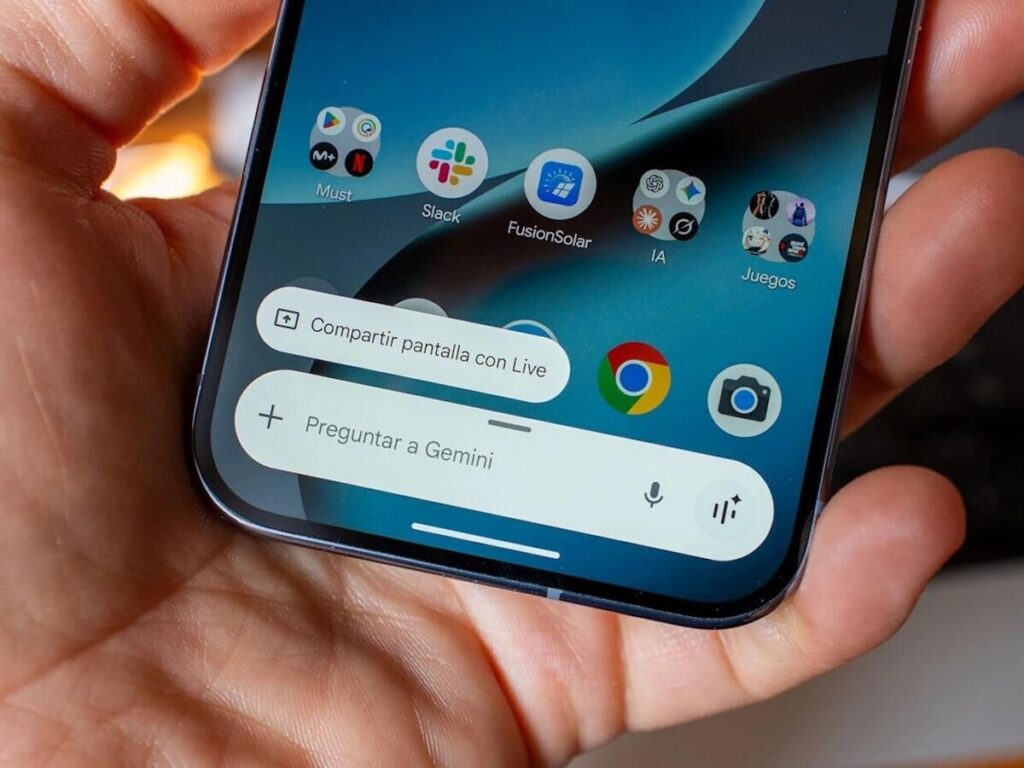
Ngoài tính năng tóm tắt, Gemini còn mang đến một lớp năng suất hoàn toàn mới cho Gmail. Tính năng này... “Hãy giúp tôi viết” (Help Me Write), tính năng trước đây chỉ dành cho một số gói trả phí nhất định, nay đã được mở rộng cho nhiều người dùng hơn, cho phép trí tuệ nhân tạo (AI) viết hoặc chỉnh sửa bản nháp dựa trên một vài hướng dẫn từ bạn.
Cùng với đó, Các câu trả lời được đề xuất đã được cải thiện ("Trả lời thông minh") sử dụng Gemini để hiểu rõ hơn ngữ cảnh của chuỗi email và giọng điệu thường thấy của bạn, từ đó tạo ra các phản hồi nghe tự nhiên hơn và bớt máy móc hơn. Chúng vẫn chưa hoàn hảo, và đối với những email nhạy cảm, tốt nhất bạn nên xem lại chúng cẩn thận, nhưng đối với những tin nhắn xác nhận ngắn hoặc tin nhắn cảm ơn, chúng có thể giúp bạn tiết kiệm rất nhiều thời gian.
Từ bảng điều khiển bên cạnh, bạn có thể yêu cầu những thứ cụ thể hơn, chẳng hạn như “Soạn một bức thư cảm ơn đồng nghiệp vì những đóng góp của họ cho Dự án Clover."Hoặc viết một email thông báo về việc ra mắt Dự án Clover." Gemini sẽ tạo ra một bản nháp mà bạn có thể tùy chỉnh, tránh được tình trạng bí ý tưởng thường gặp.
Về khả năng tích hợp với các dịch vụ khác, Gemini có thể truy xuất thông tin từ các dịch vụ đó. các chuyến bay, gói du lịch, đặt chỗ và sự kiện Trực tiếp từ email của bạn, trả lời các câu hỏi như "Khi nào gói hàng của tôi sẽ đến?", "Chuyến bay tiếp theo của tôi khởi hành lúc mấy giờ?" hoặc "Thêm việc này vào lịch của tôi" khi bạn đang mở email có chi tiết cuộc hẹn.
Trí tuệ nhân tạo cũng phân biệt được khi nào bạn muốn nó dựa vào web: nếu bạn thêm các biểu thức như “sử dụng tìm kiếm Google” hoặc “sử dụng tìm kiếm trên web”Gemini hiểu rằng nó cần sử dụng internet để bổ sung câu trả lời, ví dụ như để mô tả thời tiết ở một thành phố hoặc giải thích một hiện tượng vật lý. Phương pháp dựa trên web này không sử dụng Gmail của bạn làm nguồn chính, nhưng nó có thể kết hợp thông tin bên ngoài với những gì nó có sẵn trong tài khoản của bạn.
Đối với người dùng nâng cao hơn, Đá quý tùy chỉnh Chúng cho phép bạn tạo ra các "bot" nhỏ với các hướng dẫn riêng của mình, sau đó bạn có thể sử dụng lại chúng từ bảng điều khiển bên cạnh trong Gmail. Chúng được cấu hình tại gemini.google.com, nhưng một khi đã sẵn sàng, chúng sẽ hoạt động như những trợ lý chuyên dụng trong các ứng dụng Workspace của bạn, bao gồm cả email.
Việc triển khai toàn bộ hệ thống này đều có một cái giá rõ ràng: bạn càng sử dụng nhiều tính năng này, chi phí càng cao. dấu vết của các tương tác với AI Bạn để lại dữ liệu của mình trong hệ thống của Google. Công ty đảm bảo rằng những cuộc trò chuyện cụ thể với Gemini trong Gmail này không được lưu trong cùng mục hoạt động với các ứng dụng Gemini thông thường, và bạn có thể xóa lịch sử của mình từ chính bảng điều khiển (sử dụng tùy chọn "Xóa lịch sử"), nhưng điều quan trọng cần nhớ là đây là một hệ sinh thái khép kín dựa trên dữ liệu của bạn.
Cuối cùng, quyết định nằm ở chính bạn. Bạn dành bao nhiêu không gian cho Gemini trong email của mình?Nếu bạn coi trọng sự tiện lợi hơn tất cả, thì tóm tắt chuỗi tin nhắn, gợi ý trả lời và khả năng sắp xếp bán tự động có thể thay đổi hoàn toàn cách bạn quản lý hộp thư đến, ngay cả khi AI đôi khi mắc lỗi bằng cách trộn lẫn thông tin từ các chuỗi tin nhắn khác nhau. Nếu ưu tiên của bạn là quyền riêng tư và kiểm soát tuyệt đối những gì được đọc và xử lý, bạn có thể tắt các tính năng thông minh, giới hạn tiện ích mở rộng và, nếu cần, chuyển sang các nhà cung cấp tập trung hơn vào quyền riêng tư. Công nghệ đã có sẵn; giờ là lúc điều chỉnh mức độ can thiệp của AI cho phù hợp với quy trình làm việc và khả năng chấp nhận rủi ro của bạn.
Mục lục
- 1 Tại sao Gemini đôi khi tóm tắt email không chính xác hoặc trộn lẫn các nội dung khác nhau?
- 2 Gemini đang làm gì bên trong Gmail vậy?
- 3 Cách thức hoạt động của bản tóm tắt tự động và thông báo mới trên thiết bị di động của bạn
- 4 Quyền riêng tư: Gemini thực sự thấy gì trong email của bạn và Google nói gì
- 5 Cách vô hiệu hóa Gemini trong Gmail trên điện thoại di động và máy tính
- 6 Cách sử dụng Gemini trong Gmail mà không làm mất quyền kiểm soát email của bạn
- 7 Các tính năng bổ sung: gợi ý đáp án, hỗ trợ viết bài và tích hợp với các dịch vụ khác.
