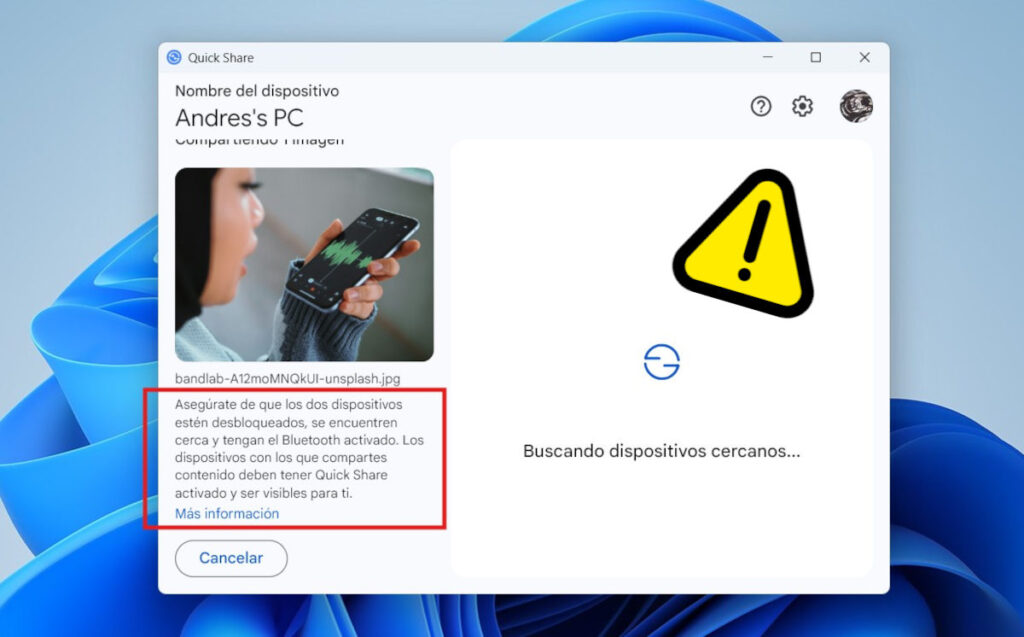
Chúng tôi sẽ giải thích những việc cần làm nếu Quick Share không tìm thấy điện thoại của bạn và những nguyên nhân phổ biến nhất gây ra vấn đề này. Việc truyền tải tập tin thành công bằng phương pháp này phụ thuộc vào nhiều yếu tố, chẳng hạn như Bluetooth, Wi-Fi và dịch vụ định vị. Nó cũng rất tiện lợi. Xem lại cài đặt hiển thị và tìm hiểu cách sử dụng các tùy chọn chia sẻ.Chúng ta sẽ tìm hiểu sâu hơn ở phần dưới đây.
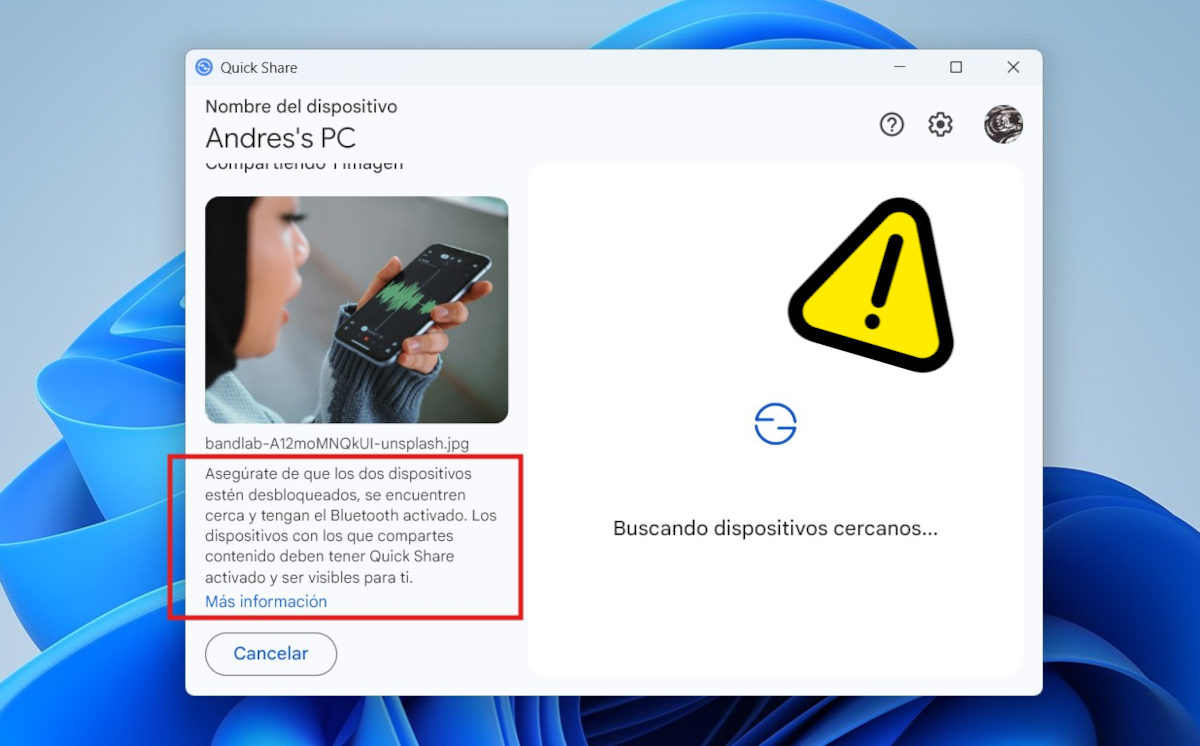
Việc chia sẻ tập tin giữa các thiết bị khác nhau chưa bao giờ dễ dàng đến thế. Có rất nhiều ứng dụng chính thức và ứng dụng của bên thứ ba cho phép bạn thực hiện điều đó. Kết nối điện thoại di động và máy tính để truyền tải hầu hết mọi loại tập tin.Ví dụ, Windows có ứng dụng Kết nối điện thoại (Kết nối với Windows) Bạn có thể cài đặt ứng dụng này trên thiết bị di động iOS và Android của mình.
Android cũng có ứng dụng riêng để gửi tập tin đến máy tính Windows. Ứng dụng này có tên là Quick Share, sự phát triển thống nhất của Nearby Share cũ của Google và hệ thống ban đầu của Samsung. Nói một cách đơn giản... Cài đặt Quick Share trên Windows để mở một Kênh truyền tải trực tiếp đến và từ thiết bị di động Android của bạn..
Nhưng không có gì là hoàn hảo. Đôi khi, Quick Share không thể tìm thấy điện thoại của bạn khi bạn muốn gửi tệp từ máy tính. Bạn có thể làm gì? Nếu đây là lần đầu tiên bạn thử, bạn sẽ cần... Hãy đảm bảo mọi thứ được thiết lập đúng cách.Mặt khác, nếu trước đây bạn đã thực hiện đúng cách và đột nhiên Quick Share không thể tìm thấy điện thoại của bạn, thì có thể có điều gì đó đang gây ra vấn đề. sự can thiệp.
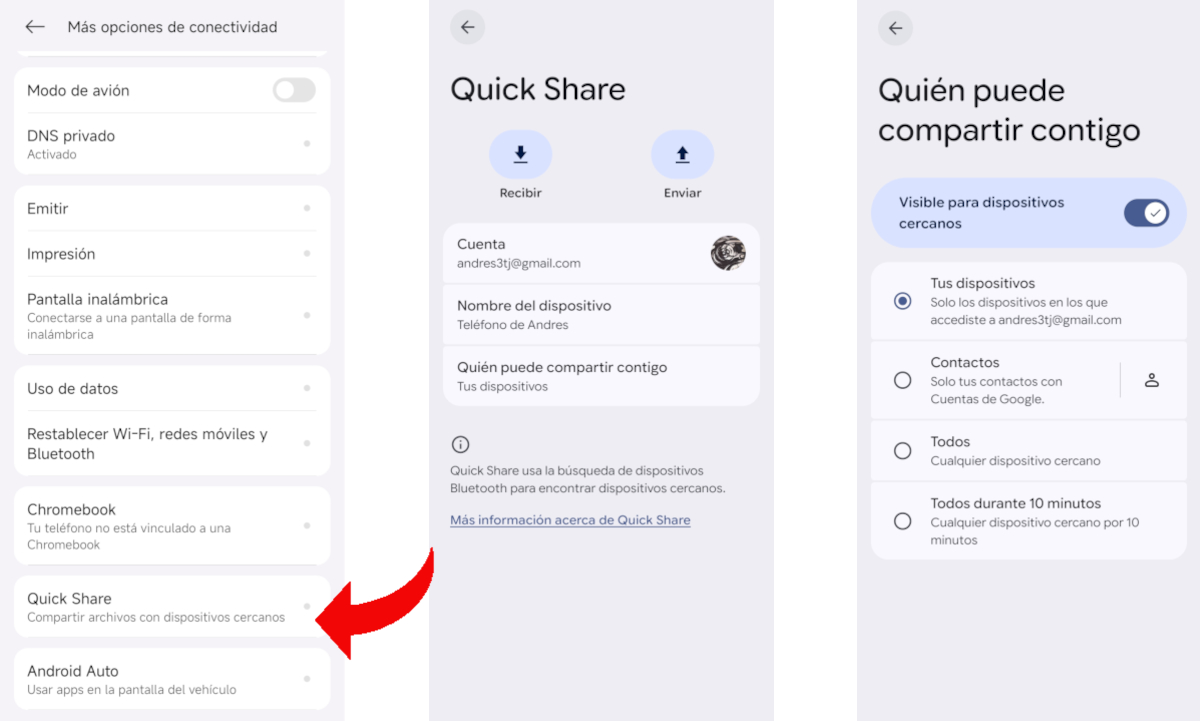
Nếu Quick Share không tìm thấy điện thoại của bạn, hãy bắt đầu bằng cách kiểm tra cài đặt ứng dụng. Cầm điện thoại lên và vào phần cài đặt. Cấu hình – Nhiều tùy chọn kết nối hơn – Chia sẻ nhanhKhi đến đó, bạn sẽ thấy các nút Nhận và Gửi tập tin, cũng như thông tin tài khoản, tên thiết bị và Ai có thể chia sẻ với bạn. Chúng ta quan tâm đến tùy chọn cuối cùng này.
Nhấp chuột vào Ai có thể chia sẻ với bạn?Điều đầu tiên bạn sẽ thấy là công tắc để bật tính năng này. Nếu nó bị tắt, không ai có thể chia sẻ nội dung với bạn, ngay cả khi bạn thử từ thiết bị cá nhân của mình. Đây là lý do chính khiến Quick Share không tìm thấy điện thoại của bạn khi bạn thử sử dụng lần đầu tiên.
Chúng ta tiếp tục với phần "Ai có thể chia sẻ với bạn?". Ứng dụng này cung cấp các tính năng sau: bốn loại kết nốimỗi trường hợp có những điều kiện khác nhau:
- Thiết bị của bạnBạn chỉ có thể chia sẻ nội dung với các thiết bị mà bạn đã đăng nhập bằng cùng một tài khoản bạn đã sử dụng cho Chia sẻ nhanh. Ứng dụng sử dụng tài khoản Google trên điện thoại di động của bạn theo mặc định, nhưng bạn có thể thêm một tài khoản khác từ mục Tài khoản trong menu phía trên.
- Thông tin liên hệ: Bạn chỉ có thể chia sẻ tệp với những người trong danh bạ của bạn có tài khoản Google. Không ai không có trong danh bạ của bạn có thể gửi hoặc nhận tệp.
- Tất cả: Đây là lựa chọn linh hoạt nhất, vì nó cho phép tất cả các thiết bị lân cận nhận và gửi nội dung đến và từ điện thoại di động của bạn.
- Mỗi người trong 10 phútChức năng này được kích hoạt cho tất cả các thiết bị lân cận trong khoảng thời gian đã chỉ định.
Hiểu rõ những điều trên sẽ giúp bạn biết phải làm gì khi Quick Share không tìm thấy điện thoại của bạn. Khi bạn cài đặt ứng dụng trên máy tính Windows, ứng dụng sẽ yêu cầu bạn đăng nhập bằng địa chỉ email Google của mình. Cách tốt nhất là... Hãy sử dụng địa chỉ email mà bạn đã đăng ký trên điện thoại di động của mình. và chọn tùy chọn Thiết bị của bạn Trong phần cài đặt ứng dụng. Điều này sẽ giúp máy tính dễ dàng nhận diện thiết bị di động của bạn và thực hiện chuyển dữ liệu ngay lập tức mà không cần phê duyệt thủ công.
Mặt khác, nếu bạn cần Chia sẻ tệp từ Windows sang điện thoại Android của người khácBạn cần chọn tùy chọn "Danh bạ" hoặc "Mọi người", tùy thuộc vào trường hợp. Nếu không, Windows sẽ không tìm thấy thiết bị bạn đang cố gắng liên kết vì hệ thống được cấu hình để chỉ đồng bộ hóa với các thiết bị đã đăng ký tài khoản của bạn.
Chúng ta sẽ tạm thời không động đến điện thoại nữa mà hãy mở ứng dụng Quick Share đã được cài đặt trên máy tính Windows của bạn. Khi bạn mở ứng dụng và thử gửi một tập tin, ứng dụng sẽ sử dụng... Bluetooth và Dịch vụ Định vị Để tìm điện thoại của bạn. Đó là lý do tại sao việc bật cả hai tùy chọn trên cả hai thiết bị lại rất quan trọng.
Cần lưu ý rằng, do chính sách bảo mật của Android, việc quét các thiết bị lân cận qua Bluetooth yêu cầu bật Dịch vụ Định vị. Vì vậy, nếu Quick Share không tìm thấy điện thoại của bạn, có thể là do bạn đã bật Dịch vụ Định vị. GPS trên điện thoại di động đã tắtKích hoạt tính năng này rất đơn giản, chỉ cần kéo xuống bảng truy cập trên thiết bị di động và chạm vào biểu tượng Vị trí.
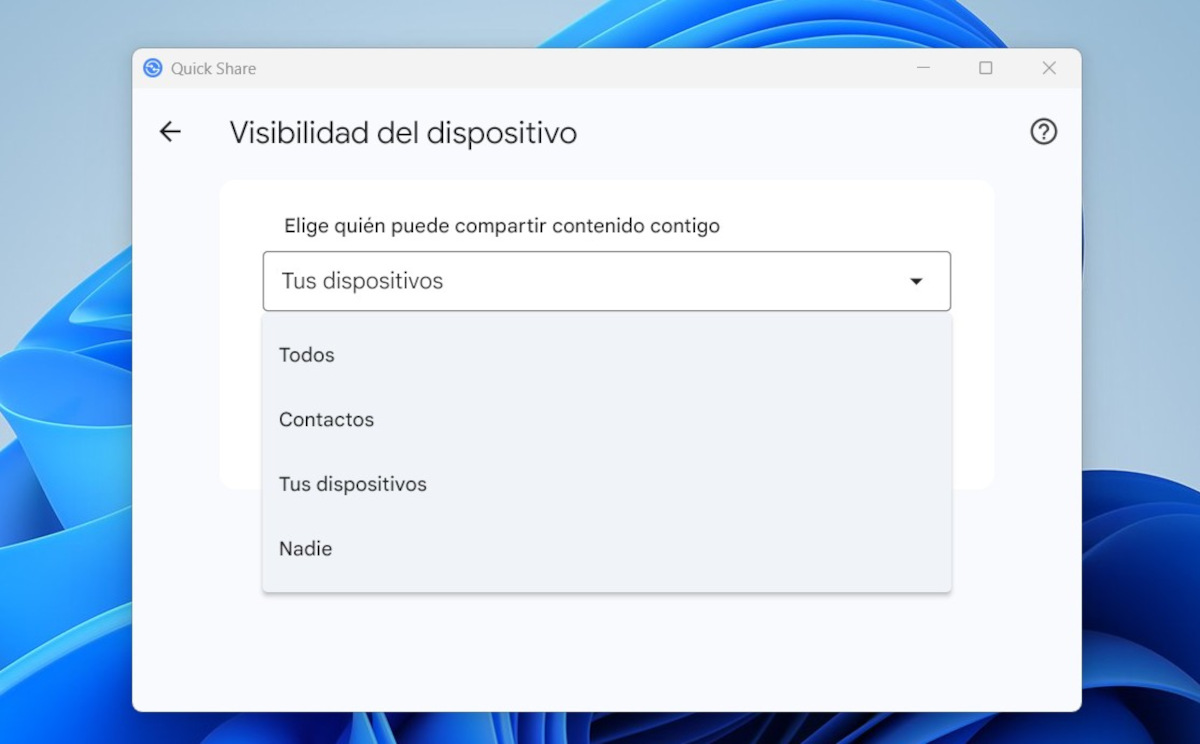
Một điều khác cần kiểm tra là khả năng hiển thị của thiết bị trong ứng dụng Quick Share trên máy tính của bạn. Mở ứng dụng, nhấp vào biểu tượng Cài đặt và chọn Khả năng hiển thị thiết bịBạn sẽ thấy các tùy chọn tương tự như Chia sẻ nhanh trong ứng dụng di động. Tốt nhất là cả hai ứng dụng nên được cấu hình giống nhau để đảm bảo chúng nhận diện được nhau.
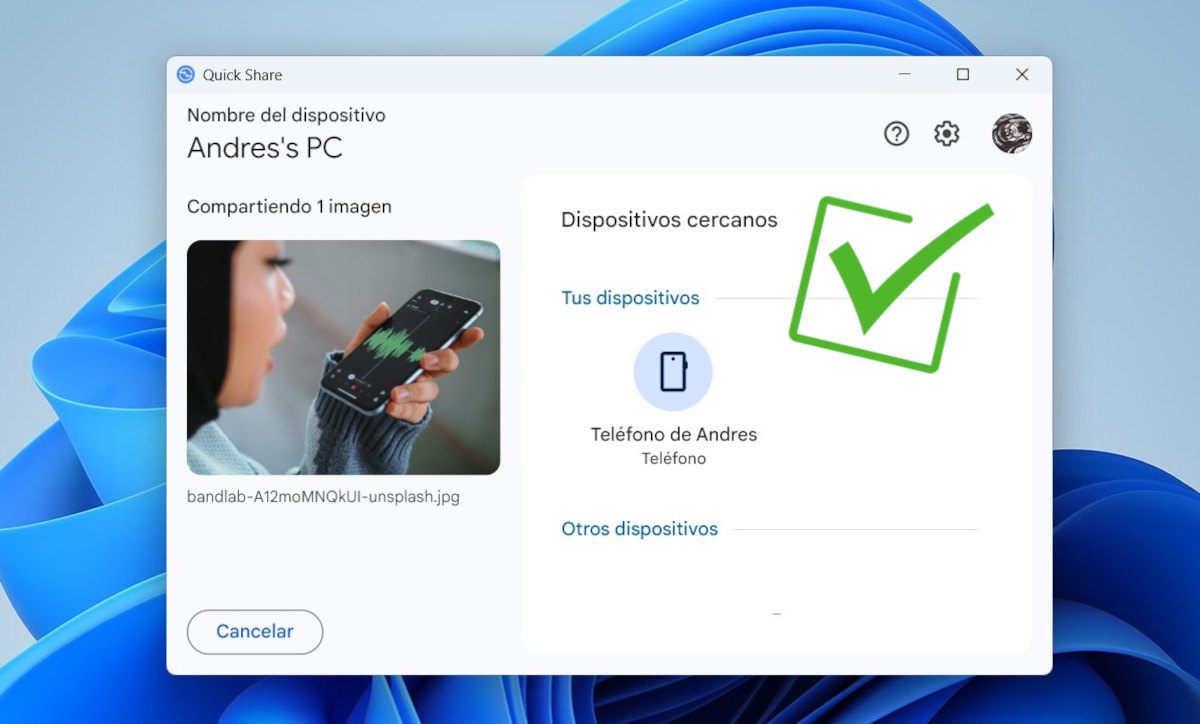
Ứng dụng Quick Share vẫn không tìm thấy điện thoại của bạn? Có thể có một nguyên nhân phức tạp hơn. Ví dụ, Windows có thể phát hiện mạng Wi-Fi khả dụng là "Công cộng" và do đó chặn mọi nỗ lực kết nối đến vì lý do bảo mật. Giải pháp là gì? Thay đổi cấu hình mạng thành “Riêng tư”. trong phần cài đặt Mạng và Internet của Windows.
Mặt khác, nếu bạn có nhiều thiết bị Bluetooth được kết nối với máy tínhĐiều này có thể gây ra sự cố khi tìm điện thoại của bạn. Hãy thử ngắt kết nối bất kỳ thiết bị Bluetooth nào đang kết nối để loại bỏ mọi nhiễu sóng. Ngoài ra, chế độ tiết kiệm pin (trên cả điện thoại và máy tính) sẽ hạn chế Bluetooth và các tính năng hiển thị khác. Hãy tắt chúng nếu cần thiết.
Xét cho cùng, đó có thể là một ý tưởng hay. Hãy cài đặt lại ứng dụng trên máy tính và thiết lập lại kết nối với thiết bị di động của bạn.Hãy đảm bảo mọi thứ được thiết lập đúng cách để các thiết bị có thể nhận diện và giao tiếp với nhau. Như bạn thấy, nếu Quick Share không tìm thấy điện thoại của bạn, điều đó không có nghĩa là mọi thứ đã mất. Hãy thử các gợi ý được đề xuất, và chắc chắn bạn sẽ khôi phục được kết nối giữa điện thoại Android và máy tính Windows của mình.
Mục lục
