La quyền riêng tư trong trình duyệt web Quyền riêng tư luôn là một chủ đề nóng hổi, và giờ đây lại càng nóng hơn nữa với sự xuất hiện của trí tuệ nhân tạo. Bạn có lo lắng về lượng thông tin mình chia sẻ, và các gã khổng lồ công nghệ sẽ làm gì với chúng? Trong bài viết này, chúng ta sẽ cùng tìm hiểu cách bảo vệ quyền riêng tư của bạn trong chế độ AI mới của Copilot trên Edge.
Chế độ AI Copilot mới trong Edge là gì?

Microsoft Edge là trình duyệt được cài đặt sẵn trên máy tính Windows 10 và 11, và không có cách chính thức nào để gỡ cài đặt nó. Vì vậy, bạn có hai lựa chọn: không sử dụng và để nó không hoạt động, hoặc Hãy thử và bắt đầu tận dụng tất cả các tính năng của nóNếu bạn cần trợ giúp về vấn đề sau, hãy đọc bài viết. Những tiện ích mở rộng và tiện ích tốt nhất sẽ góp phần vào Edge vào năm 2025.
Một trong những tính năng mới nhất và thú vị nhất của Edge là chế độ AI của Copilot. Đây là một tùy chọn khá ẩn trong cài đặt trình duyệt, nhưng nó có rất nhiều tính năng hữu ích. Về cơ bản, Đây là sự kết hợp giữa Copilot và Edge để biến Edge thành trình duyệt theo ngữ cảnh, có khả năng thực hiện những việc như:
- Hiểu được nội dung của các tab đang hoạt động cho phép bạn cung cấp câu trả lời chính xác hơn.
- Tóm tắt các trang web, tài liệu và email.
- Đưa ra gợi ý về các hành động như viết email, dịch văn bản hoặc tạo bản tóm tắt.
- Ghi nhớ hoạt động gần đây của bạn để đảm bảo tính liên tục trong công việc.
Không còn nghi ngờ gì nữa, mức độ tích hợp này rất hữu ích, nhưng nó cũng ngụ ý rằng Trình duyệt truy cập nhiều dữ liệu cá nhân hơnVà thẳng thắn mà nói, cả trình duyệt lẫn AI đều không có uy tín tốt trong việc đảm bảo quyền riêng tư hoàn toàn cho người dùng. May mắn thay, có những biện pháp hiệu quả để bảo vệ quyền riêng tư của bạn trong chế độ AI Copilot mới trên Edge. Hãy cùng bắt tay vào việc thôi.
Cách bảo vệ quyền riêng tư của bạn trong chế độ AI mới của Copilot trong Edge
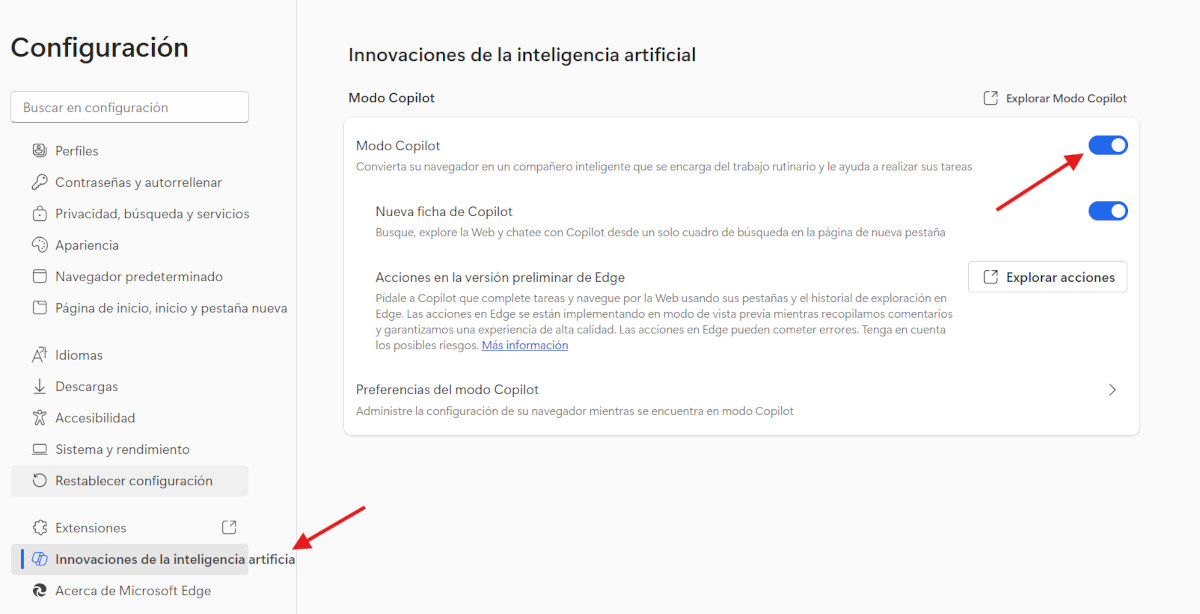
Trước khi tìm hiểu cách bảo vệ quyền riêng tư của bạn trong chế độ AI Copilot mới của Edge, hãy cùng xem cách kích hoạt nó. Chỉ cần vài cú nhấp chuột là bạn có thể truy cập trang chủ của trình duyệt, nhưng không có gì là không thể đối với bất kỳ người dùng nào. Hãy làm theo các bước sau. các bước để kích hoạt Chế độ AI Copilot trong Edge:
- Mở Microsoft Edge và nhấp vào ba dấu chấm ngang bên cạnh biểu tượng Copilot.
- Từ menu thả xuống, chọn Cài đặt.
- Bây giờ, trong menu bên trái, hãy nhấp vào Đổi mới trí tuệ nhân tạo.
- Bạn sẽ thấy tùy chọn Chế độ Copilot và công tắc của nó. Hãy kích hoạt nó.
Đây là các bước cơ bản để kích hoạt chế độ Copilot trong Edge. Cần lưu ý rằng Tính năng này không khả dụng trên toàn cầu.Microsoft đang triển khai tính năng này dần dần và dự kiến sẽ hoàn tất trong những tháng tới. Sau khi kích hoạt, bạn có thể áp dụng nhiều cài đặt khác nhau để bảo vệ quyền riêng tư của mình trong chế độ AI mới của Copilot trên Edge.
Lá chắn đầu tiên: kích hoạt và hiểu rõ các quyền

Lá chắn đầu tiên bảo vệ quyền riêng tư của bạn trong chế độ AI Copilot mới trong Edge là biết và kích hoạt các quyền liên quan đến việc sử dụng và xử lý dữ liệu. Khi bạn kích hoạt Chế độ Copilot, Edge cung cấp cho bạn một loạt quyền mà bạn có thể điều chỉnh theo sở thích của mình. Ví dụ:
- Truy cập vào các tab đang hoạt độngNói cách khác, bạn có thể giới hạn các tab mà Copilot có thể "nhìn thấy".
- Bạn cũng có thể bật hoặc tắt việc sử dụng lịch sử duyệt web để nhận được câu trả lời theo ngữ cảnh.
- Có thể ngăn chặn Copilot truy cập các lĩnh vực nhạy cảm chẳng hạn như dữ liệu biểu mẫu và mật khẩu.
Tất nhiên, Bạn đặt càng nhiều giới hạn cho Copilot thì chất lượng trải nghiệm sẽ càng thấp. Với chế độ mới này, ý tưởng của Microsoft là biến trình duyệt thành một dạng tác nhân thực hiện nhiều tác vụ cho bạn. Nhưng nếu bạn vô hiệu hóa quyền, AI sẽ không thể làm được nhiều như mong muốn.
Tất nhiên, tất cả những điều trên đều phải trả giá bằng việc bảo vệ quyền riêng tư của bạn trong chế độ Copilot hỗ trợ AI mới trong Edge. xem xét và điều chỉnh các quyền này, chỉ cần làm theo các bước sau:
- Vào menu cài đặt trong Edge.
- Tìm phần "Quyền riêng tư, tìm kiếm và dịch vụ".
- Nhập "Copilot" và điều chỉnh quyền theo sở thích của bạn.
Lá chắn thứ hai: Chế độ InPrivate và làm sạch dữ liệu

Bạn còn có thể làm gì để bảo vệ quyền riêng tư của mình trong chế độ AI Copilot mới của Edge? Hãy tận dụng các tùy chọn tích hợp sẵn của trình duyệt để ngăn nó lưu hoạt động của bạn. Hãy nhớ rằng AI của Microsoft có thể ghi nhớ những gì bạn đã làm trong các phiên trước: các trang bạn đã truy cập, các câu hỏi bạn đã hỏi và các tài liệu bạn đã mở.
Tất cả thông tin đó sẽ bị lộ cho bên thứ ba nếu bạn không xóa chúng. Điều này gây ra rủi ro khi, ví dụ, Bạn chia sẻ trình duyệt với người khác hoặc sử dụng nó trên máy tính công cộngĐể tránh điều này, bạn có thể thực hiện một số bước đơn giản sau:
- Sử dụng Chế độ riêng tư khi bạn không muốn hoạt động của mình được lưu.
- Xóa lịch sử Copilot thủ công từ phần cài đặt.
- Vô hiệu hóa bộ nhớ ngữ cảnh nếu bạn muốn mỗi phiên họp diễn ra độc lập.
Một điều khác bạn có thể làm để bảo vệ quyền riêng tư của mình trong chế độ AI Copilot mới trên Edge là dọn sạch mọi dấu vếtVề vấn đề này, trình duyệt cho phép bạn xóa dữ liệu mà Copilot đã sử dụng để cá nhân hóa trải nghiệm của bạn. Ví dụ: bạn có thể xóa lịch sử duyệt web, cookie, dữ liệu trang web và dữ liệu riêng của Copilot (bối cảnh, hoạt động và tùy chọn). Bạn thực hiện như thế nào? Thật dễ dàng:
- Vào Cài đặt – Quyền riêng tư trong Edge.
- Nhấp vào Chọn nội dung cần xóa.
- Chọn Dữ liệu Copilot và xác nhận hành động.
Bảo vệ quyền riêng tư của bạn trong chế độ AI mới của Copilot trên Edge.
Nếu bạn thực hiện tất cả những điều trên thường xuyên, đặc biệt là khi bạn chia sẻ thiết bị, bạn sẽ ngăn chặn bên thứ ba biết được hoạt động trực tuyến của mình. Cũng nên cân nhắc Tạo các cấu hình riêng biệt trong EdgeNghĩa là, một cái dùng cho mục đích cá nhân và một cái dùng cho công việc. Ngoài ra, bạn có thể vô hiệu hóa đồng bộ hóa đám mây Điều này sẽ ngăn hoạt động của bạn bị chia sẻ trên nhiều thiết bị. Tất cả những điều này sẽ cho phép bạn tận dụng AI mà không ảnh hưởng đến bảo mật.
Tóm lại, bạn có thể bảo vệ quyền riêng tư của mình trong chế độ AI mới của Copilot trong Edge. Với điều chỉnh phù hợp và một vài biện pháp bổ sungBạn có thể tận hưởng sự tích hợp giữa Copilot và Edge mà không lo bị lộ thông tin. Hãy tìm hiểu các điều khiển, bật quyền và áp dụng các biện pháp tốt nhất để điều hướng an toàn.

Từ khi còn nhỏ tôi đã rất tò mò về mọi thứ liên quan đến tiến bộ khoa học và công nghệ, đặc biệt là những thứ giúp cuộc sống của chúng ta dễ dàng và thú vị hơn. Tôi thích cập nhật những tin tức và xu hướng mới nhất cũng như chia sẻ kinh nghiệm, ý kiến và lời khuyên của mình về thiết bị và tiện ích tôi sử dụng. Điều này đã khiến tôi trở thành người viết web cách đây hơn 5 năm, chủ yếu tập trung vào các thiết bị Android và hệ điều hành Windows. Tôi đã học cách giải thích những điều phức tạp bằng những từ ngữ đơn giản để độc giả của tôi có thể hiểu dễ dàng.