Chuyển đổi video mà không làm giảm chất lượng Từ lâu, việc chuyển đổi video sang định dạng khác đã là ưu tiên hàng đầu của các nhà sáng tạo nội dung nghe nhìn. Điều này cũng đúng với những người thích tải xuống và lưu trữ video, phim để xem ngoại tuyến. Mặc dù có nhiều công cụ hỗ trợ việc này, hôm nay chúng ta sẽ thảo luận về một ứng cử viên sáng giá: Handbrake. Làm thế nào để sử dụng Handbrake để chuyển đổi video mà không làm giảm chất lượng? Hãy cùng bắt đầu.
Handbrake là gì và nó mang lại những lợi ích gì?

Chương trình chuyển đổi video Có rất nhiều lựa chọn đa dạng, nhưng ít có lựa chọn nào làm được điều đó mà không làm giảm chất lượng tập tin. Về mặt này, Handbrake đã khẳng định được vị thế của mình. một trong những công cụ đáng tin cậy và hiệu quả nhất Để đạt được điều này. Nếu bạn chưa thử, bài viết này sẽ giải đáp mọi thắc mắc của bạn để bạn có thể bắt đầu sử dụng ngay.
Tại sao nên sử dụng Handbrake để chuyển đổi video mà không làm giảm chất lượng? Bởi vì nó mang lại nhiều lợi thế. Trước hết, Handbrake là đa nền tảng, Vì vậy, bạn có thể sử dụng nó trên máy tính Windows, macOS và Linux. Thứ hai, nó nguồn mở và miễn phíKhông có quảng cáo, an toàn và đáng tin cậy. Nó cũng có các tính năng hồ sơ được cấu hình sẵn dành cho người mới bắt đầu và các tùy chọn nâng cao dành cho người dùng chuyên nghiệp hơn.
Nhưng điều mà mọi người thích nhất ở tiện ích này là quyền lực để chuyển đổi và nén, và nó khả năng tương thích Nó hỗ trợ nhiều định dạng phổ biến. Nó cũng hỗ trợ các codec hiện đại, chẳng hạn như H.264 (ACV) và H.265 (HEVC). Hơn nữa, nó cho phép bạn thêm phụ đề và track âm thanh; cắt, chỉnh tỷ lệ và lọc video; và tối ưu hóa video để xem trên các thiết bị khác (điện thoại di động, YouTube, v.v.).
Cách sử dụng Handbrake để chuyển đổi video mà không làm giảm chất lượng
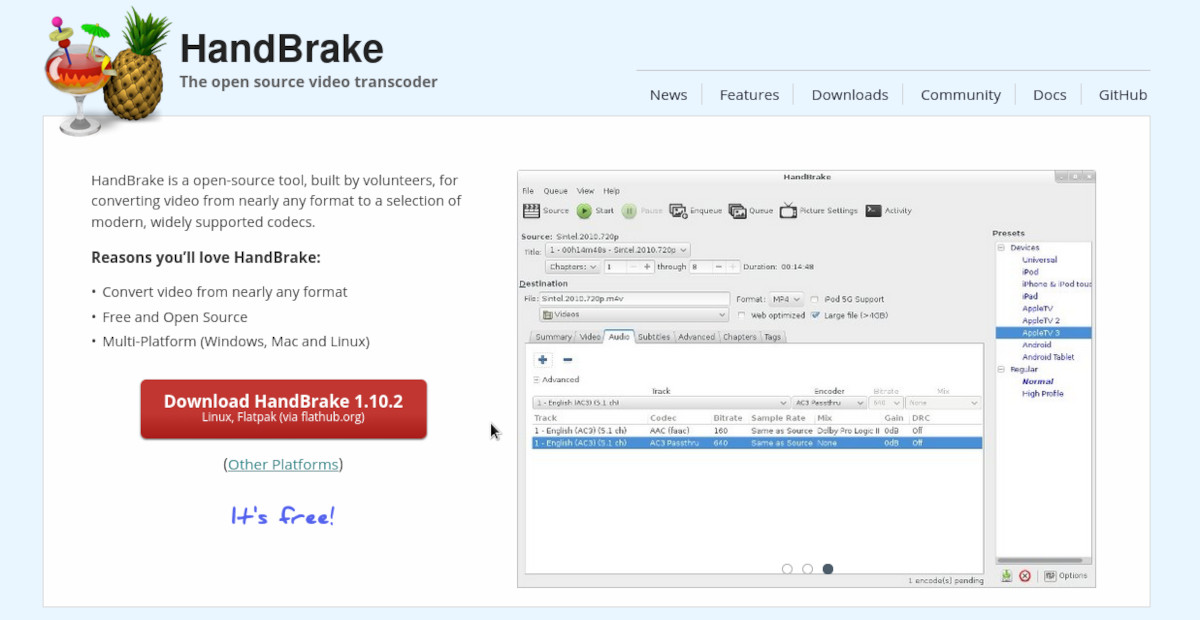
Nếu bạn muốn sử dụng Handbrake để chuyển đổi video mà không làm giảm chất lượng, điều đầu tiên bạn cần làm là tải xuống từ Trang web chính thức của HandBrakeTại đó, hãy chọn phiên bản phù hợp với hệ điều hành của bạn và hoàn tất cài đặt. Khi mở chương trình, bạn sẽ thấy Giao diện sạch sẽ, dễ hiểu và dễ sử dụng.
Tiếp theo, bạn cần tải lên video bạn muốn chuyển đổi. Để thực hiện việc này, hãy nhấp vào nút. Mã nguồn mở Chọn video từ thư mục Tải xuống, Video, v.v. của bạn. Handbrake sau đó sẽ quét tệp và hiển thị giao diện chính. Đây chính là lúc phép thuật bắt đầu.
cuộc bầu cử Preset hoặc Cài đặt trước
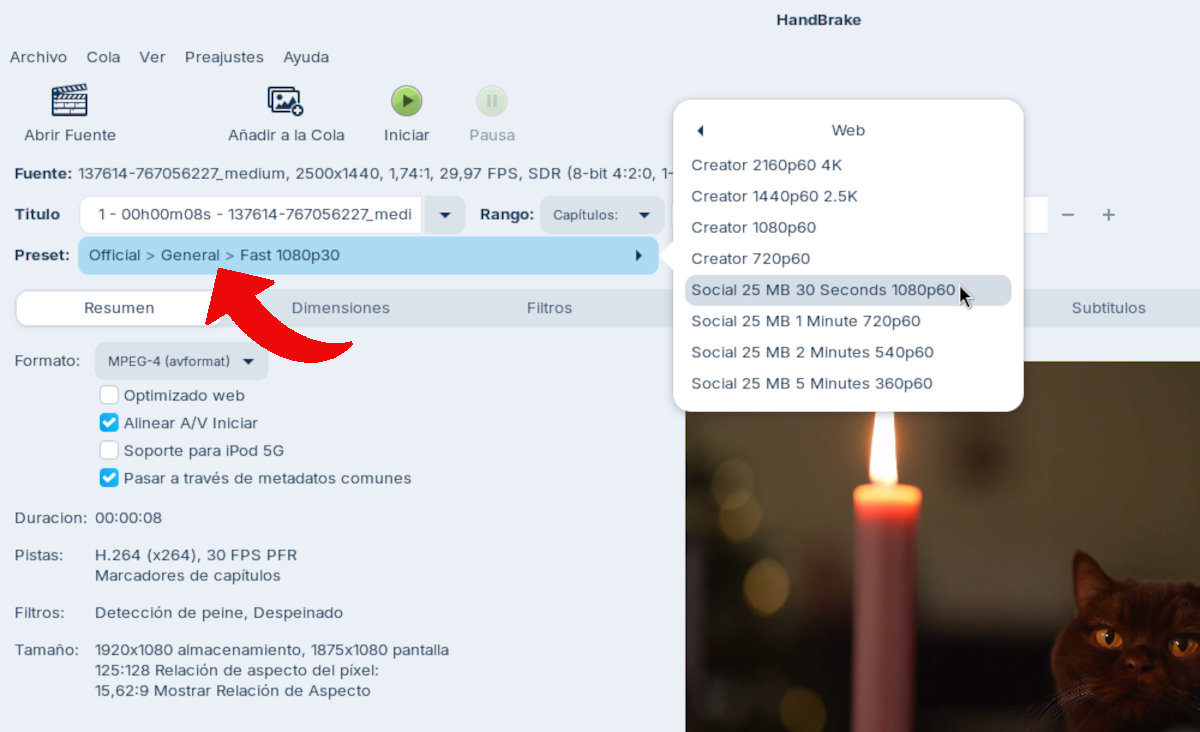
Như đã đề cập, việc sử dụng Handbrake để chuyển đổi video mà không làm giảm chất lượng rất dễ dàng, ngay cả với người mới bắt đầu. Điều này là nhờ các tính năng tích hợp sẵn của công cụ. cấu hình được cấu hình sẵn cho các thiết bị và tình huống khác nhau (Apple TV, Android, Web, v.v.). Bạn có thể thấy chúng ở phía bên phải của giao diện, trong tùy chọn Đặt trước.
Đây là khuyến nghị đầu tiên của chúng tôi: nếu ưu tiên của bạn là chất lượng, Bạn có thể bắt đầu với hai cài đặt trước này, tùy thuộc vào độ phân giải video:
- Nhanh 1080p30 hoặc Siêu HQ 1080p30Sử dụng cài đặt trước này nếu nguồn của bạn là 1080p. Tùy chọn "Super HQ" đảm bảo chất lượng đầu ra nhưng tốc độ mã hóa sẽ chậm hơn.
- 4K30 nhanh hoặc 4K30 siêu chất lượngLý tưởng nếu bạn đang làm việc với tài liệu 4K.
Ambos cài đặt trước Họ cung cấp một nền tảng tuyệt vời để bắt đầu, vì Họ cấu hình các thông số chính một cách tối ưuTừ đây, bạn chỉ cần điều chỉnh một vài tab.
Cài đặt giá trị trong tab Video
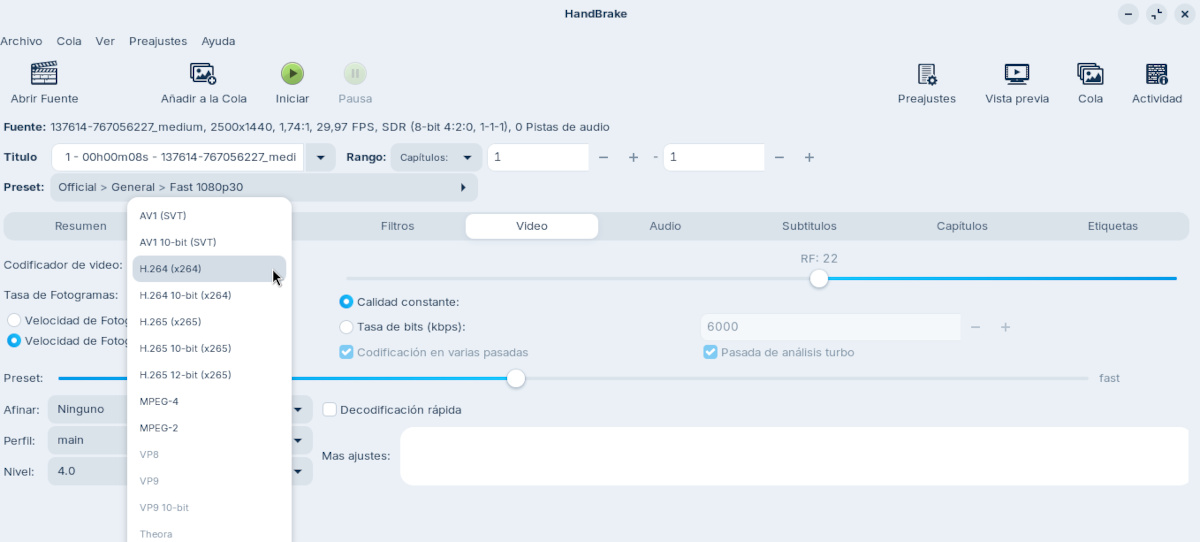
Các tham số sau đây mà chúng ta sẽ cấu hình nằm trong tab Video. Tham số đầu tiên và quan trọng nhất liên quan đến bộ giải mã nén, o Nhà biên tập videoPhần tử này nén dữ liệu tệp để chiếm ít dung lượng hơn mà không làm giảm chất lượng đáng kể trong quá trình phát lại. Các tùy chọn chính là:
- H.264 (x264)Đây là giải pháp tương thích nhất và hoạt động trên hầu hết mọi thiết bị, từ điện thoại di động đến TV đời cũ. Đây là một lựa chọn an toàn và chất lượng cao.
- H.265 (x265)Còn được gọi là HEVC. Chuẩn này hiệu quả hơn nhiều, nghĩa là có thể đạt chất lượng tương đương H.264 với dung lượng tệp nhỏ hơn tới 50%. Hoàn hảo để nén tệp 4K và tiết kiệm dung lượng. Nhược điểm duy nhất là mất nhiều thời gian hơn để nén và có thể không tương thích với các thiết bị đời cũ.
Vì vậy, nếu bạn muốn phát tệp trên các thiết bị hiện đại, H.265 là lựa chọn tốt nhất. Tuy nhiên, nếu bạn muốn tệp kết quả có thể phát được trên hầu hết mọi thiết bị, H.264 là lựa chọn tốt hơn.
Ngay bên dưới Video Encoder là tùy chọn Tỷ lệ khung hìnhvới menu thả xuống và một số giá trị để lựa chọn. Tại thời điểm này, tốt nhất là chọn giá trị Giống như nguồn (cùng nguồnĐiều này giúp ngăn ngừa hiện tượng rách hình và các khiếm khuyết hình ảnh khác xảy ra trong quá trình phát lại. Vì những lý do tương tự, vui lòng đánh dấu vào ô này. Tốc độ khung hình không đổi.
Sử dụng Handbrake để chuyển đổi video mà không làm giảm chất lượng: FR Scale
Có một chi tiết nữa trong tab Video sẽ giúp bạn sử dụng Handbrake để chuyển đổi video mà không làm giảm chất lượng. Nó liên quan đến hộp Chất lượng không đổiCài đặt này được chọn theo mặc định. Tốt nhất nên giữ nguyên để bộ mã hóa duy trì mức chất lượng cụ thể. Điều này sẽ khiến tốc độ bit (lượng dữ liệu được xử lý mỗi giây) thay đổi tùy theo độ phức tạp của cảnh, loại bỏ dữ liệu không cần thiết.
Bạn cũng sẽ thấy một kiểm soát trơn trượt sử dụng thang Hệ số Tỷ lệ (RF). Số RF càng thấp thì chất lượng càng cao và kích thước tệp càng lớn. Ngược lại, số RF càng thấp thì chất lượng càng thấp trong khi kích thước tệp càng nhỏ. Dưới đây là giá trị đề xuất:
- Đối với H.264: RF từ 18 đến 22 là lý tưởng cho 1080p. Đối với 4K, bạn có thể thử RF từ 20 đến 24.
- Đối với H.265: Do hiệu suất cao hơn, bạn có thể sử dụng giá trị RF cao hơn một chút để đạt được chất lượng tương tự. Hãy thử từ 20 đến 24 cho 1080p và 22-26 cho 4K.
Tính năng này là một trong những tính năng quan trọng nhất khi sử dụng Handbrake để chuyển đổi video mà không làm giảm chất lượng. Bằng cách này, chương trình đảm bảo chất lượng hình ảnh luôn đồng nhất. Để đạt được điều này, phân bổ nhiều bit hơn cho các cảnh phức tạp (giống như một đám đông đang di chuyển) và thậm chí còn ít hơn đối với những cảnh đơn giản (bề mặt nhẵn).
Đừng bỏ qua chất lượng âm thanh
Sử dụng Hadbrake để chuyển đổi video mà không làm giảm chất lượng cũng đồng nghĩa với việc phải quan tâm đến chất lượng âm thanh. Hãy nhớ rằng một video chất lượng cao... Với chất lượng âm thanh nén kém, nó mang lại trải nghiệm rất kém.Tab Âm thanh có thể giúp bạn tinh chỉnh các chi tiết để có được kết quả hoàn toàn chấp nhận được.
Mở tab Âm thanh và nhấp đúp vào track âm thanh của video để xem các tùy chọn cài đặt. Khi vào đó, hãy xác minh rằng codec âm thanh là AACMột codec có độ tương thích cao và hiệu quả. Trong tùy chọn Bitrate, hãy chọn một cao hơn 192 kbps256 kbps hoặc thậm chí 320 kbps. Việc tăng chất lượng theo cách này chỉ làm tăng nhẹ kích thước tệp.
Đó là nó. Bạn có thể giữ nguyên mọi thiết lập khác.Khi bạn có thêm kinh nghiệm, bạn sẽ có thể thử nghiệm nhiều hơn với các tùy chọn đa dạng có sẵn. Với các cài đặt chúng tôi đã nêu, giờ đây bạn đã sẵn sàng sử dụng Handbrake để chuyển đổi video mà không làm giảm chất lượng.

Từ khi còn nhỏ tôi đã rất tò mò về mọi thứ liên quan đến tiến bộ khoa học và công nghệ, đặc biệt là những thứ giúp cuộc sống của chúng ta dễ dàng và thú vị hơn. Tôi thích cập nhật những tin tức và xu hướng mới nhất cũng như chia sẻ kinh nghiệm, ý kiến và lời khuyên của mình về thiết bị và tiện ích tôi sử dụng. Điều này đã khiến tôi trở thành người viết web cách đây hơn 5 năm, chủ yếu tập trung vào các thiết bị Android và hệ điều hành Windows. Tôi đã học cách giải thích những điều phức tạp bằng những từ ngữ đơn giản để độc giả của tôi có thể hiểu dễ dàng.