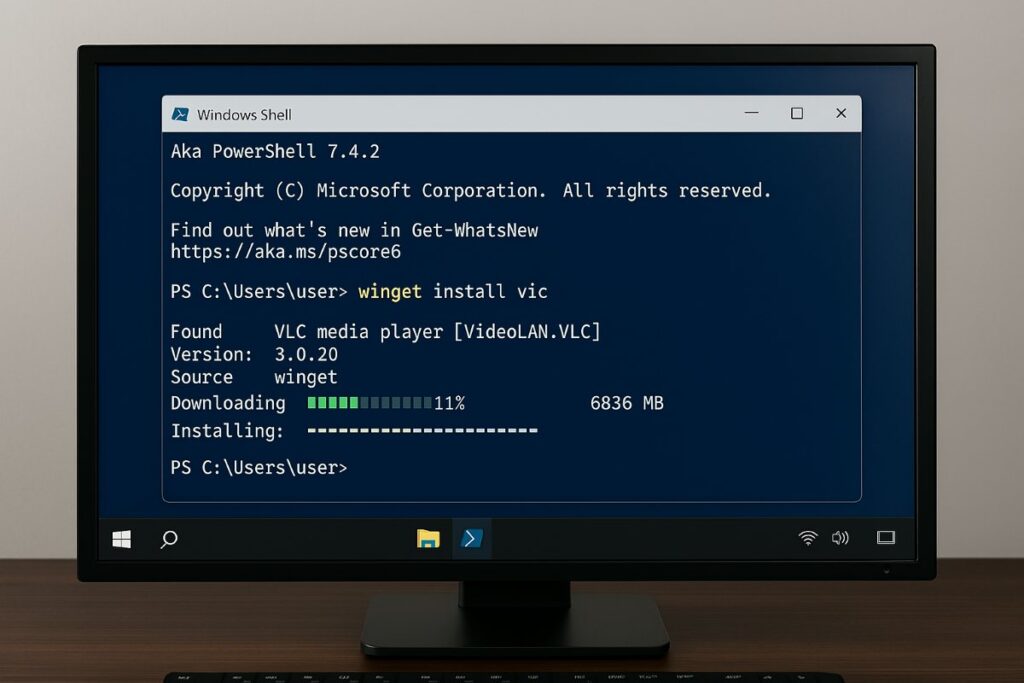
Bạn có muốn một công cụ cho phép tự động tìm kiếm, cài đặt, cập nhật, gỡ bỏ và cấu hình chương trình và ứng dụng của mình không? Công cụ này đã có sẵn trong Windows và được gọi là Winget. Trong bài viết này, chúng ta sẽ cùng tìm hiểu về nó. Cách sử dụng Winget để tự động cài đặt và cập nhật chương trình trong WindowsChúng tôi cũng sẽ phân tích những lợi ích khi sử dụng công cụ này. Hãy cùng bắt đầu nhé.
Cách sử dụng Winget để tự động cài đặt và cập nhật chương trình trong Windows
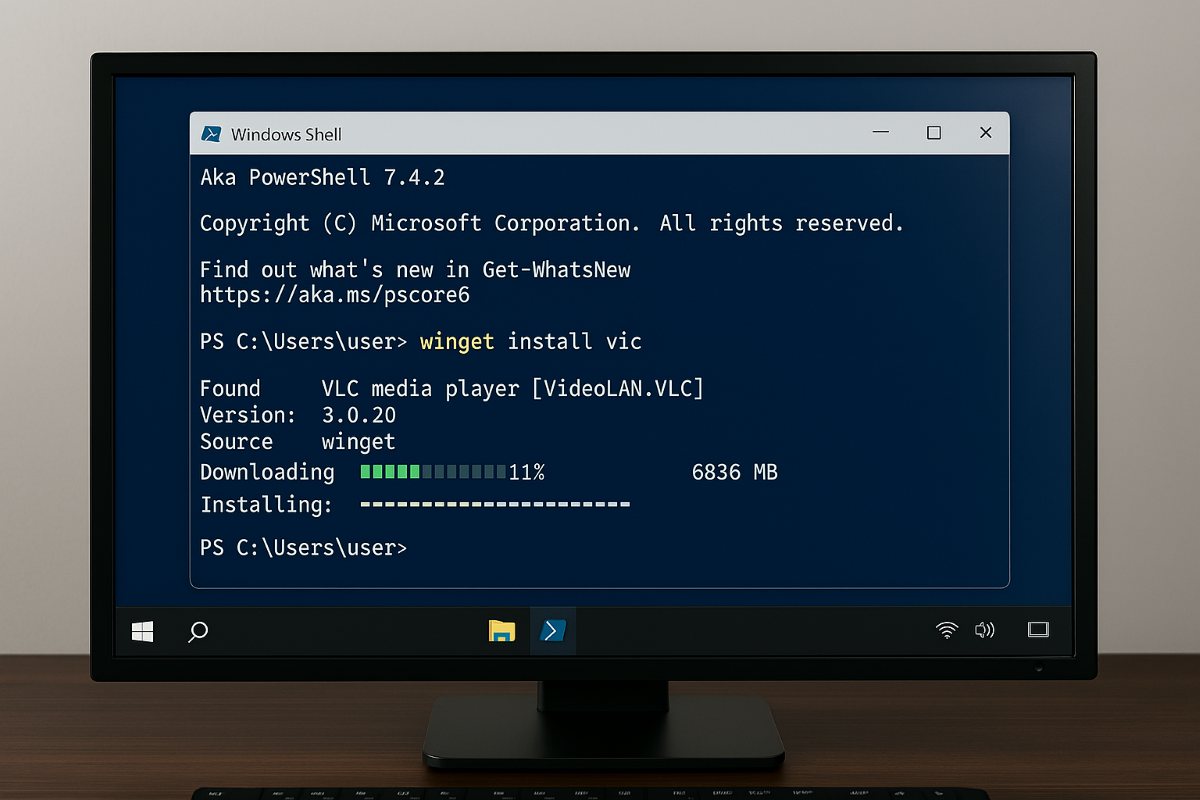
Trước khi tìm hiểu cách sử dụng Winget để cài đặt và cập nhật chương trình, bạn cần biết Winget là gì. Đây là một công cụ dòng lệnh cho phép bạn quản lý các gói phần mềm trong Windows. Công cụ này được Microsoft tạo ra và phát hành vào năm 2020 cho Windows 10, Windows 11 và Windows Server 2025. Vậy, công cụ này đặc biệt hữu ích với ai?
Sự thật là Winget có thể được sử dụng bởi nhiều loại người dùng khác nhau: từ kỹ thuật viên và quản trị viên hệ thống cho bất kỳ người dùng nào Người dùng trung bình cần đơn giản hóa quy trình làm việc. Nếu bạn học cách sử dụng Winget, bạn có thể thực hiện những thao tác sau bằng cách chỉ cần nhập lệnh vào Dấu nhắc Lệnh hoặc PowerShell:
- Cài đặt và cập nhật chương trình.
- Tìm kiếm các ứng dụng có sẵn.
- Gỡ cài đặt các gói tương thích.
- Tạo các tập lệnh cài đặt tự động hoặc nói cách khác là cài đặt nhiều chương trình mà không cần phải thực hiện thủ công từng chương trình một.
Rất có thể bạn đã có Winget trên máy tính của mình nếu bạn đang sử dụng Windows. Tuy nhiên, Tốt nhất là kiểm tra xem bạn có nó không trước khi bạn bắt đầu cài đặt hoặc cập nhật chương trình. Để xác minh rằng bạn đã cài đặt công cụ này, hãy mở Command Prompt hoặc PowerShell và nhập winget –phiên bảnNếu bạn thấy số phiên bản thì Winget đã được cài đặt trên máy tính của bạn.
Sử dụng Winget để cài đặt chương trình
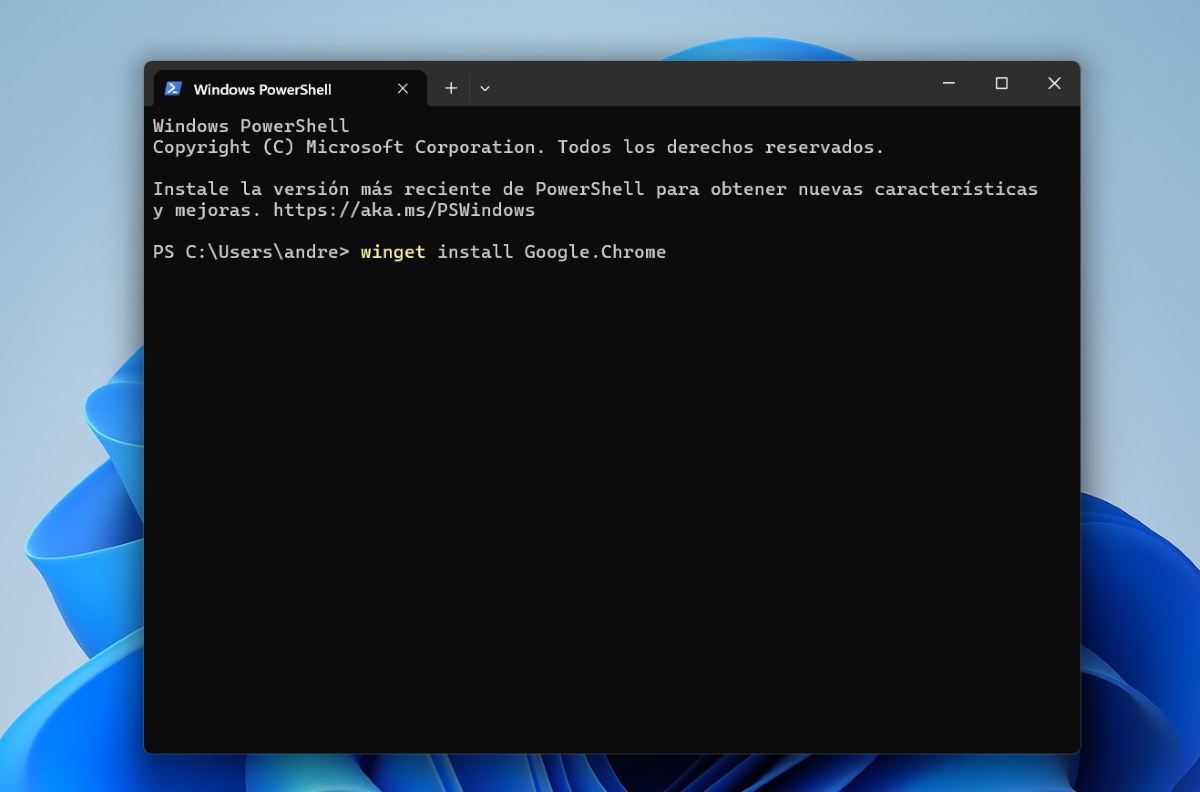
Sau khi xác nhận công cụ đã được cài đặt trên máy tính, chúng ta có thể sử dụng Winget để cài đặt và cập nhật chương trình. Ưu điểm tuyệt vời của cách này là giúp bạn tiết kiệm rất nhiều thời gian tìm kiếm, lựa chọn và làm theo từng bước cần thiết cho một quá trình cài đặt thông thường. Dưới đây là các bước: Các bước cài đặt chương trình bằng Winget:
- Mở Dấu nhắc lệnh hoặc PowerShell với tư cách quản trị viên. Để thực hiện việc này, hãy nhập cmd hoặc PowerShell vào menu Windows.
- Ngay tại vị trí con trỏ, hãy nhập cài đặt winget “tên gói"không có dấu ngoặc kép."
- Ví dụ, để cài đặt Google Chrome, bạn phải viết: winget install Google.Chrome.
- Cuối cùng, nhấn Enter và thế là xong. Chương trình sẽ tự động tải xuống và cài đặt.
Cài đặt chương trình bằng Winget thật đơn giản. Điều này có nghĩa là bạn có thể bỏ qua toàn bộ quá trình tải xuống và cài đặt bằng cách nhấp vào "Tiếp theo" nhiều lần. Bây giờ, để tìm tên chương trình trước khi cài đặt, bạn có thể viết tên chương trình tìm kiếm winget và sau đó, hãy đảm bảo bạn cài đặt đúng phiên bản.
Để cập nhật chương trình

Một cách khác để sử dụng Winget là khi cập nhật các chương trình được cài đặt trên máy tính của bạnTrên thực tế, bạn có thể cập nhật tất cả các chương trình cùng một lúc chỉ bằng một lệnh duy nhất. Tất nhiên, bạn cũng có thể cập nhật từng chương trình cụ thể bằng một lệnh khác. Sau đây là cách cập nhật chương trình bằng Winget:
- Để cập nhật tất cả các chương trình cùng một lúc: nâng cấp winget – tất cả.
- Để cập nhật một chương trình cụ thể: nâng cấp winget (tên gói).
Ưu điểm của việc sử dụng công cụ này để cập nhật tất cả các chương trình của bạn là bạn tiết kiệm được rất nhiều thời gianKhi bạn thực hiện thao tác này, danh sách tất cả các chương trình đã cài đặt trên máy tính của bạn sẽ xuất hiện và tự động cập nhật chúng. Vì vậy, bạn sẽ không phải tìm kiếm từng chương trình riêng lẻ, kiểm tra bản cập nhật và cập nhật từng chương trình một.
Cách sử dụng Winget để gỡ cài đặt chương trình
Tất nhiên, ngoài việc sử dụng Winget để cài đặt và cập nhật chương trình, bạn có thể sử dụng nó để gỡ cài đặt chương trình mà không tốn nhiều công sức. Để thực hiện việc này, hãy nhập lệnh sau: gỡ cài đặt winget (tên chương trình). Bây giờ, hãy đảm bảo bạn chỉ gỡ cài đặt chương trình bạn muốn xóa. Các chương trình khác cần thiết cho hoạt động bình thường của hệ thống có thể được liệt kê.
Lợi ích của việc sử dụng Winget để cài đặt và cập nhật chương trình

Sử dụng Winget để tự động cài đặt và cập nhật chương trình trong Windows rất có lợi vì nó dễ dàng và nhanh chóng. Thêm vào đó, bạn đảm bảo cài đặt chính xác những gì bạn muốnSẽ không có chương trình hoặc ứng dụng bổ sung nào được tải xuống, như khi tải xuống thông qua trình duyệt.
Mặt khác, bạn không chỉ có thể sử dụng Winget để cài đặt và cập nhật chương trình mà còn để tự động di chuyển chương trình của bạn từ máy tính này sang máy tính khácNếu bạn đang chuyển từ máy tính này sang máy tính khác, hãy làm theo các bước sau để có tất cả các chương trình từ máy tính cũ trên máy tính mới:
- Nhập PowerShell hoặc Command Prompt.
- Viết lệnh xuất winget export -o de:\list.json (đặt tên cho danh sách của bạn và ký tự ổ đĩa mà bạn muốn lưu danh sách).
- Sau đó, lưu danh sách đã tạo vào ổ USB.
- Bước tiếp theo là kết nối USB với PC mới và nhập PowerShell.
- Ở đó, viết lệnh nhập winget import -id:\list.json và thế là xong, tất cả chương trình của bạn sẽ được nhập vào máy tính mới.
- Bây giờ, nếu bạn không muốn cài đặt bất kỳ chương trình nào trong danh sách, chỉ cần chỉnh sửa trước khi nhập là xong.
Những điều bạn nên lưu ý khi sử dụng Winget để cài đặt và cập nhật chương trình
Có một số mẹo và cảnh báo bảo mật bạn nên lưu ý khi sử dụng Winget để cài đặt và cập nhật chương trình, đặc biệt là khi gỡ cài đặt chúng. Ví dụ: Nếu bạn không chắc chắn chương trình đó có chức năng gì, tốt nhất là cứ để nguyên như vậy. trước khi gỡ cài đặt.
Do đó, nếu bạn là người mới bắt đầu, tốt nhất nên sử dụng Winget để Các tác vụ cơ bản như tìm kiếm, cài đặt và cập nhật chương trìnhBằng cách này, bạn sẽ không làm bất cứ điều gì khiến mình phải hối tiếc sau này. Việc biết và nhập chính xác các lệnh cũng rất quan trọng, vì nếu bạn nhập sai, máy tính sẽ không thực hiện được hành động bạn muốn.
Tại Winget, bạn sẽ tìm thấy hàng ngàn ứng dụng để cài đặt và cập nhật. Trong số đó có những ứng dụng phổ biến nhất, chẳng hạn như Google Chrome, Microsoft Edge, Visual Studio Code, Trình phát đa phương tiện VLC, Spotify, v.v.Tất cả những gì bạn phải làm là tìm kiếm nó để đảm bảo nó khả dụng để bạn có thể sử dụng Winget để tự động cài đặt và cập nhật chương trình.
Mục lục
