- Biết và điều chỉnh độ phân giải màn hình từ Windows giúp ngăn ngừa hầu hết các lỗi hình ảnh.
- Việc cập nhật và cài đặt trình điều khiển đúng cách là chìa khóa để có trải nghiệm xem tối ưu.
- Có những giải pháp tiên tiến và tiện ích bên ngoài cho những trường hợp Windows không phát hiện hoặc không áp dụng được thay đổi.
Bạn đã bao giờ thấy màn hình máy tính của mình trông không như mong đợi, các biểu tượng trông to hoặc nhỏ, xuất hiện những đường kẻ khó chịu hoặc bạn không thể thay đổi độ phân giải theo ý muốn? Loại này Các vấn đề về độ phân giải màn hình phổ biến hơn chúng ta nghĩ.và có thể phá hỏng hoàn toàn trải nghiệm của người dùng, cho dù bạn đang làm việc, chơi game hay chỉ duyệt web trên PC.
Tin tốt là Hầu hết các vấn đề về độ phân giải màn hình trong Windows đều có thể giải quyết được. Và trong phần lớn các trường hợp, bạn không cần phải là chuyên gia máy tính mới có thể sửa được. Bạn sẽ tìm hiểu xem xung đột là do cấu hình sai, lỗi trình điều khiển, hạn chế về phần cứng hay phần mềm trong bài viết này. Tất cả các phương pháp toàn diện để xác định, chẩn đoán và giải quyết các lỗi phổ biến nhất và ẩn giấu nhất. Cứ liều thử đi.
Độ phân giải màn hình là gì và tại sao nó lại quan trọng?
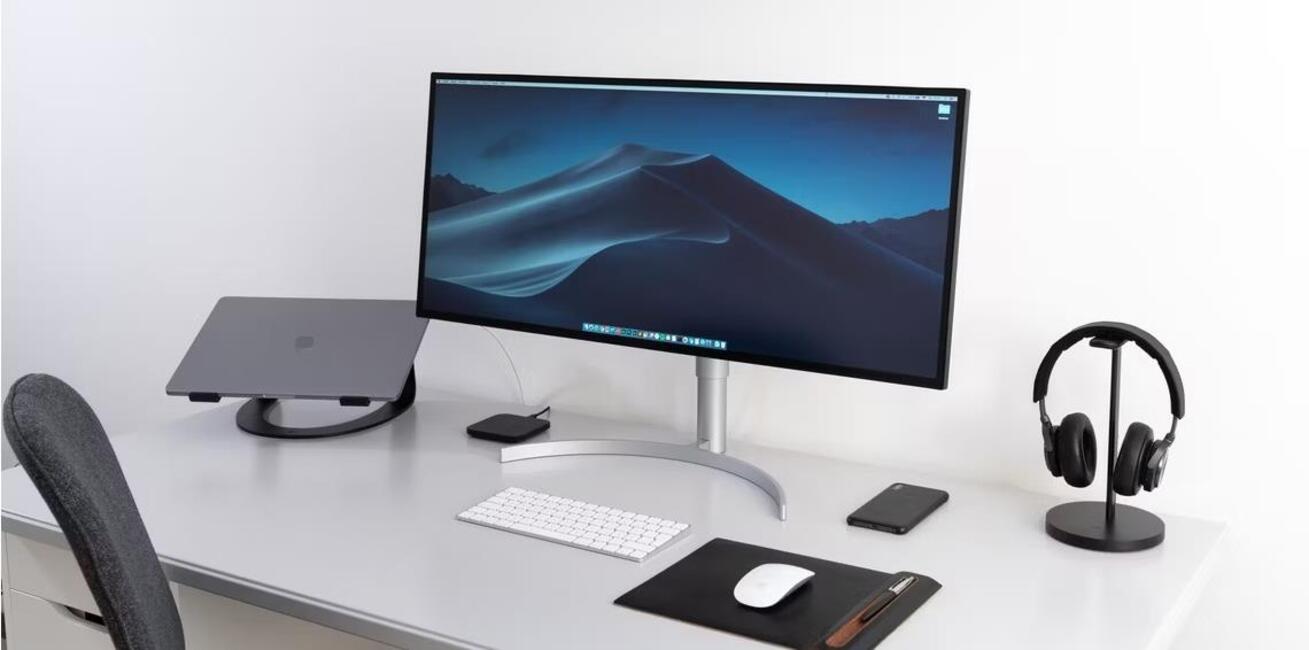
Độ phân giải màn hình đề cập đến số lượng điểm ảnh được màn hình hiển thị theo chiều ngang và chiều dọc. Ví dụ, 1920×1080 (Full HD) có nghĩa là màn hình có chiều ngang 1920 pixel và chiều cao 1080 pixel. Giá trị này quyết định độ sắc nét của hình ảnh, kích thước của các thành phần trực quan và lượng thông tin bạn có thể nhìn thấy cùng một lúc. Việc lựa chọn độ rõ nét tối ưu là điều cần thiết, vì nếu bạn sử dụng độ phân giải thấp hơn độ phân giải gốc của màn hình, văn bản và đồ họa có thể bị mờ, méo hoặc bị cắt.
Tất nhiên, bạn nên biết rằng Windows thường tự động phát hiện và đề xuất độ phân giải tốt nhất. dựa trên phần cứng được cài đặt, nhưng xung đột có thể xảy ra do cập nhật, lỗi trình điều khiển, cấu hình thủ công, không tương thích hoặc sử dụng các ứng dụng và trò chơi làm thay đổi cài đặt.
Các vấn đề chính ảnh hưởng đến độ phân giải màn hình trong Windows
Có nhiều lý do khiến bạn có thể gặp lỗi độ phân giải trên PC. Sau đây là những điều phổ biến nhất:
- Độ phân giải được đề xuất không xuất hiện hoặc bạn không thể chọn nó (các tùy chọn màu xám).
- Kích thước của biểu tượng hoặc phông chữ không bình thường (quá to hoặc quá nhỏ).
- Không thể thay đổi độ phân giải ngay cả khi bạn truy cập vào cài đặt hiển thị.
- Màn hình ngoài không hoạt động như mong đợi (biến dạng, các cạnh đen, hình ảnh bị kéo giãn, v.v.).
- Những đường nét, nhấp nháy, màu sắc kỳ lạ hoặc hình ảnh bị đóng băng sau khi thay đổi độ phân giải.
- Lỗi sau khi cài đặt trình điều khiển mới, cập nhật Windows hoặc thay đổi card đồ họa.
Hãy cùng xem xét từng nguyên nhân gây ra những vấn đề này và các giải pháp toàn diện nhất hiện có.
Cách thay đổi độ phân giải màn hình chính xác trong Windows 10 và 11

Bước đầu tiên luôn là thử điều chỉnh độ phân giải từ tùy chọn riêng của hệ điều hành:
- Nhấp chuột phải vào màn hình nền và chọn Cấu hình.
- Di chuyển đến Quy mô và bố cục và tìm phần Độ phân giải màn hình.
- Chọn tùy chọn được đánh dấu là (Khuyến khích) cho màn hình của bạn. Nếu giá trị được khuyến nghị không được liệt kê, có thể có vấn đề về trình điều khiển, phần cứng hoặc cấu hình, như chúng ta sẽ thấy sau.
- Trong cùng một tab bạn có thể điều chỉnh văn bản và ứng dụng mở rộng quy mô nếu bạn nhận thấy mọi thứ có vẻ quá to hoặc quá nhỏ.
Mẹo: Nếu bạn có nhiều màn hình, trước tiên hãy đảm bảo chọn màn hình bạn muốn sửa đổi trong vùng "Sắp xếp lại màn hình".
Lý do tại sao bạn không thể thay đổi độ phân giải màn hình và giải pháp khắc phục
Nếu các tùy chọn bị vô hiệu hóa, xuất hiện màu xám hoặc bạn không thể thay đổi độ phân giải thì có thể có nhiều nguyên nhân:
- Trình điều khiển lỗi thời, bị hỏng hoặc không tương thích.
- Phần cứng không hỗ trợ độ phân giải bạn đang cố gắng thiết lập.
- Xung đột với các ứng dụng hoặc chương trình tùy chỉnh.
- Những hạn chế sau khi cập nhật Windows hoặc trình điều khiển.
- Phần mềm độc hại hoặc lỗi trong tệp hệ thống.
- Cấu hình bị giới hạn khi kết nối màn hình hoặc cáp không hỗ trợ độ phân giải cao.
Dưới đây chúng tôi sẽ giải quyết từng tình huống một cách chi tiết và cách hành động:
Cập nhật, cài đặt lại hoặc khôi phục trình điều khiển đồ họa

Vấn đề phổ biến nhất thường liên quan đến trình điều khiển card đồ họa, đặc biệt là sau khi cài đặt bản cập nhật hệ thống, thay đổi phần cứng hoặc cài đặt phần mềm tùy chỉnh. Bạn cần kiểm tra:
- Mở Trình quản lý thiết bị (Windows + X và chọn tùy chọn).
- Mở rộng Bộ điều hợp hiển thị, nhấp chuột phải vào biểu đồ của bạn và chọn Cập nhật trình điều khiển (bạn có thể tìm kiếm tự động hoặc tải xuống phiên bản mới nhất từ trang web của nhà sản xuất).
- Nếu lỗi xuất hiện sau khi cập nhật, hãy thử quay lại phiên bản trước của trình điều khiển từ các thuộc tính của bộ điều hợp.
- Trong bảng điều khiển độc quyền (NVIDIA GeForce Experience, AMD Radeon, Intel Arc), hãy tìm tùy chọn cập nhật trình điều khiển và tùy chỉnh độ phân giải.
- Nếu vấn đề vẫn tiếp diễn sau khi cập nhật, hãy thử gỡ cài đặt hoàn toàn trình điều khiển và khởi động lại máy tính để Windows tự động cài đặt cơ bản. Sau đó cài đặt phần mềm được đề xuất từ trang web chính thức tương ứng.
Lưu ý: Các card đồ họa dành riêng cho từng nhà sản xuất như NVIDIA, AMD hoặc Intel đều có các công cụ riêng để thiết lập độ phân giải, làm mới và tỷ lệ nâng cao. Các tiện ích này cho phép bạn áp dụng độ phân giải, tạo giá trị tùy chỉnh và phát hiện sự không tương thích.
Nguyên nhân phần cứng: màn hình, cáp và giới hạn vật lý
Trong nhiều trường hợp, lý do bạn không thể chọn độ phân giải cao hơn là vì màn hình hoặc cáp bạn đang sử dụng không hỗ trợ độ phân giải/tốc độ làm mới mà bạn mong muốn.
- Kiểm tra model chính xác của màn hình của bạn (tìm kiếm trên google cùng với thông tin tham khảo ở nhãn sau) và kiểm tra độ phân giải và tốc độ làm mới được hỗ trợ tối đa.
- Nếu bạn đã kết nối màn hình qua cáp cũ (VGA, DVI đơn giản hoặc HDMI chất lượng thấp) có thể không hỗ trợ độ phân giải 4K hoặc cao hơn. Thông thường, cần có HDMI chuẩn (loại 3 trở lên) hoặc DisplayPort để có độ phân giải cao và tốc độ làm mới cao.
- Nếu bạn sử dụng bộ chuyển đổi (ví dụ: HDMI sang VGA), chúng thường giới hạn độ phân giải tối đa. Hãy thử thay đổi cáp hoặc cổng.
- Một số máy tính xách tay, đặc biệt là những máy rẻ hơn, có bảng điều khiển có độ phân giải hạn chế (ví dụ: 1366×768) và trong mọi trường hợp, chúng sẽ không thể hiển thị độ phân giải cao hơn ngay cả khi phần cứng hỗ trợ thông qua đầu ra HDMI tới màn hình ngoài tương thích.
- Nếu sau khi kết nối màn hình ngoài mà không hiển thị tất cả độ phân giải, hãy truy cập bảng điều khiển của card đồ họa chuyên dụng (NVIDIA/AMD) và tạo độ phân giải tùy chỉnh hoặc thử xác định màn hình từ Windows.
Lỗi sau khi cài đặt bản cập nhật Windows mới
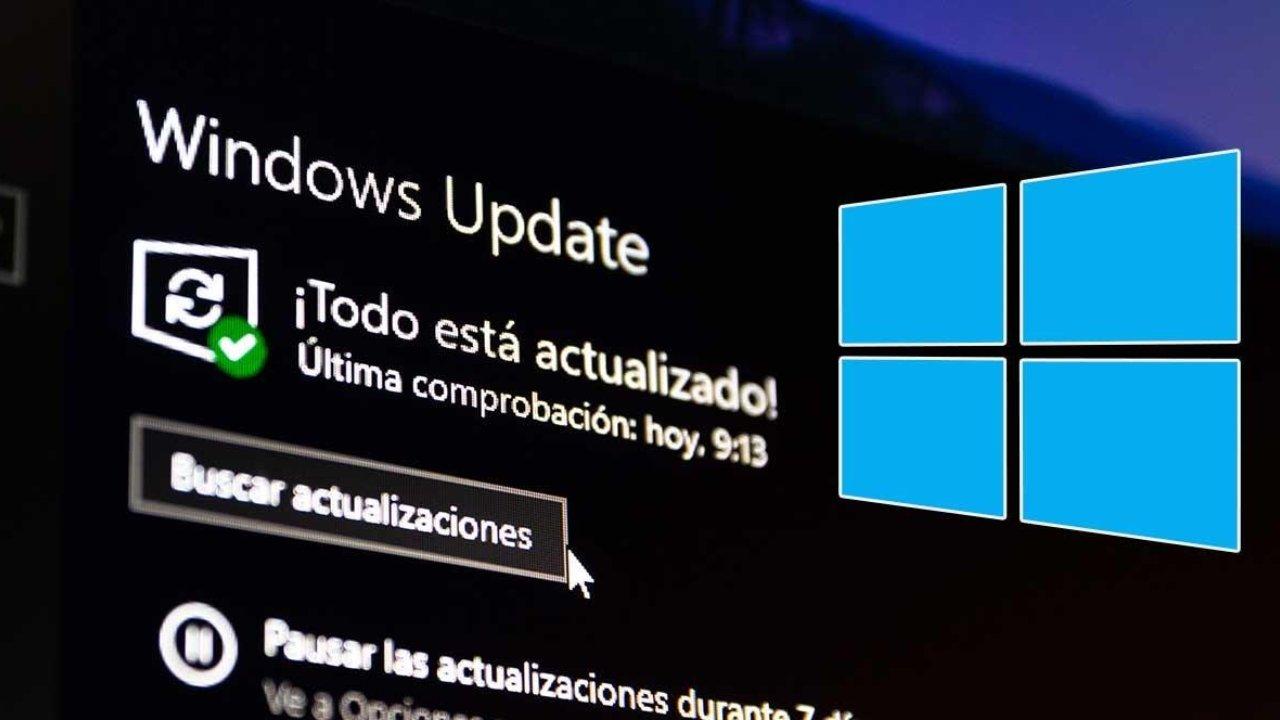
Một số bản cập nhật tự động có thể thay thế trình điều khiển bằng phiên bản không tương thích hoặc tạm thời hạn chế các tùy chọn khả dụng. Để khắc phục lỗi này:
- Truy cập vào cấu hình > Windows Update và tìm kiếm các bản cập nhật tùy chọn, đặc biệt là trình điều khiển trong phần “tùy chọn”.
- Nếu lỗi xuất hiện ngay sau khi cập nhật, bạn có thể gỡ cài đặt bản cập nhật có vấn đề mới nhất từ “Xem lịch sử cập nhật”.
- Đôi khi quay lại phiên bản Windows trước đó (Khôi phục hệ thống có thể giải quyết xung đột phát sinh từ những thay đổi gần đây.
Khởi động lại trình điều khiển màn hình một cách nhanh chóng
Windows cho phép bạn thiết lập lại trình điều khiển màn hình bằng cách sử dụng tổ hợp phím đơn giản:
- báo chí Thắng + Ctrl + Shift + B. Bạn sẽ nghe thấy tiếng bíp và màn hình sẽ nhấp nháy trong giây lát. Thao tác này sẽ thiết lập lại trình điều khiển đồ họa mà không cần khởi động lại PC, có thể khắc phục một số lỗi trình điều khiển thông thường.
Lặp lại quá trình và thử lại. Nếu giải pháp đầu tiên không hiệu quả nhưng lỗi vẫn còn, bạn nên thử các giải pháp thay thế sau.
Cấu hình sai do các chương trình tùy chỉnh
Có những ứng dụng của bên thứ ba có thể sửa đổi menu Bắt đầu, thanh tác vụ hoặc hình nền vượt quá những gì Windows cho phép. Các chương trình này có thể gây ra xung đột nghiêm trọng, ngăn cản việc thay đổi độ phân giải hoặc tạo ra hành vi bất thường.
- Gỡ cài đặt tất cả chương trình tùy chỉnh không chính thức và kiểm tra xem lỗi có biến mất không.
- Tránh cài đặt các ứng dụng hứa hẹn cải thiện giao diện bằng cách thay đổi các tệp hệ thống.
- Đôi khi, sau khi gỡ bỏ các chương trình này, cần phải Khởi động lại máy tính của bạn và khôi phục cài đặt hình ảnh về giá trị mặc định.
Các vấn đề về tỷ lệ, DPI, biểu tượng và kích thước phông chữ
Trên màn hình có độ phân giải cao (4K, 2K) và kích thước nhỏ gọn, thường thấy các biểu tượng và văn bản xuất hiện quá nhỏ. Windows cho phép bạn dễ dàng điều chỉnh tỷ lệ:
- Đi đến Cấu hình.
- En Quy mô và bố cục, điều chỉnh phần trăm theo ý muốn của bạn. Giá trị phổ biến là 125% hoặc 150% trên màn hình 4K nhỏ gọn.
- Tránh thay đổi DPI thủ công bằng chức năng Custom Scaling trừ khi bạn có kỹ năng nâng cao vì điều này có thể khiến văn bản và ứng dụng bị mờ hoặc không thể đọc được.
- Nếu bạn gặp sự cố khi quay lại các giá trị trước đó sau khi thay đổi tỷ lệ, hãy khởi động lại PC và lặp lại quy trình, chọn giá trị được đề xuất.
Một số chương trình có thể bị mờ hoặc không tương thích với một số giá trị tỷ lệ nhất định.. Trong những trường hợp này, hãy thử nhiều tỷ lệ phần trăm khác nhau cho đến khi đạt được kết quả tốt nhất.
Giải pháp nâng cao: Tiện ích bên ngoài để quản lý độ phân giải
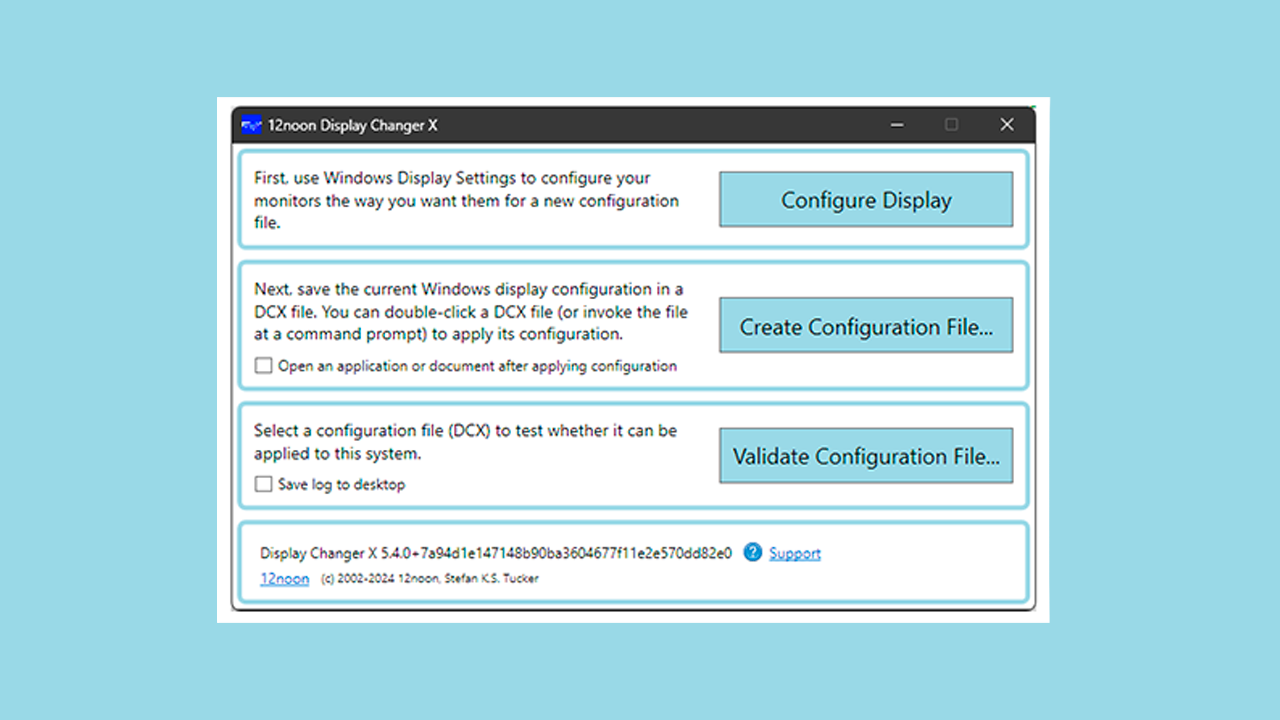
Nếu đã áp dụng tất cả các cách trên mà bạn vẫn không thể thay đổi độ phân giải từ Windows, vẫn có các tiện ích chuyên dụng của bên thứ ba:
- Tiện ích độ phân giải tùy chỉnh (CRU): Cho phép bạn tạo độ phân giải tùy chỉnh, thêm cài đặt nâng cao và chọn màn hình mong muốn nếu bạn sử dụng thiết lập nhiều màn hình.
- Bộ đổi màn hình X: Công cụ nâng cao để quản lý mọi cài đặt cho màn hình của bạn, bao gồm cả việc áp dụng độ phân giải mà Windows không phát hiện được và khôi phục cài đặt gốc khi bạn đóng ứng dụng.
Chú ý: Việc quản lý các chương trình này đòi hỏi kiến thức trung bình đến cao. Chỉ sử dụng chúng nếu bạn biết rõ mình đang làm gì., vì việc áp dụng độ phân giải không tương thích có thể dẫn đến màn hình đen hoặc kết quả không mong muốn. Luôn sao lưu cấu hình trước đó của bạn.
Vai trò của các tập tin hệ thống và sự hiện diện của phần mềm độc hại

Đôi khi, nguyên nhân gây ra sự cố có thể là do tệp hệ thống bị hỏng hoặc do phần mềm độc hại.
- Chạy trên Dấu nhắc lệnh (cmd) với tư cách là người quản trị lệnh:
sfc /scannow. Quá trình này sẽ quét và sửa chữa các tập tin bị hỏng trên hệ thống có thể ảnh hưởng đến màn hình của bạn. - Vượt qua một quét virus và phần mềm độc hại hoàn chỉnh sử dụng Windows Defender hoặc bất kỳ phần mềm diệt vi-rút đáng tin cậy nào khác. Có những loại vi-rút có thể thay đổi cài đặt hiển thị và chặn một số chức năng nhất định.
Nếu sự cố vẫn tiếp diễn sau khi bạn vệ sinh máy tính, hãy cân nhắc khôi phục hệ thống về trạng thái hoạt động bình thường trước đó.
Khôi phục hệ thống: Quay lại thời điểm mọi thứ hoạt động bình thường
Windows cho phép bạn quay ngược thời gian nếu bạn bật điểm khôi phục, đây có thể là giải pháp cứu cánh khi các giải pháp thông thường không hiệu quả.
- Làm một tìm kiếm "Bảng điều khiển" trong menu Bắt đầu và truy cập.
- Đi vào "Hệ thống"Và sau đó"System Settings tiên tiến".
- Chọn Tab "Bảo vệ hệ thống" và nhấp vào Khôi phục hệ thống.
- Chọn thời điểm trước khi sự cố giải quyết xảy ra và làm theo các bước được chỉ dẫn.
Nếu bạn không có điểm khôi phục nào được tạo, Nên kích hoạt chúng cho tương lai, vì chúng chiếm ít không gian và có thể giúp bạn tiết kiệm rất nhiều thời gian và công sức.
Các giải pháp cụ thể khác cho các vấn đề phổ biến

Bạn không thể thay đổi độ phân giải chỉ trong một chương trình hoặc trò chơi sao?
Đôi khi sự cố chỉ xảy ra ở một ứng dụng cụ thể, chẳng hạn như trò chơi điện tử không cho phép bạn chọn độ phân giải mong muốn hoặc buộc phải sử dụng chế độ cửa sổ. Điều này thường là do trò chơi đang ở trong chế độ cửa sổ hoặc cửa sổ không viền, sử dụng độ phân giải và tần số của máy tính để bàn chứ không phải của trò chơi. Để khắc phục:
- Chạy trò chơi trong chế độ toàn màn hình, cho phép bạn thay đổi độ phân giải một cách độc lập.
- Nếu tùy chọn toàn màn hình không xuất hiện, có thể là do hạn chế của đồ họa hoặc cấu hình của card đồ họa juego.
- Kiểm tra xem trình điều khiển đã được cập nhật chưa, vì lỗi trong đó có thể ngăn cản sự thay đổi.
Màn hình có bị sọc, nhấp nháy hoặc màu sắc lạ không?
Những triệu chứng này thường liên quan đến lỗi phần cứng hoặc trình điều khiển nghiêm trọng. Các bước được khuyến nghị là:
- Cập nhật trình điều khiển đồ họa.
- Kiểm tra tình trạng của cáp và đầu nối (thay đổi cáp hoặc cổng nếu có thể).
- Hãy thử màn hình khác để loại trừ khả năng hỏng hóc về mặt vật lý.
- Nếu vấn đề chỉ xảy ra ở độ phân giải cao, thì có khả năng là một số thành phần không hỗ trợ nó.
Màn hình của bạn trông quá to hay quá nhỏ sau khi cập nhật?
Nguyên nhân thường là do độ phân giải chưa được thiết lập chính xác hoặc tỷ lệ đã thay đổi. Đi đến Cấu hình và điều chỉnh cả hai thông số theo giá trị được khuyến nghị.
Tắt tính năng tự động cải thiện video trong Windows
Các phiên bản Windows mới nhất bao gồm các tính năng tự động để "nâng cao" chất lượng video, nhưng những tính năng này có thể ảnh hưởng đến khả năng tương thích độ phân giải trên một số máy tính. Truy cập vào cấu hình > Hệ thống > màn, hãy tìm tùy chọn liên quan đến xử lý video tự động và tắt tùy chọn này nếu bạn nghi ngờ nó gây ra xung đột sau khi được bật.
Phải làm gì nếu không có giải pháp nào ở trên có hiệu quả?
Nếu tất cả các giải pháp trên đều không hiệu quả, chỉ còn hai lựa chọn: cài đặt lại Windows mới hoặc đánh giá các lỗi vật lý có thể xảy ra (ở card đồ họa, màn hình hoặc bo mạch chủ). Đừng quên kiểm tra với Dịch vụ kỹ thuật chính thức Nếu thiết bị của bạn còn trong thời gian bảo hành, hãy tham khảo ý kiến của các chuyên gia nếu bạn phát hiện thấy triệu chứng lỗi liên tục hoặc màn hình đen ngay sau khi khởi động.
Những câu hỏi thường gặp về vấn đề giải quyết
- Tại sao tất cả các độ phân giải có thể có đều không được hiển thị trên màn hình của tôi? Card đồ họa hoặc cáp của bạn có thể không tương thích hoặc có thể đã cài đặt sai trình điều khiển.
- Điều gì xảy ra nếu màn hình của tôi hiển thị hình ảnh màu đen sau khi thay đổi độ phân giải? Chờ vài giây; Windows thường sẽ tự động trở về giá trị trước đó nếu không phát hiện thấy tín hiệu.
- Tôi có thể áp dụng giải pháp không được hỗ trợ không? Có, với các chương trình nâng cao như CRU hoặc từ tấm nền NVIDIA/AMD, mặc dù không khuyến khích nếu màn hình không hỗ trợ vật lý vì có thể làm hỏng thiết bị hoặc khiến màn hình tạm thời không sử dụng được.
- Tại sao một số văn bản và menu trông mờ sau khi điều chỉnh tỷ lệ? Một số ứng dụng cũ không được chuẩn bị để mở rộng DPI cao. Hãy thử các tỷ lệ phần trăm khác hoặc chạy ứng dụng ở chế độ tương thích.
Khuyến nghị cuối cùng để tránh các vấn đề giải quyết trong tương lai
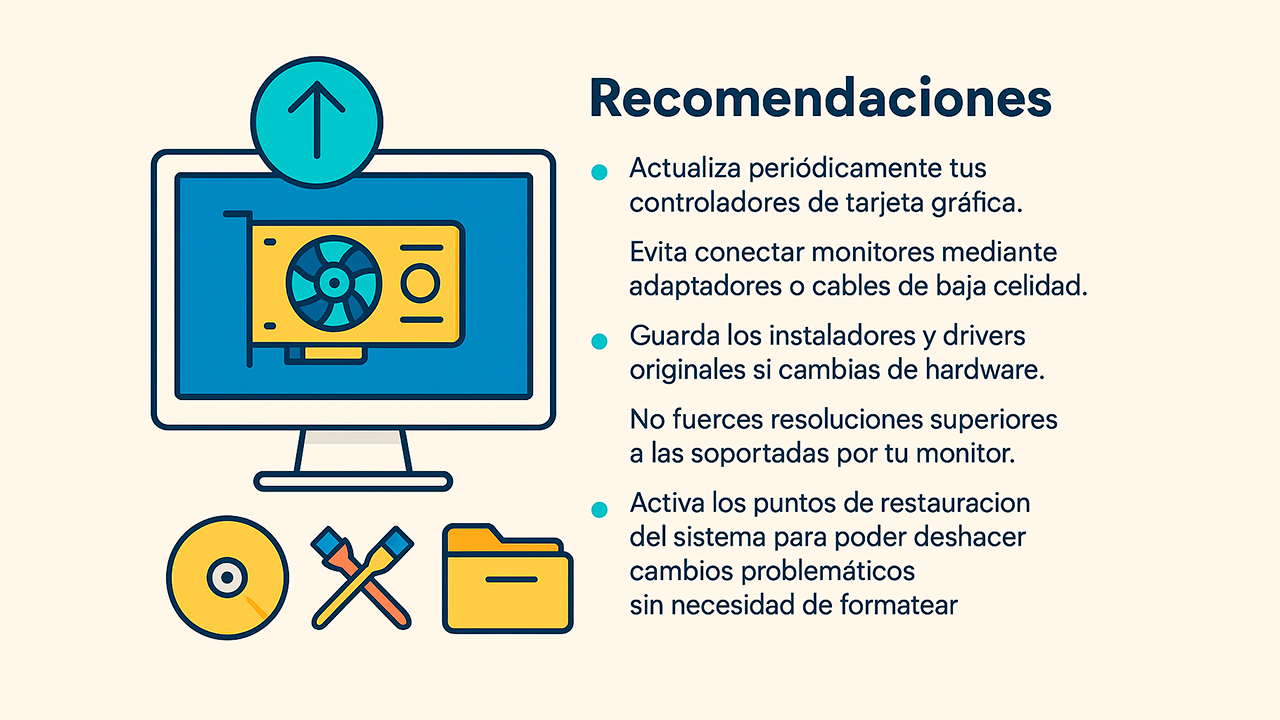
- Cập nhật định kỳ trình điều khiển card đồ họa của bạn.
- Evita kết nối màn hình qua bộ chuyển đổi hoặc cáp chất lượng thấp.
- Giữ nguyên trình cài đặt và trình điều khiển gốc nếu bạn thay đổi phần cứng.
- Không ép buộc độ phân giải cao hơn cho những thiết bị được màn hình của bạn hỗ trợ.
- Kích hoạt điểm khôi phục hệ thống có thể hoàn tác những thay đổi có vấn đề mà không cần định dạng.
Với tuyển tập các kỹ thuật, khuyến nghị và công cụ này, bạn sẽ có một hướng dẫn toàn diện và dễ tiếp cận để giải quyết hầu như mọi xung đột liên quan. Cho dù đó là lỗi cấu hình, lỗi trình điều khiển, hạn chế phần cứng, xung đột ứng dụng hay sự cố phát sinh từ bản cập nhật, Luôn có một giải pháp trong tầm tay giúp bạn tránh phải định dạng hoặc thay thế thiết bị. sớm.
Điều cốt yếu là thực hiện các bước thích hợp trong từng trường hợp, kiểm tra tất cả các yếu tố liên quan và không vội vàng áp dụng các giải pháp quyết liệt mà không cân nhắc kỹ lưỡng các giải pháp thay thế ít xâm lấn hơn. Nếu bạn có bất kỳ nghi ngờ nào, hãy nhớ rằng Bạn luôn có thể nhờ tới sự hỗ trợ kỹ thuật chuyên nghiệp hoặc cộng đồng chuyên môn., nhưng hầu hết các lỗi phổ biến hiện nay đều có thể được khắc phục nếu bất kỳ người dùng nào sẵn sàng tuân theo lộ trình chi tiết.

Tôi là một người đam mê công nghệ và đã biến sở thích “đam mê” của mình thành một nghề. Tôi đã dành hơn 10 năm cuộc đời mình để sử dụng công nghệ tiên tiến và mày mò đủ loại chương trình chỉ vì tò mò. Bây giờ tôi chuyên về công nghệ máy tính và trò chơi điện tử. Điều này là do trong hơn 5 năm, tôi đã viết cho nhiều trang web khác nhau về công nghệ và trò chơi điện tử, tạo ra các bài viết nhằm cung cấp cho bạn thông tin bạn cần bằng ngôn ngữ mà mọi người đều có thể hiểu được.
Nếu bạn có bất kỳ câu hỏi nào, kiến thức của tôi bao gồm mọi thứ liên quan đến hệ điều hành Windows cũng như Android dành cho điện thoại di động. Và cam kết của tôi là với bạn, tôi luôn sẵn sàng dành một vài phút và giúp bạn giải quyết mọi thắc mắc mà bạn có thể có trong thế giới internet này.