- Robocopy đồng bộ hóa các thay đổi sau bản sao đầy đủ đầu tiên và có thể phản ánh các mục đã xóa bằng /MIR.
- Có thể tự động hóa bằng /MON, /MOT và /RH hoặc bằng Trình lập lịch tác vụ.
- Các công tắc như nhật ký /COPY, /Z, /MT, /XO và /LOG cho phép tối ưu hóa và kiểm tra.
- Đối với việc quản lý phiên bản và phục hồi, nên bổ sung thêm bản sao hình ảnh (AOMEI).

Nếu bạn làm việc với Windows và muốn giữ các tệp của mình an toàn mà không cần phải sao chép dữ liệu một cách điên cuồng, Robocopy Đây là một lựa chọn tuyệt vời. Tiện ích này, được tích hợp từ Windows Vista và Windows Server 2008, thay thế Xcopy với nhiều tính năng mạnh mẽ hơn. Trong bài viết này, chúng tôi sẽ giới thiệu cho bạn Cách tự động sao lưu gia tăng với Robocopy và do đó quản lý các tập tin của bạn một cách an tâm.
Các bản sao được tạo ra bởi Robocopy mang tính gia tăng. La Lần chạy đầu tiên sao chép mọi thứ và các lần chạy tiếp theo chỉ đồng bộ hóa các thay đổi (và các tệp mới) đến đích. Vấn đề ở đây là đồng bộ hóa trạng thái, không phải "đánh dấu phiên bản" bằng điểm khôi phục; nếu bạn vô tình xóa hoặc ghi đè lên một dữ liệu nào đó và sao chép lại, thay đổi đó sẽ được chuyển đến đích.
Robocopy là gì và tính gia tăng hoạt động như thế nào?
Robocopy, từ “Robust File Copy”, sao chép nội dung của cây thư mục với khả năng kiểm soát chi tiết. Ở lần sao lưu đầu tiên, nó thực hiện sao lưu toàn bộ; ở các lần sao lưu tiếp theo, nó sẽ phát hiện những thay đổi và chỉ đồng bộ hóa những thay đổi đó. Chiến lược này giúp giảm thời gian và băng thông sử dụng hàng ngày.
Quan trọng: Nếu không có tham số /MIR, Robocopy sẽ không xóa theo mặc định trên đích những gì không còn tồn tại trong nguồn; với /MIR (hoặc /PURGE), nó sẽ phản ánh các lần xóa. Nó rất mạnh mẽ để sao chép, nhưng cũng tinh vi hơn nếu không có bản sao nào có lịch sử vì các mục đã xóa sẽ được sao chép.
Cú pháp cơ bản rất đơn giản và cho phép bạn thêm bộ lọc, chế độ và điều khiển hiệu suất: Nó lý tưởng để tự động hóa các quy trình chuyên nghiệp sao chép vào máy chủ, NAS hoặc chia sẻ mạng.
Cú pháp cơ bản và các khái niệm cần thiết
Lệnh Robocopy chung là: sao chép từ nguồn đến đích với các tùy chọn để điều chỉnh hành vi. Đây là dạng chuẩn:
robocopy <source> <destination> [<file>[ ...]] [<options>]Ví dụ, để gửi một tệp từ máy tính cục bộ đến một tài nguyên được chia sẻ và tận dụng tính năng đa luồng và sao chép có thể khởi động lại, bạn có thể sử dụng thứ gì đó như:
robocopy C:\reports "\\marketing\videos" yearly-report.mov /mt /zTrong thực tế, "gia tăng" đơn giản như lặp lại lệnh đồng bộ tương tự với cùng một cặp nguồn/đích; Robocopy chỉ phát hiện và sao chép các mục mới hoặc đã sửa đổi.
Hướng dẫn bắt đầu nhanh: Sao chép gia tăng với Robocopy từng bước
Để thấy rõ quy trình làm việc, chúng ta hãy lấy một ví dụ giữa các thư mục thử nghiệm: từ thư mục C:\test đến D:\test.
- Mở CMD Sử dụng Win+R, nhập CMD và nhấn OK. Bạn cũng có thể tìm kiếm “Command Prompt”. Làm việc từ bảng điều khiển cho phép bạn xem nhật ký trực tiếp..
- Khởi chạy đồng bộ hóa đầu tiên (lần chạy đầy đủ đầu tiên):
robocopy C:\test D:\test. Sau khi thực hiện điều này, Ở đích đến bạn sẽ có tấm gương phản chiếu của nguồn gốc. Trong các lần chạy tiếp theo, chỉ những gì đã thay đổi hoặc thêm vào mới được sao chép. - Thêm các công tắc hữu ích Để tinh chỉnh phần gia tăng: ví dụ, bao gồm các thư mục con, bỏ qua các tệp cũ hơn, cho phép tiếp tục và tránh phần trăm trên màn hình:
robocopy C:\test D:\test /s /xo /z /np
Một số ý tưởng phổ biến: /mir để phản ánh sự xóa bỏ và khoảng trống, /xo để không ghi đè lên các phiên bản cũ, /z để tiếp tục cắt giảm và /np để có lối thoát sạch hơn.
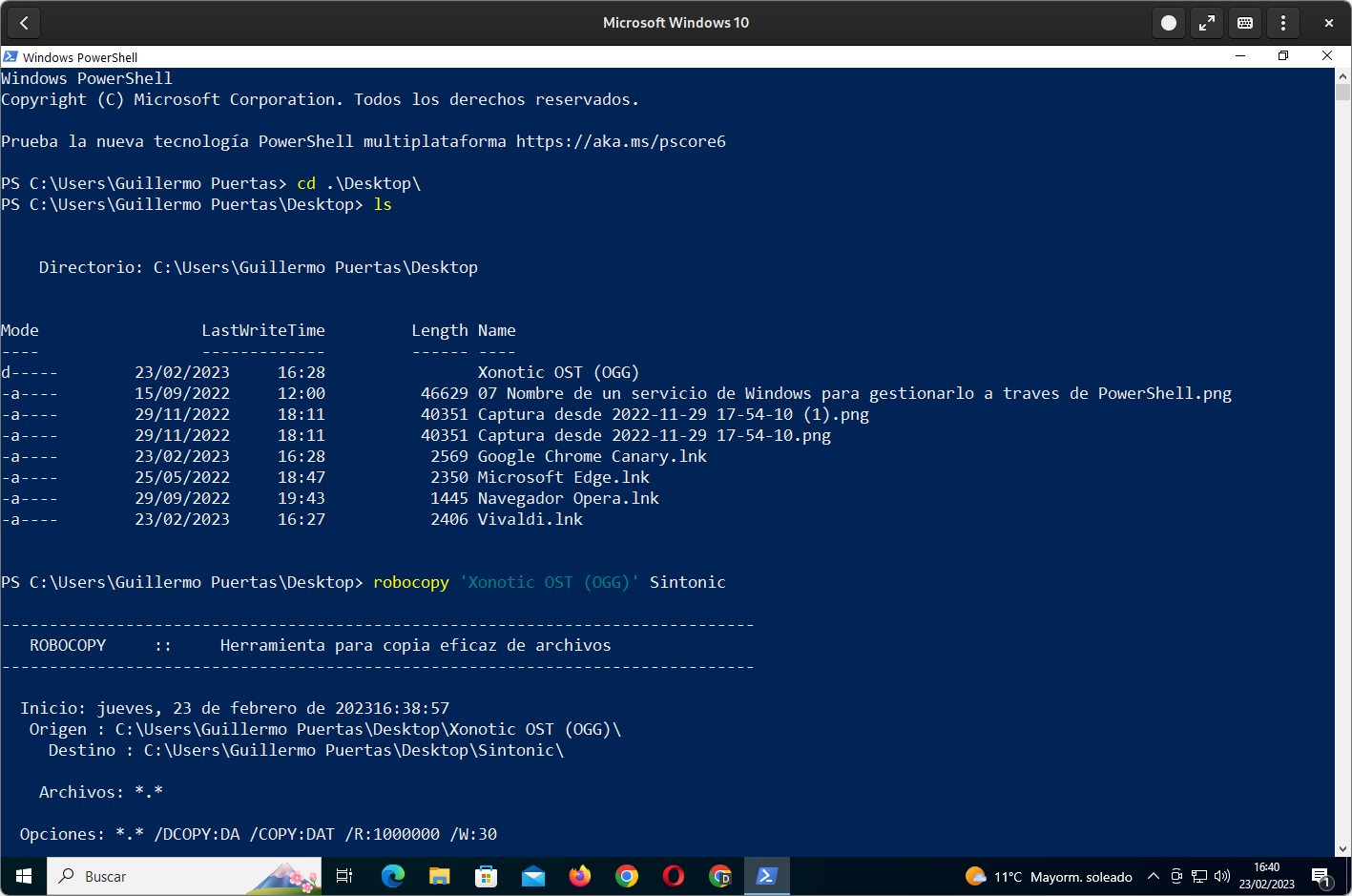
Tự động hóa: Giám sát các thông số và Lập lịch tác vụ
Nếu bạn muốn nó chạy tự động, Bạn có thể lập trình Robocopy theo hai cách: với các tham số phản ứng của riêng bạn hoặc thông qua Windows Task Scheduler.
Theo tham số: Robocopy có thể theo dõi những thay đổi và sao chép lại dựa trên tiêu chí thời gian hoặc hoạt động. Đây là những lá cờ quan trọng:
- /THỨ HAI:n phản ứng khi phát hiện n thay đổi trong nguồn.
- /MOT:m phát lại nếu có thay đổi, kiểm tra sau mỗi m phút.
- /RH:hhmm-hhmm giới hạn thời gian bắt đầu (ví dụ: /RH:1700-1800).
Ví dụ điển hình, chạy mỗi 10 phút khi có hoạt động mới: giám sát và đồng bộ hóa mà không cần can thiệp.
robocopy C:\test D:\test /mot:10Nếu bạn cần dừng nhiệm vụ, Bạn có thể kết thúc quá trình từ một bảng điều khiển khác với:
taskkill /f /im robocopy.exeVới Trình lập lịch tác vụ: Một cách khác là tạo một tệp hàng loạt (.bat) với lệnh Robocopy mong muốn và lên lịch cho lệnh đó. Bằng cách này, bạn đảm bảo thực hiện trong khung thời gian cụ thể..
- Mở Notepad, dán lệnh Robocopy và lưu dưới dạng tệp .bat (ví dụ: “incremental_robocopy.bat”).
- Tìm kiếm “Trình lập lịch tác vụ” và chọn “Tạo tác vụ cơ bản…”. Chỉ định tên và mô tả.
- Chọn kích hoạt (Hàng ngày, Hàng tuần, v.v.) và thời gian.
- Thao tác “Khởi động chương trình” và chọn .bat của bạn bằng “Duyệt”.
- Xác nhận và thế là xong: nhiệm vụ sẽ xuất hiện trong Thư viện Lập trình viên để chạy hoặc xóa nó bất cứ khi nào bạn muốn.
Các tùy chọn và công tắc thiết yếu của Robocopy
Robocopy nổi bật với bộ sưu tập cờ khổng lồ. Dưới đây bạn có một bản tóm tắt được sắp xếp để bạn không bỏ lỡ bất kỳ điều gì và lựa chọn một cách khôn ngoan.
Tùy chọn sao chép
- /s Sao chép các thư mục con, ngoại trừ các thư mục trống.
- /e Sao chép các thư mục con bao gồm cả thư mục trống.
- /lev:n Giới hạn việc sao chép vào n cấp đầu tiên của cây.
- /z Chế độ có thể khởi động lại (tiếp tục các bản sao bị gián đoạn).
- /b Chế độ sao lưu (bỏ qua ACL nếu chúng chặn quyền truy cập).
- /zb Bắt đầu tại /zy, nếu quyền truy cập bị từ chối, sẽ thay đổi thành /b.
- /j I/O không đệm (lý tưởng cho các tệp lớn).
- / efsraw Sao chép các tập tin được mã hóa EFS ở chế độ thô.
- /copy:cờ Siêu dữ liệu nào cần sao chép: D (dữ liệu), A (thuộc tính), T (dấu thời gian), X (bỏ qua ADS), S (ACL), O (chủ sở hữu), U (kiểm tra). Mặc định là /COPY:DAT.
- /dcopy:cờ Những gì cần sao chép vào thư mục: D, A, T, E (thuộc tính mở rộng), X (bỏ qua ADS). Theo mặc định DA.
- / sec Bản sao an toàn (tương đương với /copy:DATS).
- /sao chép tất cả Sao chép mọi thứ (tương đương với /copy:DATSOU).
- /không sao chép Không sao chép siêu dữ liệu (hữu ích với /purge).
- /secfix Sửa lỗi bảo mật ngay cả trên các tệp bị bỏ qua.
- /timfix Sửa thời gian ngay cả trong các tệp bị bỏ qua.
- / thanh trừng Loại bỏ tại đích những gì không còn tồn tại tại nơi xuất phát.
- /mir Phản ánh cây (tương đương với /e + /purge).
- /mov Di chuyển tệp (xóa nguồn sau khi sao chép).
- /di chuyển Di chuyển tệp và thư mục (và xóa nguồn).
- /a+:[RASHCNET] Thêm thuộc tính vào kết quả.
- /a-:[RASHCNETO] Xóa các thuộc tính khỏi kết quả.
- /tạo nên Tạo cấu trúc và tệp có độ dài bằng không.
- /mập 8.3 (FAT) tên khi tạo trên đích.
- / 256 Vô hiệu hóa đường dẫn >256 ký tự.
- /tháng:n Lặp lại khi phát hiện >n thay đổi.
- /mot:m Lặp lại sau m phút nếu có thay đổi.
- /rh:hhmm-hhmm Khoảng thời gian được phép bắt đầu.
- /pf Áp dụng cửa sổ cho mỗi tệp (không phải cho mỗi lần chạy).
- /ipg:n Tạm dừng giữa các gói tin (các dòng chậm).
- /sj Sao chép các liên kết tượng trưng dưới dạng liên kết (không phải đích đến).
- /sl Đừng nhấp vào liên kết, hãy sao chép chính liên kết đó.
- /mt:n Xử lý đa luồng với n luồng (1-128, mặc định là 8). Không tương thích với /ipg hoặc /efsraw.
- /nodcopy Không sao chép siêu dữ liệu thư mục (mặc định /dcopy:DA).
- /không tải xuống Tránh tải xuống bản sao Windows.
- / nén Yêu cầu nén mạng nếu có thể.
- /sparse:y|n Giữ nguyên trạng thái phân tán (mặc định là có).
- /noclone Nó không cố gắng sao chép khối như một biện pháp tối ưu hóa.
Giới hạn I/O (Điều tiết)
- /iomaxsize:n[kmg] I/O tối đa trên mỗi chu kỳ.
- /iorate:n[kmg] Tốc độ I/O mong muốn.
- /ngưỡng:n[kmg] Ngưỡng kích thước tối thiểu để áp dụng giới hạn.
Các tùy chọn này thiết lập băng thông tối đa mà Robocopy có thể sử dụngNếu bạn không chỉ định đơn vị, bạn có thể sử dụng K, M hoặc G. Giới hạn tối thiểu là 524288 byte. /Threshold xác định kích thước bắt đầu của giới hạn.
Lựa chọn tệp
- /a Chỉ những tập tin có thuộc tính File.
- /m Chỉ những tập tin có thuộc tính Archive và khởi động lại nó.
- /ia:[RASHCNETO] Bao gồm các tệp có thuộc tính được chỉ định.
- /xa:[RASHCNETO] Loại trừ các tệp có bất kỳ thuộc tính nào trong số đó.
- /xf tên[ …] Loại trừ theo tên hoặc đường dẫn (hỗ trợ ký tự đại diện * ?).
- thư mục /xd[ …] Loại trừ các thư mục theo tên hoặc đường dẫn.
- /xc Loại trừ những mục hiện có có cùng dấu thời gian nhưng kích thước khác nhau.
- /xn Không bao gồm nếu nơi xuất phát mới hơn nơi đến.
- /xo Không bao gồm nếu điểm xuất phát cũ hơn điểm đến.
- /xx Loại trừ các “phần bổ sung” có ở đích nhưng không có ở nguồn gốc (không xóa chúng).
- /xl Loại trừ “cá nhân đơn độc” có mặt tại nơi xuất phát nhưng không có tại nơi đến (ngăn chặn việc thêm cá nhân mới).
- / tôi Bao gồm các tệp “đã sửa đổi” (thời gian thay đổi khác nhau).
- /es Bao gồm các tệp “giống nhau” (tất cả đều giống hệt nhau).
- /Mục Bao gồm “đã chỉnh sửa” (cùng tên/kích thước/thời gian, thuộc tính khác nhau).
- /tối đa:n Kích thước tối đa tính bằng byte.
- /phút:n Kích thước tối thiểu tính bằng byte.
- /maxage:n Độ tuổi tối đa (tính theo ngày hoặc ngày) theo lần sửa đổi cuối cùng.
- /minage:n Độ tuổi tối thiểu (tính theo ngày hoặc ngày) theo lần sửa đổi cuối cùng.
- /maxlad:n Ngày truy cập cuối cùng tối đa (không bao gồm ngày không sử dụng kể từ n).
- /minlad:n Ngày truy cập cuối cùng tối thiểu (không bao gồm những ngày được sử dụng kể từ n). Nếu n < 1900, ngày; nếu không, ngày là YYYYMMDD.
- /xj Không bao gồm các điểm giao nhau.
- /fft Thời gian theo kiểu FAT (độ chính xác hai giây).
- /ngày Điều chỉnh giờ tiết kiệm ánh sáng ban ngày (+1h).
- /xjd Không bao gồm các điểm giao nhau của thư mục.
- /xjf Không bao gồm các điểm giao nhau của tệp.
Thử lại và khả năng chịu lỗi
- /r:n Số lần thử lại khi gặp lỗi (mặc định là 1.000.000).
- /w:n Thời gian chờ giữa các lần thử lại tính bằng giây (mặc định là 30).
- /reg Lưu /r và /w làm mặc định trong Registry.
- /tbd Chờ tên chia sẻ được xác định (lỗi 67).
- /lfsm Chế độ “khoảng sáng gầm thấp”: tạm dừng để tránh rơi khỏi mặt đất.
- /lfsm:n[kmg] Đặt sàn một cách rõ ràng (nếu không, 10% âm lượng). Không tương thích với /mt hoặc /efsraw.
Nhận phòng và trả phòng
- /l Chỉ liệt kê (không sao chép, xóa hoặc đánh dấu thời gian).
- /x Báo cáo tất cả các nội dung bổ sung, không chỉ những nội dung được chọn.
- /v Đầu ra chi tiết với các tập tin bị bỏ qua.
- /ts Bao gồm dấu thời gian nguồn trong đầu ra.
- /fp Hiển thị toàn bộ lộ trình.
- /byte Kích thước tính bằng byte.
- /ns /nc /nfl /ndl Không ghi lại kích thước, lớp, tên tệp hoặc thư mục.
- /np Không có tiến triển về mặt số học.
- /eta Hiển thị thời gian ước tính cho mỗi tệp.
- /log:tệp Ghi vào hồ sơ (ghi đè).
- /log+:tệp Ghi vào hồ sơ (đính kèm).
- /unilog:tệp Bản ghi Unicode (ghi đè).
- /unilog+:tệp Sổ đăng ký Unicode (đính kèm).
- /tee Hiển thị trong bảng điều khiển và nhật ký cùng lúc.
- /njh /njs Không có tiêu đề hoặc tóm tắt tác phẩm.
- /unicode Hiển thị đầu ra dưới dạng văn bản Unicode.
Quản lý công việc
- /job:tên Tải các tham số từ tệp công việc đã lưu.
- /lưu:tên Lưu các tham số hiện tại dưới dạng một công việc.
- /từ bỏ Thoát sau khi xử lý dòng (để kiểm tra các thông số).
- /nosd /gật đầu Biểu thị sự vắng mặt của nguồn gốc hoặc đích đến.
- /nếu như Buộc bao gồm các tập tin được chỉ định.
Ghi chú thực tế về động cơ
- Sử dụng /MIR hoặc /PURGE trong root Không còn ảnh hưởng đến “Thông tin khối lượng hệ thống” nữa – Robocopy hiện bỏ qua thông tin này ở cấp độ cao hơn.
- La phân loại các tập tin đã sửa đổi yêu cầu các hệ thống có dấu thời gian thay đổi (NTFS); theo mặc định, chúng không được sao chép trừ khi bạn sử dụng /TÔI.
- Các thương hiệu /DCOPY:E Cố gắng sao chép các thuộc tính mở rộng của thư mục; nếu không thành công, hãy tiếp tục. Nó không được bao gồm trong /COPYALL.
- với /IoMaxSize o /IoRate Bạn bật giới hạn I/O; Robocopy và hệ thống có thể điều chỉnh các giá trị được phép khi cần thiết.
- /LFSM thiết lập “sàn” không gian trống (mặc định là 10% nếu bạn không chỉ định). Không thể kết hợp với /MT hoặc /EFSRAW.
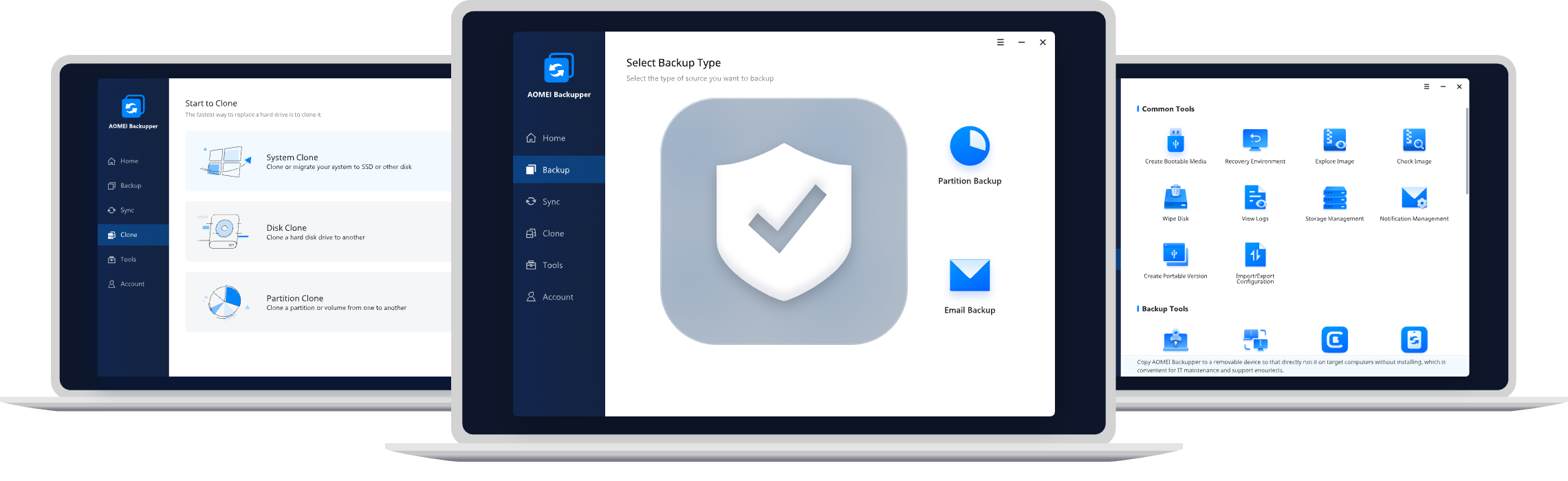
Kế hoạch B với phiên bản có thể phục hồi: AOMEI Backupper
Nếu bạn lo lắng về việc quay lại phiên bản trước, một giải pháp với hình ảnh và phục hồi phù hợp hơn. Tiêu chuẩn sao lưu AOMEI Nó miễn phí và tương thích với tất cả các phiên bản Windows hiện đại.
Các tính năng chính: Sao lưu đầy đủ và gia tăng giữa các ổ đĩa trong/ngoài, USB, NAS, mạng và đám mây; cộng với việc đồng bộ hóa tệp "xóa" nếu bạn không muốn sử dụng hình ảnh.
Ưu điểm hình ảnh: bạn có thể lịch trình gia tăng và quay lại điểm trước đó chỉ bằng một cú nhấp chuột. Sync sao chép các tệp theo nguyên trạng (tương tự như Robocopy) và cũng có thể được lên lịch.
Phiên bản cao hơn (Chuyên nghiệp) thêm đồng bộ hóa hai chiều theo thời gian thực và sao chép khác biệt, cùng với nhiều tính năng nâng cao khác.
Tóm tắt các bước cho tác vụ tệp gia tăng: Mở ứng dụng và vào Sao lưu > Sao lưu tệp. Chọn thư mục hoặc tệp cần đưa vào; nếu chúng đến từ mạng, hãy sử dụng tùy chọn Chia sẻ/NAS để chỉ định đường dẫn.
Chọn đích (tài nguyên cục bộ, có thể di chuyển, tài nguyên chia sẻ hoặc đám mây). Cấu hình Lịch trình (hàng ngày, hàng tuần, hàng tháng; kích hoạt sự kiện hoặc khi kết nối USB trong các phiên bản nâng cao) và Tùy chọn (nén, chia tách, bình luận, email, v.v.).
Nếu bạn cần một chiến lược duy trì (tự động xóa các bản sao lưu cũ và sử dụng bản sao lưu khác biệt), hãy bật tính năng này trong Cài đặt nâng cao. Khi bạn đã sẵn sàng, hãy nhấn Bắt đầu sao lưu.
Sự cố KB5042421 và màn hình xanh: điều gì đã xảy ra và cách khắc phục
Vào ngày 19 tháng 7 năm 2024, một sự cố nghiêm trọng liên quan đến CrowdStrike đã xảy ra. gây ra BSOD trên hàng triệu máy tính WindowsMicrosoft ước tính có 8,5 triệu thiết bị bị ảnh hưởng. Mặc dù các công cụ khôi phục và bản sửa lỗi đã được phát hành, việc dọn dẹp hoàn toàn mất nhiều ngày.
Nếu bạn bị sốc, đây là câu trả lời phương pháp phục hồi Khuyến nghị, bao gồm xóa trình điều khiển có vấn đề và khôi phục hệ thống. Các bước này có thể yêu cầu khóa khôi phục BitLocker trên máy tính được mã hóa.
Phương pháp 1: Khôi phục từ WinPE bằng cách xóa trình điều khiển
- Nhấn và giữ nút nguồn trong 10 giây để tắt; bật lại. Chúng tôi buộc phải khởi động lại sạch.
- Ở màn hình đăng nhập, giữ phím Shift và chọn Nguồn > Khởi động lại.
- Trong mục “Chọn tùy chọn”, hãy nhấp vào Khắc phục sự cố.
- Vào Tùy chọn nâng cao > Cài đặt khởi động > Bật Chế độ an toàn.
- Khởi động lại. Có thể yêu cầu khóa BitLocker nếu ổ đĩa của bạn được mã hóa.
- Khi bạn khởi động lại, hãy nhấn F4 để vào Chế độ an toàn (trên một số thiết bị, nhấn F11).
- Khi ở chế độ an toàn, hãy nhấp chuột phải vào Start > Run, nhập cmd, rồi nhấp vào OK.
- Nếu hệ thống của bạn không phải là C:\, hãy đổi thành C: và Enter. Chúng ta cần đi theo tuyến đường dành cho tài xế.
- Điều hướng đến thư mục trình điều khiển CrowdStrike (điều chỉnh chữ cái nếu khác):
CD C:\Windows\System32\drivers\CrowdStrike - Liệt kê các tệp phù hợp với mẫu trình điều khiển bị lỗi:
dir C-00000291*.sys - Xóa vĩnh viễn những gì được tìm thấy:
del C-00000291*.sys - Kiểm tra thủ công các kết quả trùng khớp còn lại và xóa chúng. Khởi động lại máy tính khi hoàn tất.
Phương pháp 2: Khôi phục từ Chế độ an toàn với Bộ sưu tập khóa BitLocker
- Khởi động lại như phương pháp trước và vào Khắc phục sự cố > Tùy chọn nâng cao > Cài đặt khởi động > Bật Chế độ an toàn. Sử dụng F4 hoặc F11 tùy thuộc vào thiết bị.
- Nếu thông báo BitLocker xuất hiện, trên thiết bị di động của bạn, hãy truy cập https://aka.ms/aadrecoverykey, đăng nhập bằng tài khoản công ty và tìm khóa của bạn trong Quản lý thiết bị > Xem khóa BitLocker > Hiển thị khóa khôi phục.
- Chọn thiết bị của bạn, xem khóa và nhập vào máy tính.
- Vào Chế độ an toàn, mở Run > cmd và điều hướng đến thư mục CrowdStrike:
CD C:\Windows\System32\drivers\CrowdStrike - Xác định vị trí và xóa tệp có vấn đề:
dir C-00000291*.sys del C-00000291*.sys - Kiểm tra xem có còn sót lại gì không và khởi động lại. Phương pháp này tránh việc cần phải có chìa khóa trên một số thiết bị.
Phương pháp 3: Quay lại bằng Khôi phục hệ thống
- Khởi động vào màn hình phục hồi (Shift + Restart) và vào mục Khắc phục sự cố > Tùy chọn nâng cao > Khôi phục hệ thống.
- Nếu yêu cầu BitLocker, hãy sử dụng cổng thông tin ở trên để lấy khóa. Nhập khóa vào thiết bị.
- Chọn điểm khôi phục, nhấp vào Tiếp theo và Kết thúc, sau đó xác nhận bằng Có.
Quá trình này khôi phục các thành phần hệ thống, không nên chạm vào dữ liệu cá nhân của bạnvà có thể mất khoảng 15 phút.
HTTPS, WebDAV và các giải pháp thay thế nguồn mở
Robocopy hoạt động tốt với SMB/CIFS trên mạng LAN hoặc chia sẻ Windows/NAS, nhưng qua WebDAV qua HTTPS có thể không bảo toàn siêu dữ liệu chẳng hạn như dấu thời gian hoặc thuộc tính để cho phép phát hiện gia tăng chi tiết; kết quả có thể là "có vẻ như mọi thứ đã thay đổi" và bản sao hoàn chỉnh mỗi lần.
Nếu bạn cần chuyển qua HTTPS gốc với mức tăng thực sự, đánh giá các giải pháp nguồn mở như rclone (được WebDAV và nhiều nhà cung cấp hỗ trợ) hoặc các mount bảo toàn thuộc tính chính xác. Một cách khác là sử dụng đường hầm an toàn (ví dụ: rsync qua SSH (nếu môi trường cho phép) để duy trì khả năng phát hiện thay đổi hiệu quả. Trong mọi trường hợp, hãy thử nghiệm trong môi trường được kiểm soát để xác nhận rằng Dấu thời gian và kích thước trông như bạn mong đợi trước khi đưa vào sản xuất.
Bản sao gia tăng so với bản sao khác biệt và đồng bộ hóa so với hình ảnh
Cả tăng và chênh lệch tiết kiệm thời gian và không gian sao chép chỉ thay đổi, nhưng khôi phục chúng thì khác: gia tăng yêu cầu bản sao cơ sở đầy đủ cộng với tất cả các gia tăng cho đến nay; khác biệt chỉ cần bản sao đầy đủ và khác biệt mới nhất.
Về mặt sao chép, sao chép gia tăng thường nhanh hơn; Trong quá trình phục hồi, sự khác biệt sẽ thắng vì cần ít điểm hơn. Hãy chọn theo ưu tiên của bạn: cửa sổ sao lưu hay tốc độ khôi phục.
Đồng bộ hóa các tập tin không tạo ra hình ảnh có thể phục hồi, nhưng một bản sao "rõ ràng" để làm việc tức thời. Bản sao hình ảnh cho phép bạn quay ngược thời gian, hoàn hảo cho các sự cố và lỗi của con người, đồng thời vẫn duy trì dữ liệu lịch sử.
Với Robocopy, bạn có thể áp dụng chính sách gia tăng với /MIR, /XO, bộ lọc độ tuổi và các thuộc tính; Với phần mềm hình ảnh, bạn thêm lớp phục hồi đến các điểm trước đó mà không phụ thuộc vào lỗi chưa lan truyền.
Nếu bạn đang muốn tự động hóa "gia tăng" với Robocopy, kết hợp nền tảng cú pháp tốt, bộ lọc lựa chọn, giới hạn I/O và sổ đăng ký, thêm Trình lập lịch tác vụ hoặc giám sát bằng /MOT và /MON. Khi cần quay ngược thời gian, hãy sử dụng hình ảnh được kiểm soát phiên bản để bổ sung cho việc đồng bộ hóa; và nếu trường hợp của bạn yêu cầu HTTPS, hãy thử các công cụ hướng đến việc truyền tải đó, giúp bảo toàn siêu dữ liệu đúng cách, tránh những bất ngờ với các bản sao đầy đủ không cần thiết.

Biên tập viên chuyên về các vấn đề công nghệ và internet với hơn mười năm kinh nghiệm trong các lĩnh vực truyền thông kỹ thuật số khác nhau. Tôi đã từng làm biên tập viên và người sáng tạo nội dung cho các công ty thương mại điện tử, truyền thông, tiếp thị và quảng cáo trực tuyến. Tôi cũng đã viết trên các trang web kinh tế, tài chính và các lĩnh vực khác. Công việc của tôi cũng là niềm đam mê của tôi. Bây giờ, qua bài viết của tôi trong Tecnobits, Tôi cố gắng khám phá tất cả những tin tức và cơ hội mới mà thế giới công nghệ mang đến cho chúng ta hàng ngày để cải thiện cuộc sống của chúng ta.