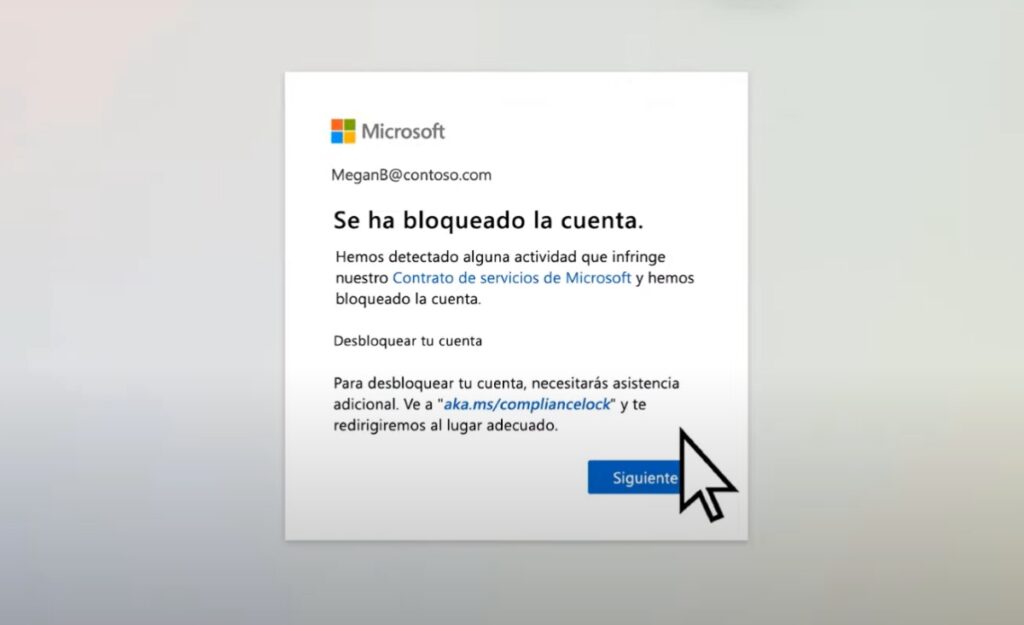
“Tài khoản Microsoft của tôi đã bị khóa do nhập sai mật khẩu: Bây giờ tôi phải làm gì?”. Nếu bạn đang trải qua tình huống khó xử này, đừng nghĩ rằng bạn đã mất hết hy vọng. Tài khoản Microsoft của bạn bị khóa sau khi mắc một vài lỗi là điều bình thường. Điều này là do vấn đề bảo mật. Tuy nhiên, lần này chúng tôi sẽ cho bạn biết những gì bạn nên làm nếu điều đó xảy ra với bạn.
Tài khoản Microsoft của bạn đã bị chặn do nhập sai mật khẩu, nhưng, Bạn quên cô ấy rồi sao? Hay bạn chỉ nhập sai nhiều lần cho đến khi nó bị chặn? Sự khác biệt quan trọng này sẽ quyết định các bước để mở khóa. Ở đây chúng tôi sẽ giải thích những gì bạn có thể làm trong từng trường hợp.
Bạn có bị khóa tài khoản Microsoft do nhập sai mật khẩu không? Bây giờ thì sao?
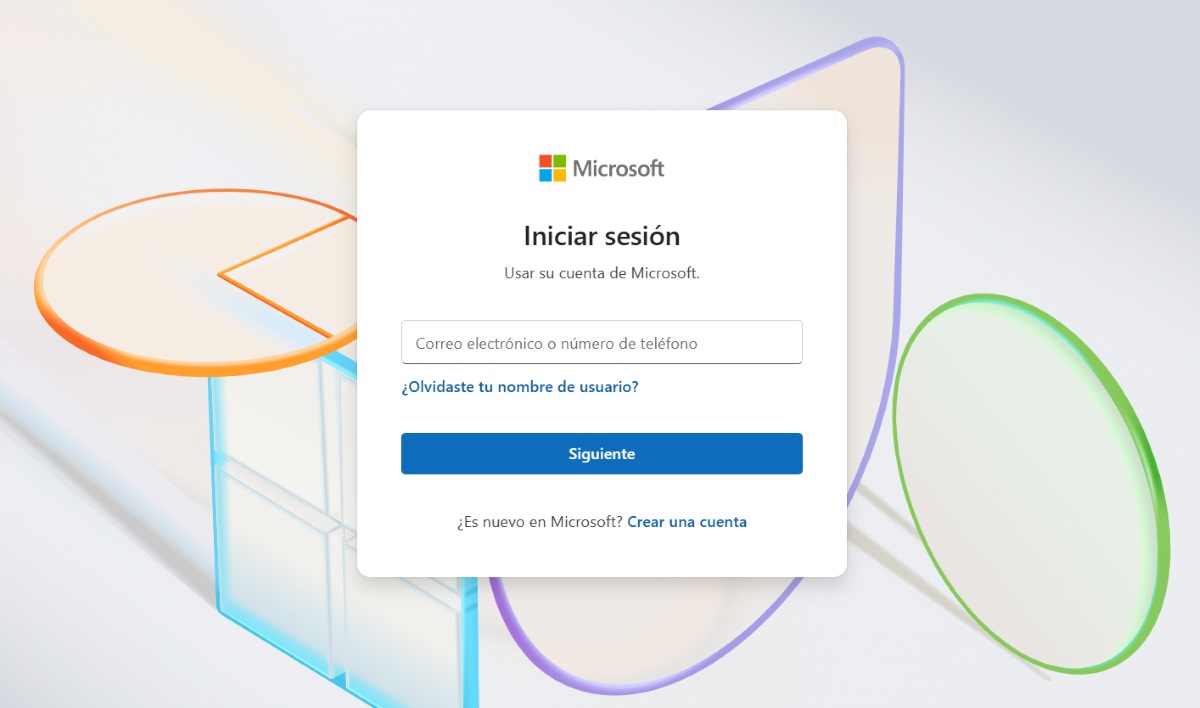
Nếu tài khoản Microsoft của bạn bị chặn do nhập sai mật khẩu, Bạn có hai lựa chọn: chờ hoặc làm theo các bước do Microsoft cung cấp để mở khóa tài khoản.. Tùy chọn đầu tiên áp dụng khi bạn nhập sai mật khẩu nhiều lần (mà bạn vẫn nhớ) đến mức tài khoản của bạn bị khóa. Trong trường hợp như vậy, chúng ta nên làm gì?
Hãy tưởng tượng bạn đang cố gắng đăng nhập vào máy tính Windows bằng tài khoản Microsoft như thường lệ. Nhưng, trong dịp này, Bạn quá mất tập trung đến mức nhập sai mật khẩu nhiều lần.. Sau đó, bạn sẽ thấy thông báo sau: “Tài khoản được tham chiếu đã bị chặn và không thể sử dụng”.
Nếu điều đó xảy ra với bạn, đừng bịa ra mọi chuyện. Điều duy nhất bạn có thể làm trong tình huống đó là đợi 10, 15 hoặc 30 phút cho đến khi bạn có thể thử lại. đăng nhập vào tài khoản của bạn. Sau thời gian này, hãy nhập lại mật khẩu. con mucho cuidado để nhập thành công và thế là xong. Mặt khác, hãy nhớ rằng bạn có thể Bỏ qua tài khoản Microsoft để đăng nhập vào Windows 11. Bây giờ, nếu bạn đang cố gắng đăng nhập vào tài khoản Microsoft trực tuyến thì sao? Chúng ta hãy cùng xem nhé.
Các bước để mở khóa tài khoản Microsoft
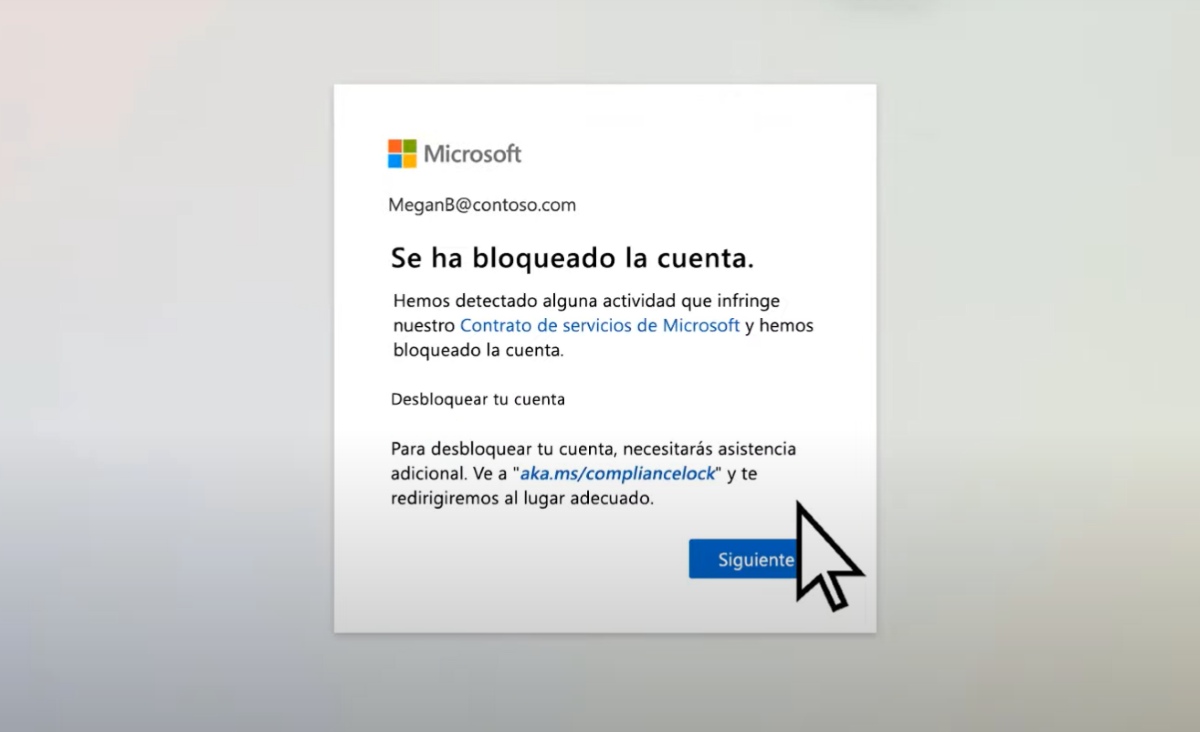
Mặt khác, nếu bạn muốn đăng nhập vào tài khoản trực tuyến của mình nhưng tài khoản Microsoft của bạn đã bị chặn thì sao? Trong trường hợp này, bạn cũng sẽ thấy thông báo cho biết tài khoản của bạn đã bị chặn. Ở đằng kia, Cần phải có mã bảo mật để mở khóa tài khoản.. Làm sao để có được mã này? Thực hiện theo các bước dưới đây:
- Inicia sesión en la página web de Microsoft.
- Nhập địa chỉ email hoặc số điện thoại bạn dùng để đăng nhập.
- Nhập mật khẩu Microsoft của bạn.
- Khi bạn thấy thông báo “Tài khoản của bạn đã bị chặn”, hãy nhấp vào Tiếp theo.
- Nhập số điện thoại mà bạn có thể truy cập vào thời điểm đó. Đầu tiên bạn phải chọn mã quốc gia và sau đó là số điện thoại.
- Chọn Gửi mã (số điện thoại bạn nhập sẽ được yêu cầu để nhận tin nhắn văn bản).
- Nếu bạn không nhận được mã, hãy nhấp vào "Tôi không nhận được mã" để thử lại.
- Sau khi nhận được mã, hãy sao chép mã vào hộp và nhấn nút Gửi.
- Nếu quy trình thành công, bạn sẽ thấy thông báo “Tài khoản của bạn đã được mở khóa”.
- Cuối cùng, chọn Tiếp tục và phiên học của bạn sẽ bắt đầu.
Nhưng, Bạn phải làm sao nếu không thấy tùy chọn "Tiếp theo" khi mở khóa tài khoản? Nếu điều này xảy ra với bạn, Microsoft có thể đã phát hiện hoạt động đáng ngờ trên tài khoản của bạn. Trong trường hợp đó, hãy nhấp vào liên kết trong cửa sổ bắt đầu bằng aka.ms/ và làm theo hướng dẫn tại đó. Thao tác này sẽ đưa bạn đến trang điền vào biểu mẫu yêu cầu mở khóa tài khoản.
Phải làm sao nếu bạn không nhận được mã bảo mật khi tài khoản Microsoft của bạn bị chặn?
Hãy nhớ rằng sau khi tài khoản Microsoft của bạn bị chặn, số điện thoại không cần phải được liên kết với tài khoản của bạn để nhận mã bảo mật. Điều bắt buộc duy nhất là bạn phải có thể nhận được tin nhắn văn bản. Bên cạnh đó, Mã được gửi đi có hiệu lực trong 10 phút, sau thời gian đó sẽ hết hạn.
Nếu bạn thấy thông báo lỗi "Đã vượt quá giới hạn sử dụng" khi yêu cầu mã bảo mật, có thể số điện thoại đó đã được sử dụng quá nhiều lần trong một thời gian ngắn. Cũng có khả năng Microsoft đã phát hiện hoạt động đáng ngờ liên quan đến số đó. Trong mọi trường hợp, puedes ingresar a liên kết này cố gắng giải quyết vấn đề.
Những gợi ý sau đây có thể giúp bạn khi gặp sự cố khi đăng nhập. Nếu tài khoản Microsoft của bạn đã bị chặn:
- Sử dụng bất kỳ số điện thoại nào để nhận mã bảo mật.
- Hãy nhớ rằng mã này không cần phải liên kết với tài khoản của bạn.
- Điện thoại di động cũng không nhất thiết phải có kết nối Internet hoặc phải là điện thoại thông minh. Bạn chỉ cần có khả năng nhận tin nhắn văn bản.
- Bạn có thể cần phải tạo mật khẩu mới. Nếu vậy, hãy đảm bảo rằng nó an toàn và đáng tin cậy.
- Nếu bạn không thể đăng nhập hoặc nếu bạn nhận được thông báo "Tài khoản Microsoft đó không tồn tại", hãy tận dụng Ứng dụng trợ giúp đăng nhập tài khoản Microsoft.
Nếu bạn quên mật khẩu, làm thế nào để khôi phục tài khoản nếu tài khoản Microsoft của bạn đã bị chặn?
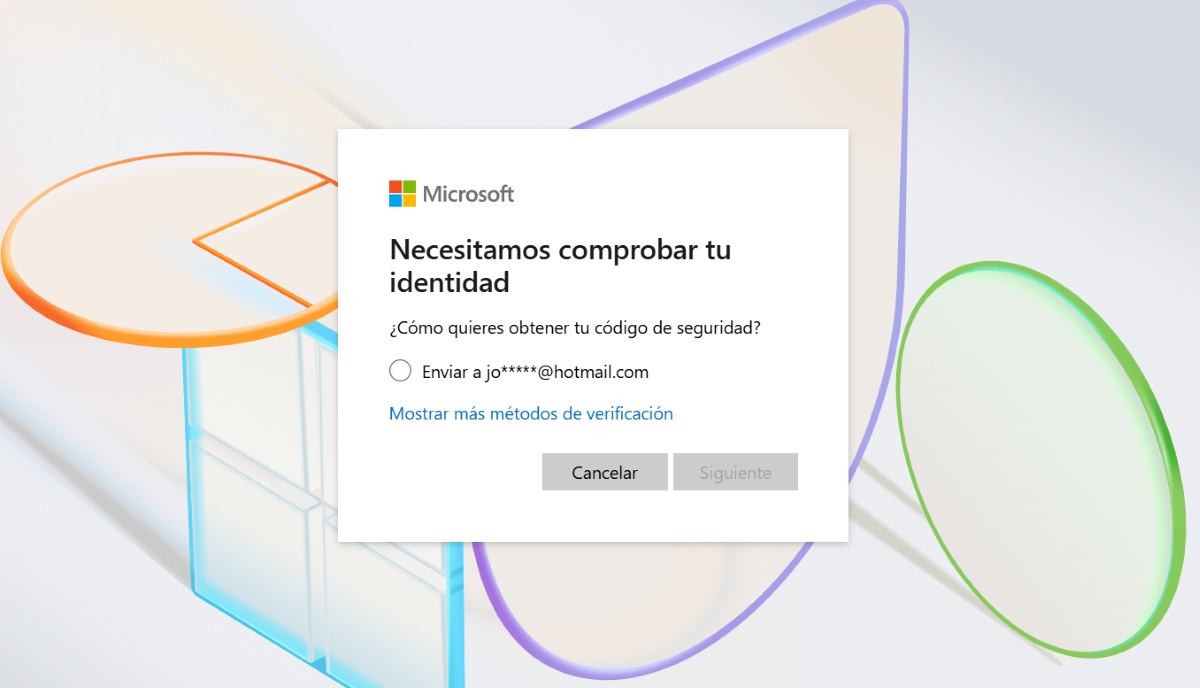
Mặt khác, nếu tài khoản Microsoft của bạn bị chặn vì bạn quên mật khẩu thì sao? Trong trường hợp đó, bạn sẽ cần phải thiết lập lại. Quy trình này đơn giản hơn và có thể quen thuộc hơn với bạn. Dưới đây, chúng tôi để lại cho bạn Các bước đặt lại mật khẩu Microsoft để khôi phục tài khoản của bạn:
- Đầu tiên, nhập tên người dùng của bạn.
- Sau đó, nhấp vào tùy chọn Quên mật khẩu?
- Xác minh danh tính của bạn. Để thực hiện việc này, bạn sẽ nhận được mã xác minh qua email hoặc số điện thoại đã liên kết với tài khoản Microsoft của mình. Chọn phương thức bạn muốn sử dụng để nhận.
- Bây giờ hãy nhấp vào nút Tiếp theo.
- Tùy thuộc vào phương pháp bạn chọn, bạn sẽ phải hoàn thiện thông tin ẩn. Ví dụ, nhập phần đầu tiên của email để xác nhận đó là email của bạn.
- Bây giờ hãy chọn Nhận mã.
- Nhận mã và chọn Tiếp theo.
- Cuối cùng, nhập mật khẩu mới và chọn Tiếp theo một lần nữa. Sẵn sàng. Bằng cách này, bạn sẽ đặt lại được mật khẩu nếu tài khoản Microsoft của bạn bị khóa do quên mật khẩu.

Từ nhỏ, tôi đã say mê mọi thứ liên quan đến khoa học và công nghệ, đặc biệt là những tiến bộ giúp cuộc sống của chúng ta dễ dàng và thú vị hơn. Tôi thích cập nhật những tin tức và xu hướng mới nhất, và chia sẻ kinh nghiệm, ý kiến và lời khuyên của mình về các thiết bị và tiện ích mà tôi sử dụng. Điều này đã dẫn tôi trở thành một người viết nội dung web cách đây hơn năm năm, chủ yếu tập trung vào các thiết bị Android và hệ điều hành Windows. Tôi đã học cách giải thích các khái niệm phức tạp bằng những thuật ngữ đơn giản để người đọc có thể dễ dàng hiểu được.