
Âm thanh 3D hứa hẹn mang lại trải nghiệm nhập vai trong trò chơi điện tử, nhưng điều đó không phải lúc nào cũng đúng. Trong bài viết này, chúng ta sẽ cùng khám phá những khả năng đó. Tại sao âm thanh 3D nghe tệ hơn trong một số trò chơi và cách cấu hình Windows Sonic và Dolby AtmosChúng tôi cũng sẽ giải thích cách tối ưu hóa hệ thống âm thanh, cách chọn chế độ phù hợp và một số mẹo bổ sung để khắc phục sự cố âm thanh trong trò chơi Windows.
Tại sao âm thanh 3D nghe tệ hơn trong một số trò chơi
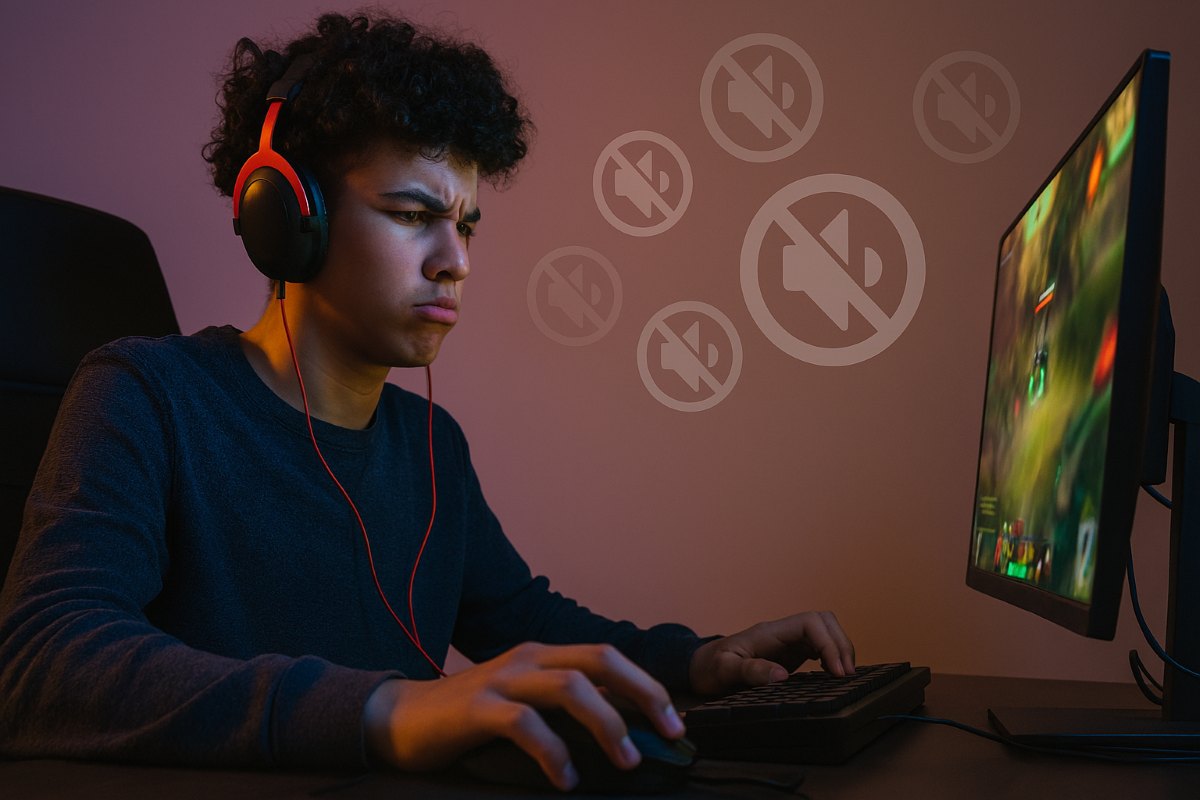
Tại sao âm thanh 3D lại kém hơn trong một số trò chơi? Để âm thanh 3D hoạt động bình thường, trò chơi, hệ thống và tai nghe phải được đồng bộ hóa. Nếu không, âm thanh có thể bị chậm trễ, nghèo nàn, buồn tẻ hoặc thậm chí khó hiểu. Đây là những Những vấn đề thường gặp nhất ngăn cản âm thanh hiệu quả trong một trò chơi trên PC:
- Xử lý trùng lặpMột số trò chơi áp dụng hiệu ứng 3D riêng, và hệ thống âm thanh của bạn (như Windows Sonic hoặc Dolby Atmos) cũng áp dụng hiệu ứng đó. Kết quả là hai hiệu ứng này hòa vào nhau, khiến âm thanh mất đi độ rõ nét hoặc định hướng.
- Hồ sơ chung- Nếu cấu hình âm thanh 3D không phù hợp với cơ thể bạn (cách bạn nghe) hoặc tai nghe của bạn, không gian âm thanh có thể trở nên giả tạo hoặc khó phát hiện âm thanh phát ra từ đâu.
- Thiết kế và pha trộn trò chơiKhông phải nhà phát triển nào cũng tối ưu hóa âm thanh 3D tốt. Trong một số tựa game, các hiệu ứng như tiếng súng hoặc tiếng nổ có thể nghe kém rõ ràng hơn. Vì vậy, bạn có thể bật âm thanh không gian trên PC, nhưng nếu trò chơi không hỗ trợ âm thanh 3D, âm thanh sẽ không được tốt.
- Cấu hình không chính xácViệc bật âm thanh vòm 7.1 trên tai nghe stereo hoặc sử dụng cấu hình chưa hiệu chỉnh có thể làm giảm trải nghiệm. Việc bật Dolby Atmos trong các trò chơi không hỗ trợ tính năng này sẽ khiến âm thanh bị méo và kém hơn bình thường.
- Các vấn đề giữa phần mềm- Nếu trình điều khiển âm thanh, ứng dụng âm thanh hoặc cài đặt Windows xung đột với nhau, âm thanh có thể bị ngắt quãng, trễ hoặc không nghe rõ trong một số trò chơi.
Âm thanh 3D kém hơn trong một số trò chơi: Cách cấu hình Windows Sonic
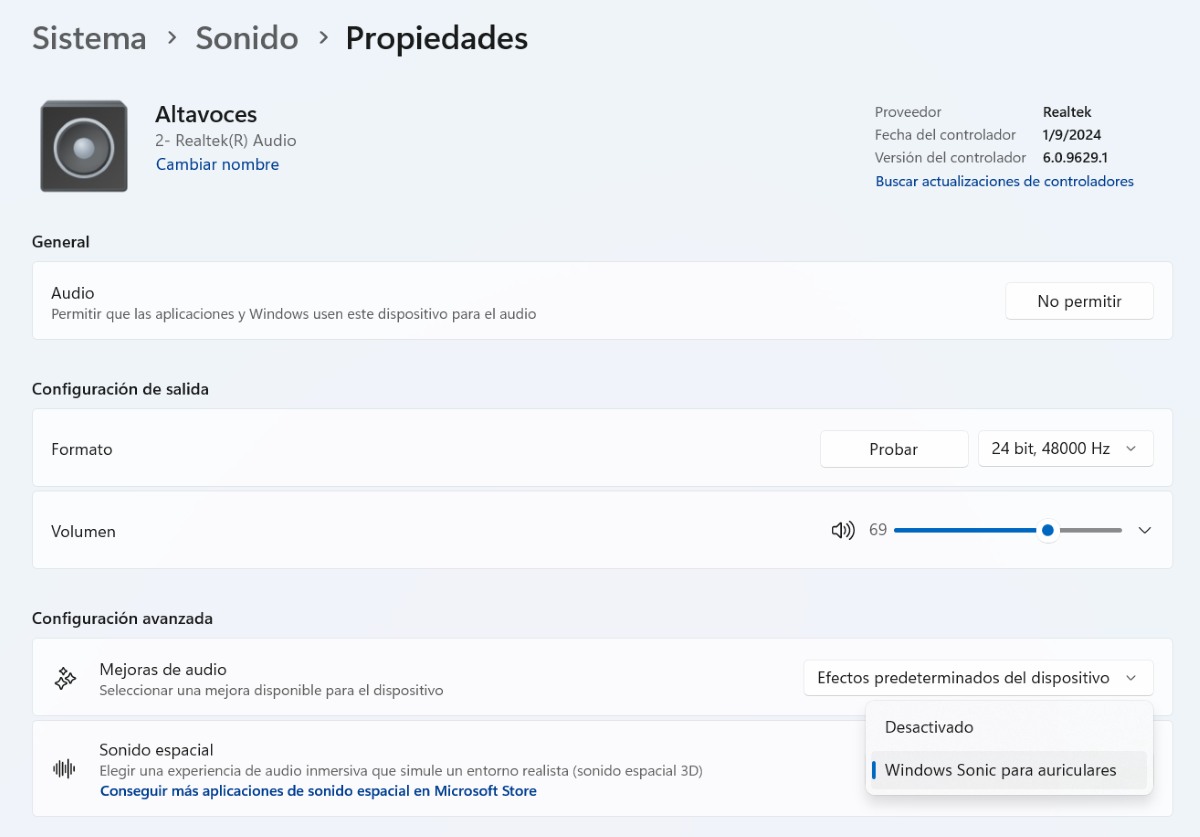
Khi âm thanh 3D kém trong một số trò chơi, bạn có thể cần phải cấu hình Windows Sonic. Công cụ này cung cấp Âm thanh vòm ảo không cần cài đặt thêm bất cứ thứ gì và miễn phíTuy nhiên, hãy nhớ rằng một số trò chơi nghe hay hơn mà không cần xử lý không gian, do đó, bạn có thể chuyển đổi giữa chế độ Sonic và âm thanh nổi tùy theo trò chơi.
Đây là những Các bước thiết lập Windows Sonic trên PC của bạn:
- Nhấp chuột phải vào nút âm lượng trên thanh tác vụ.
- lựa chọn Cài đặt âm thanh.
- Trong mục Đầu ra, hãy chọn tai nghe hoặc loa, tùy thuộc vào thiết bị bạn đang sử dụng.
- Nhấp vào tên thiết bị để vào Thuộc tính.
- Trong phần “Âm thanh không gian”, hãy chọn Windows Sonic cho tai nghe.
- Xong. Theo Windows, thao tác này sẽ kích hoạt "trải nghiệm âm thanh sống động mô phỏng môi trường thực tế".
Làm thế nào để thiết lập Dolby Atmos?
Dolby Atmos mang lại trải nghiệm chính xác và nhập vai hơn. Theo những người chơi có kinh nghiệm, công cụ này làm cho cuộc đối thoại rõ ràng hơn và hiệu ứng có tác động mạnh hơnBạn có thời gian dùng thử 7 ngày và phải trả phí để sử dụng dịch vụ vĩnh viễn.
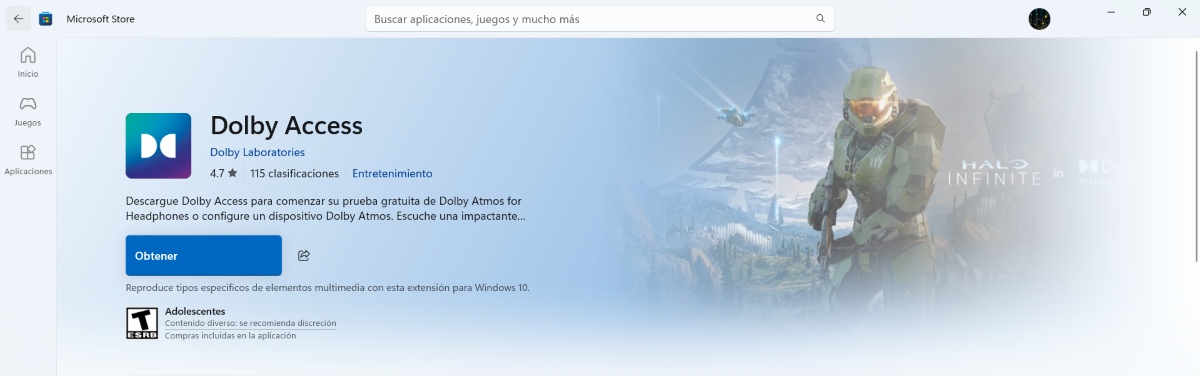
Tất nhiên, hãy nhớ rằng một số tai nghe đã tích hợp sẵn giấy phép Dolby Atmos. Hãy kiểm tra ứng dụng Dolby Access để xem model của bạn có được hỗ trợ hay không. Nếu có, bạn sẽ không cần phải mua thêm hoặc kích hoạt bất kỳ thứ gì. Chỉ cần cắm tai nghe vào là xong. Khi âm thanh 3D trong một số trò chơi kém hơn so với những trò chơi khác, sử dụng Dolby Atmos có thể là giải pháp. Đây là những Các bước cấu hình Dolby Atmos:
- Mở Microsoft Store và tìm kiếm Quyền truy cập Dolby (Nếu bạn đang ở trong Cài đặt âm thanh của Windows, bạn có thể nhấp vào “Tải thêm nhiều ứng dụng âm thanh không gian trong Microsoft Store” và Dolby Access sẽ xuất hiện).
- Cài đặt ứng dụng và mở nó.
- Làm theo hướng dẫn để kích hoạt “Dolby Atmos cho tai nghe” hoặc “Dolby Atmos cho hệ thống rạp hát tại nhà”.
- Sau đó, vào Cài đặt âm thanh – thiết bị của bạn – Thuộc tính.
- Trong "Âm thanh không gian"nó sẽ xuất hiện với bạn" Dolby Atmos dành cho tai nghe. Nhấp vào tùy chọn đó để áp dụng thay đổi và thế là xong.
Khi âm thanh 3D tệ hơn trong một số trò chơi: Mẹo bổ sung để âm thanh của bạn trở nên hoàn hảo
Nếu bạn đang gặp phải tình trạng âm thanh 3D nghe kém hơn trong một số trò chơi, có một số Những mẹo bổ sung có thể giúp bạn có được âm thanh hoàn hảoMột số cài đặt liên quan đến hệ thống máy tính của bạn, nhưng một số khác phải được thực hiện ngay trong trò chơi. Hãy cùng xem bạn có thể làm gì khác để cải thiện trải nghiệm chơi game của mình.
Cài đặt PC
Điều đầu tiên bạn có thể làm khi âm thanh 3D tệ hơn trong một số trò chơi là chạy chẩn đoán nhanhĐể thực hiện việc này, bạn có thể sử dụng Trình khắc phục sự cố Windows: vào Cài đặt – Hệ thống – Khắc phục sự cố – Các trình khắc phục sự cố khác. Chạy “Âm thanh” để Windows tự động phát hiện và khắc phục sự cố. Đây là những điều chỉnh khác bạn có thể thực hiện:
- Kiểm tra thiết bị đầu ra: : Thiết bị đang sử dụng phải là thiết bị phù hợp (tai nghe hoặc loa).
- Tắt cải tiến âm thanhTrong Thuộc tính thiết bị, hãy vào mục Cải tiến và chọn “Tắt”. Thao tác này sẽ ngăn chặn xung đột trong quá trình xử lý trò chơi.
- Cập nhật trình điều khiển âm thanh: Sử dụng Trình quản lý Thiết bị – Bộ điều khiển Âm thanh – nhấp chuột phải – Cập nhật Trình điều khiển. Bạn có thể tự động tìm kiếm hoặc truy cập trang web của nhà sản xuất (Realtek, Intel, v.v.).
- Cài đặt lại trình điều khiểnNếu bạn nhận thấy hệ thống âm thanh của máy tính liên tục bị lỗi, hãy gỡ cài đặt trình điều khiển âm thanh để Windows có thể tự động cài đặt lại.
Trong tro choi
Nếu âm thanh 3D trong một số trò chơi kém hơn so với các trò chơi khác, bạn có thể điều chỉnh trò chơi đang gặp sự cố. Trước tiên, hãy kiểm tra cài đặt âm thanh của trò chơi: một số trò chơi cho phép bạn chọn giữa âm thanh nổi, 5.1, 7.1 hoặc âm thanh không gian. Hãy thử các chế độ khác nhau tùy thuộc vào tai nghe của bạn. Ngoài ra, tránh xử lý kép: Nếu trò chơi đã có âm thanh 3D, hãy tắt Windows Sonic hoặc Dolby Atmos để tránh xung đột..

Từ khi còn nhỏ tôi đã rất tò mò về mọi thứ liên quan đến tiến bộ khoa học và công nghệ, đặc biệt là những thứ giúp cuộc sống của chúng ta dễ dàng và thú vị hơn. Tôi thích cập nhật những tin tức và xu hướng mới nhất cũng như chia sẻ kinh nghiệm, ý kiến và lời khuyên của mình về thiết bị và tiện ích tôi sử dụng. Điều này đã khiến tôi trở thành người viết web cách đây hơn 5 năm, chủ yếu tập trung vào các thiết bị Android và hệ điều hành Windows. Tôi đã học cách giải thích những điều phức tạp bằng những từ ngữ đơn giản để độc giả của tôi có thể hiểu dễ dàng.