- Windows 11 cung cấp nhiều phương pháp để kiểm soát quyền truy cập webcam.
- Trình quản lý thiết bị cho phép bạn vô hiệu hóa hoàn toàn phần cứng máy ảnh
- Bạn cũng có thể từ chối cấp quyền cho các ứng dụng cụ thể trong phần cài đặt quyền riêng tư.
- Có những công cụ miễn phí cho phép bạn quản lý việc sử dụng webcam một cách dễ dàng và nhanh chóng.

La webcam Nó đã chuyển từ một phụ kiện ít được sử dụng thành một công cụ thiết yếu cho công việc, học tập và giao tiếp cá nhân. Tại sao bạn muốn tắt camera ảo trong Windows 11? Câu trả lời rất đơn giản: để tránh rủi ro riêng tư. Nhiều người thích kiểm soát hoàn toàn thời điểm và cách kích hoạt camera, đặc biệt là để ngăn chặn truy cập trái phép từ các ứng dụng bên ngoài hoặc thậm chí là phần mềm độc hại.
Trong bài viết này chúng ta sẽ xem có những tùy chọn nào để vô hiệu hóa camera ảo hoặc camera tích hợp, vĩnh viễn hoặc tạm thời. Từ cài đặt hệ thống đến các công cụ bên ngoài giúp quá trình của bạn dễ dàng hơn.
Kiểm soát quyền truy cập camera từ cài đặt Windows 11
Windows 11 cung cấp các tùy chọn toàn diện để kiểm soát ứng dụng nào có thể truy cập vào camera của bạn. Bạn có thể điều chỉnh các thiết lập này từ phần sự riêng tư của hệ điều hành.
Để truy cập các điều khiển này, hãy làm theo các bước sau:
- Nhấp vào nút Bắt đầu và sau đó chọn Cấu hình.
- Trong menu bên trái, hãy đi tới Quyền riêng tư và bảo mật.
- Hãy tìm phần đó. Quyền ứng dụng và chọn tùy chọn Máy ảnh.
Từ đây bạn có thể vô hiệu hóa hoàn toàn quyền truy cập camera cho tất cả các ứng dụng hoặc quản lý quyền truy cập riêng lẻ. Nghĩa là bạn có thể cho phép một số ứng dụng sử dụng camera và từ chối quyền truy cập của những ứng dụng khác.
Cách vô hiệu hóa camera này là cách thực tế nhất. nếu bạn chỉ muốn ngăn một số ứng dụng sử dụng nó trong khi những ứng dụng khác vẫn có quyền truy cập được ủy quyền.
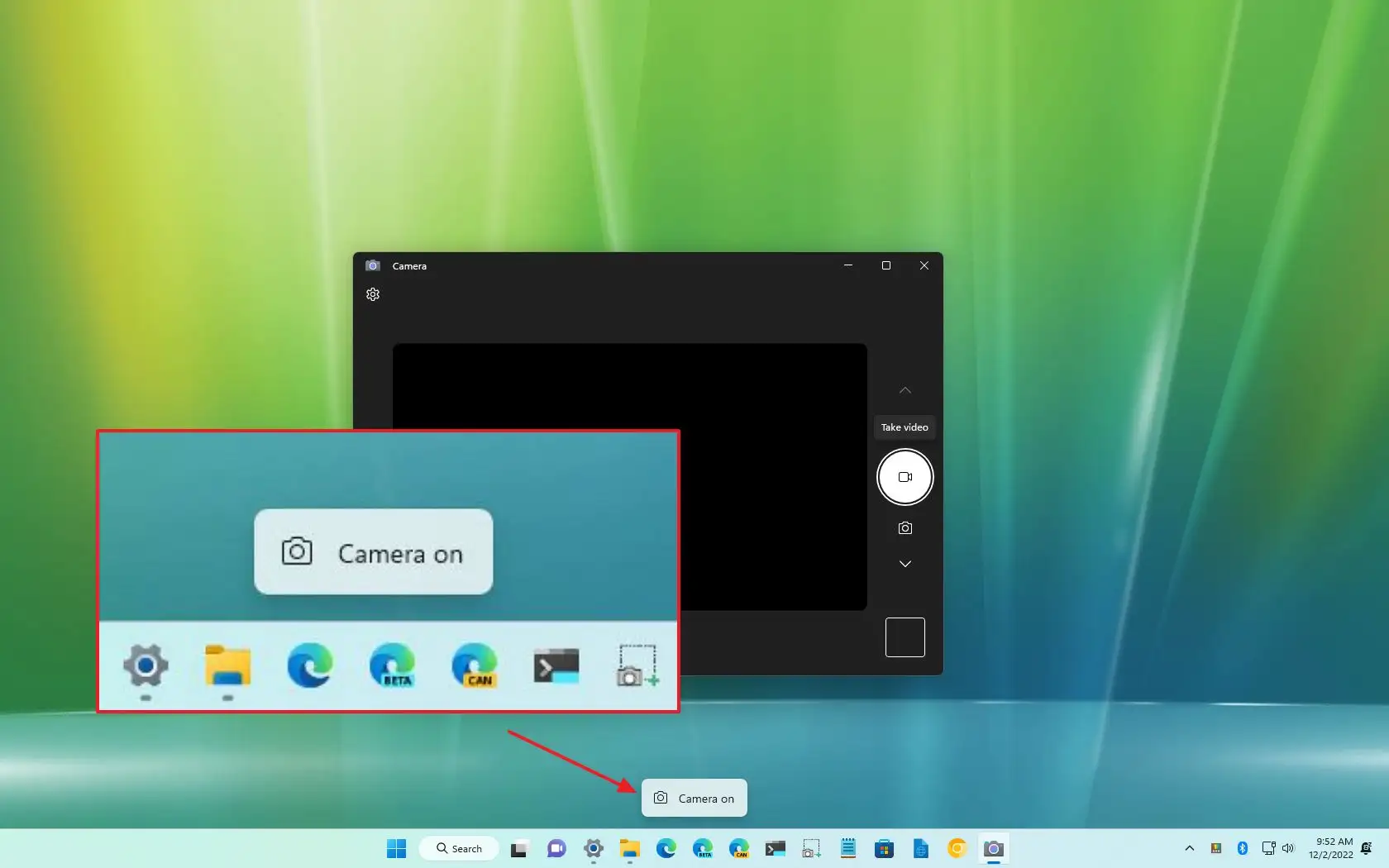
Tắt hoàn toàn camera từ Trình quản lý thiết bị
Nếu bạn thích một tùy chọn triệt để hơn để ngăn chặn bất kỳ ứng dụng hoặc dịch vụ nào sử dụng máy ảnh, thì tùy chọn tốt nhất là vô hiệu hóa chính thiết bị từ Trình quản lý thiết bị. Tính năng này hữu ích nếu bạn chia sẻ máy tính hoặc chỉ muốn đảm bảo không ai có thể kích hoạt camera của bạn mà không được bạn cho phép.
Đây là các bước cần thực hiện:
- Nhấp chuột phải vào biểu tượng của Bắt đầu hoặc sử dụng tổ hợp phím Win + X
- Lựa chọn Trình quản lý thiết bị
- Hãy tìm phần đó. Máy ảnh và hiển thị danh sách
- Nhấp chuột phải vào tên máy ảnh mà bạn muốn vô hiệu hóa
- Lựa chọn Vô hiệu hóa thiết bị
Sau khi tắt từ đây, thiết bị sẽ không còn khả dụng cho bất kỳ ứng dụng nào nữa. Nếu bạn cần sử dụng lại máy ảnh trong tương lai, chỉ cần làm theo các bước tương tự và chọn tùy chọn Kích hoạt thiết bị.
Hạn chế quyền truy cập vào một số ứng dụng nhất định
Một khả năng thú vị khác là giới hạn quyền truy cập camera chỉ cho một số ứng dụng nhất định.. Từ cài đặt quyền riêng tư của Windows, bạn có thể xem ứng dụng nào hiện đang được cấp quyền và có thể thu hồi quyền truy cập đó nếu thấy cần thiết.
Quá trình này được thực hiện theo cùng đường dẫn được đề cập ở trên (Bắt đầu > Cài đặt > Quyền riêng tư và bảo mật > Camera). Khi vào bên trong:
- Bật hoặc tắt công tắc Cho phép ứng dụng truy cập vào máy ảnh của bạn.
- Bên dưới bạn sẽ thấy danh sách hiển thị tất cả các ứng dụng đã cài đặt yêu cầu quyền này.
- Bạn có thể tắt quyền cho từng ứng dụng riêng lẻ. Chỉ với một cú nhấp chuột.
Điều này rất hữu ích nếu bạn chỉ muốn sử dụng máy ảnh với các chương trình cụ thể như Teams hoặc Zoom, tránh những rủi ro không đáng có từ các ứng dụng không đáng tin cậy khác.
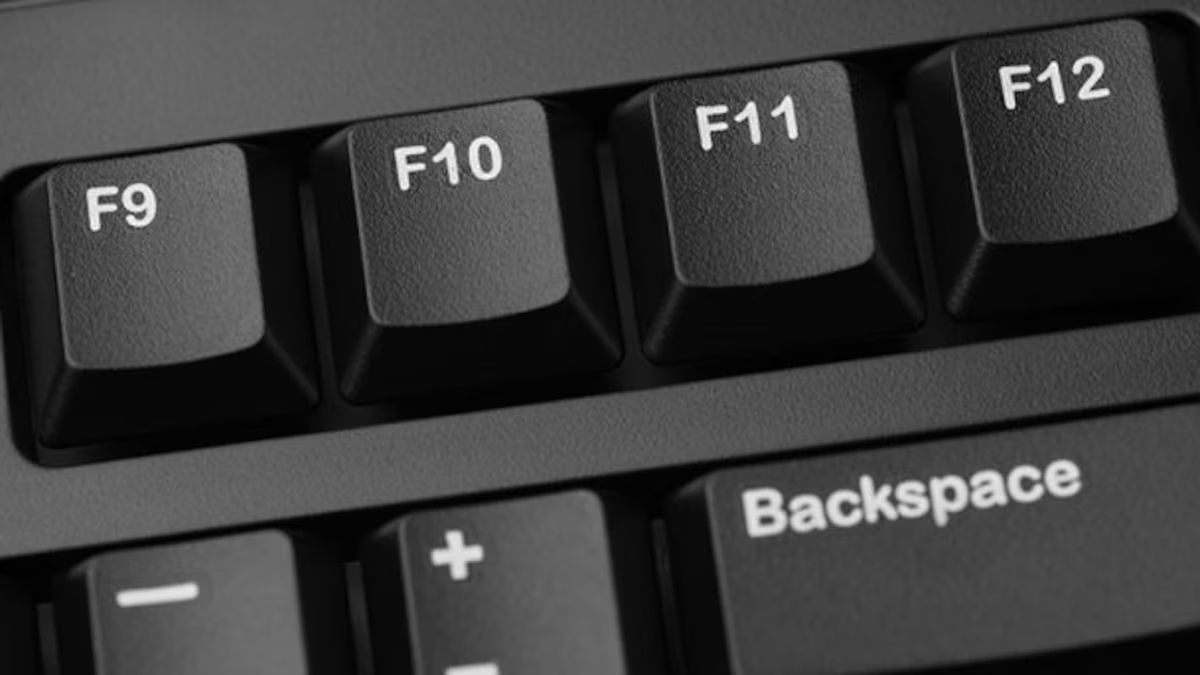
Phím tắt để bật hoặc tắt camera
Một số máy tính xách tay, đặc biệt là ASUS hoặc các mẫu tương tự, bao gồm chìa khóa vật lý hoặc tổ hợp phím để bật hoặc tắt máy ảnh ngay lập tức. Chìa khóa này thường là F10, nhưng có thể khác nhau tùy theo kiểu máy.
Tùy chọn này được khuyến khích sử dụng nếu bạn cần bật hoặc tắt camera nhanh chóng vào những thời điểm cụ thể. Khi bạn nhấn phím, bạn sẽ thấy thông báo trên màn hình cho biết camera đang bật hay tắt.
Quan trọng: Không phải tất cả máy tính đều có tính năng này., vì vậy nếu không khả dụng, bạn sẽ cần phải dùng đến các phương pháp như Trình quản lý thiết bị hoặc Cài đặt quyền riêng tư.
Sử dụng các công cụ bên ngoài để quản lý camera nhanh chóng
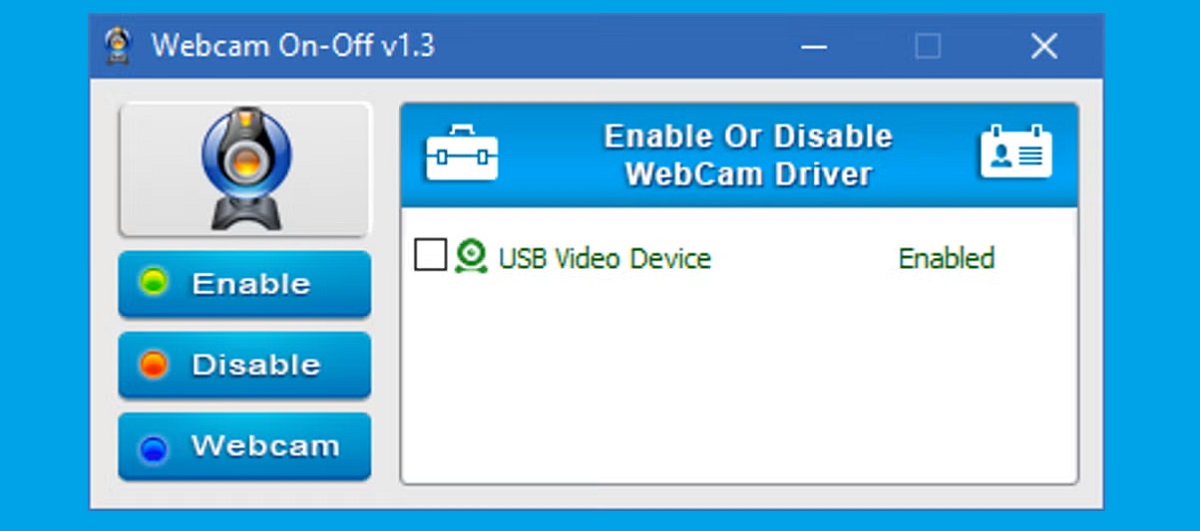
Nếu bạn muốn kiểm soát nhiều hơn và dễ sử dụng hơn, có Ứng dụng miễn phí cho phép bạn quản lý quyền truy cập camera chỉ bằng một nút bấm. Một trong những điều đáng chú ý nhất là Bật/Tắt webcam.
Công cụ miễn phí này có những ưu điểm thú vị:
- Không cần cài đặt, vì nó chạy từ tệp .exe.
- Tự động phát hiện máy ảnh của bạn Lúc đầu.
- Cho phép bạn vô hiệu hóa nó (Vô hiệu hóa) hoặc kích hoạt lại nó (Cho phép) một cách dễ dàng.
- Bao gồm bản xem trước về những gì máy ảnh đang chụp.
Ưu điểm chính của nó là tốc độ và sự đơn giản. Lý tưởng nếu bạn không muốn phức tạp khi điều hướng qua nhiều menu hệ thống.
Giải pháp thay thế: Che camera bằng vật lý
Nếu cả cài đặt hệ thống và ứng dụng bên ngoài đều không hiệu quả, luôn có một giải pháp vật lý: che máy ảnh bằng tay. Bạn có thể sử dụng bất cứ thứ gì, từ một dải giấy dính cho đến những đồ dùng cụ thể.
Trong các cửa hàng trực tuyến như Amazon bạn sẽ tìm thấy nắp che webcam trượt bạn có thể mở và đóng tùy ý, một số thậm chí còn có thiết kế nguyên bản. Đây là giải pháp được sử dụng rộng rãi, ngay cả bởi các chuyên gia trong lĩnh vực công nghệ.
Đúng vậy, Hãy nhớ rằng tùy chọn này không ngăn cản micrô tiếp tục hoạt động., vì vậy nếu bạn cũng quan tâm đến khía cạnh đó, bạn nên quản lý quyền truy cập của nó từ cài đặt hệ thống hoặc sử dụng các công cụ bổ sung như Tắt tiếng micrô.
Cập nhật trình điều khiển hoặc khắc phục lỗi máy ảnh
Trong một số trường hợp, camera ảo có thể gây ra sự cố do xung đột với trình điều khiển cũ hoặc vì nó đã được kích hoạt nhầm sau khi cập nhật. Để đảm bảo mọi thứ được thiết lập chính xác:
- Mở Trình quản lý thiết bị.
- Nhấp chuột phải vào máy ảnh.
- Lựa chọn Cập nhật trình điều khiển.
- Bạn có thể tự động kiểm tra bản cập nhật hoặc cài đặt trình điều khiển mới theo cách thủ công từ trang web của nhà sản xuất.
Nếu bạn vẫn gặp sự cố sau khi cập nhật, bạn có thể gỡ cài đặt hoàn toàn thiết bị và khởi động lại máy tính để Windows có thể phát hiện lại.
Các khuyến nghị khác về quyền riêng tư
Tắt camera chỉ là một phần trong việc bảo vệ quyền riêng tư của bạn. Nó cũng quan trọng xem lại những quyền bạn cấp cho ứng dụng và hãy cẩn thận khi cài đặt phần mềm từ những nguồn không xác định.
Ngoài ra, nếu bạn muốn đảm bảo micrô không được kích hoạt đột ngột, bạn có thể:
- Tắt micrô từ trình quản lý thiết bị (tương tự như camera).
- Kiểm soát quyền riêng tư của từng cá nhân trong cài đặt quyền riêng tư.
Như bạn có thể thấy, Windows 11 cung cấp nhiều tùy chọn cho quản lý camera tích hợp hoặc camera ảo một cách hiệu quả: từ thiết lập trong ứng dụng và hủy kích hoạt thiết bị hoàn toàn đến các giải pháp của bên thứ ba giúp đơn giản hóa quy trình. Nếu bạn ưu tiên quyền riêng tư của mình, bất kỳ phương pháp nào trong số này cũng có thể giúp bạn ngăn chặn việc truy cập không mong muốn mà không quá rắc rối.

Biên tập viên chuyên về các vấn đề công nghệ và internet với hơn mười năm kinh nghiệm trong các lĩnh vực truyền thông kỹ thuật số khác nhau. Tôi đã từng làm biên tập viên và người sáng tạo nội dung cho các công ty thương mại điện tử, truyền thông, tiếp thị và quảng cáo trực tuyến. Tôi cũng đã viết trên các trang web kinh tế, tài chính và các lĩnh vực khác. Công việc của tôi cũng là niềm đam mê của tôi. Bây giờ, qua bài viết của tôi trong Tecnobits, Tôi cố gắng khám phá tất cả những tin tức và cơ hội mới mà thế giới công nghệ mang đến cho chúng ta hàng ngày để cải thiện cuộc sống của chúng ta.