
Bạn có cần tắt máy tính mà không cần chạm vào menu Start của Windows 11 không? Có thể bạn muốn tắt máy tính nhanh hơn hoặc muốn tìm hiểu cách thực hiện chỉ bằng bàn phím. Hoặc, bạn chỉ tò mò cách thực hiện mà không cần phải thông qua menu Start của Windows. Dù lý do là gì, Bạn có thể ngạc nhiên khi biết có nhiều cách khác nhau để tắt máy tính.. Hãy xem chúng là gì.
Các cách tắt máy tính mà không cần chạm vào menu Bắt đầu của Windows 11
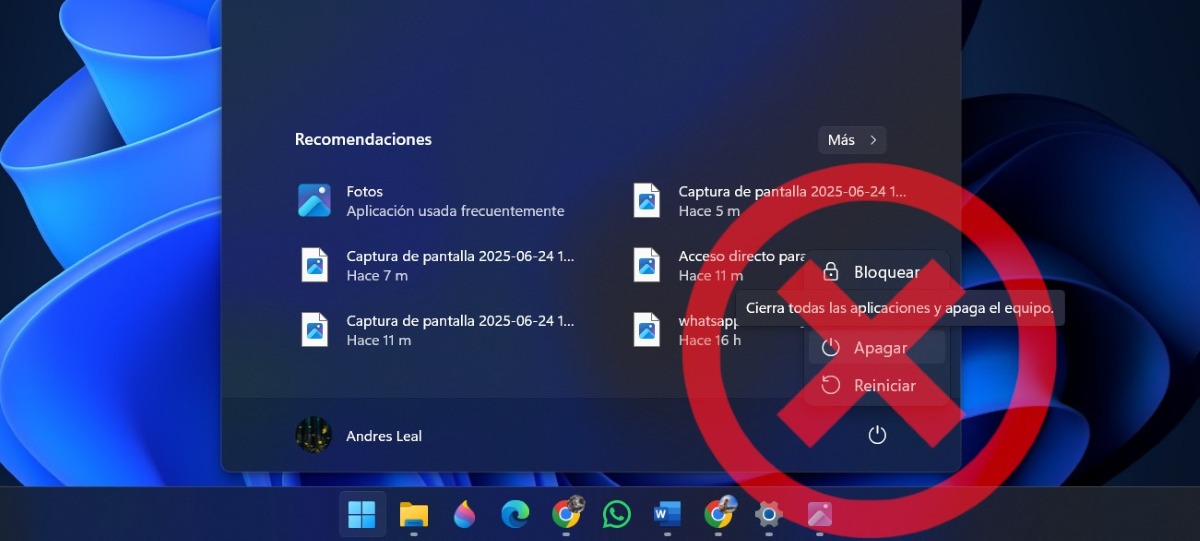
Có một số cách để tắt máy tính mà không cần chạm vào menu bắt đầu của Windows 11, mặc dù đây là phương pháp được biết đến nhiều nhất. Các phương án thay thế này là: dễ dàng và nhanh chóng để áp dụng và bất kỳ người dùng nào cũng có thể chạy chúngTrên thực tế, bạn thậm chí có thể lên lịch tắt máy tính mà không cần phải chạm vào bất cứ thứ gì.
Sau đó Chúng ta sẽ xem cách tắt máy tính mà không cần chạm vào menu bắt đầu của Windows 11. theo những cách sau: lên lịch tắt máy tự động, sử dụng phím tắt, chạy lệnh tắt máy và tạo phím tắt trên màn hình nền Windows. Hãy bắt đầu ngay.
Lên lịch tắt máy tự động

Bạn có biết rằng nó có thể Tự động tắt máy tính trong Windows 11Bằng cách lên lịch tác vụ này trên PC của bạn, nó sẽ tắt vào thời điểm và vào những ngày bạn đã xác định trước đó mà không cần bạn phải làm bất cứ điều gì khác. Để đạt được điều này, bạn sẽ cần Sử dụng Trình lập lịch tác vụ Windows 11 và làm theo các bước đơn giản sau:
- Bấm vào Tạo tác vụ cơ bản.
- Chỉ định một tên và mô tả đến nhiệm vụ (Tự động tắt PC).
- Chọn tần số với nhiệm vụ sẽ được lặp lại.
- Chọn ngày và giờ bắt đầu của nhiệm vụ.
- Chọn Bắt đầu một chương trình.
- Trong thanh địa chỉ, sao chép liên kết này “C:\Windows\System32\shutdown.exe” không có dấu ngoặc kép.
- Xác nhận thông tin và nhấn hoàn thiện.
Phím tắt Alt + F4
Một trong những cách nhanh nhất để tắt máy tính mà không cần chạm vào menu bắt đầu của Windows 11 là kết hợp phím Alt + F4. Bạn phải làm điều này từ máy tính để bàn, đảm bảo không có ứng dụng hoặc cửa sổ nào đang mở trên PC. Khi bạn nhấn các phím này, một cửa sổ sẽ xuất hiện, tại đó bạn có thể chọn Tắt máy và cuối cùng, nhấp vào OK hoặc nhấn Enter. Vậy là xong.
Phím tắt Windows + X
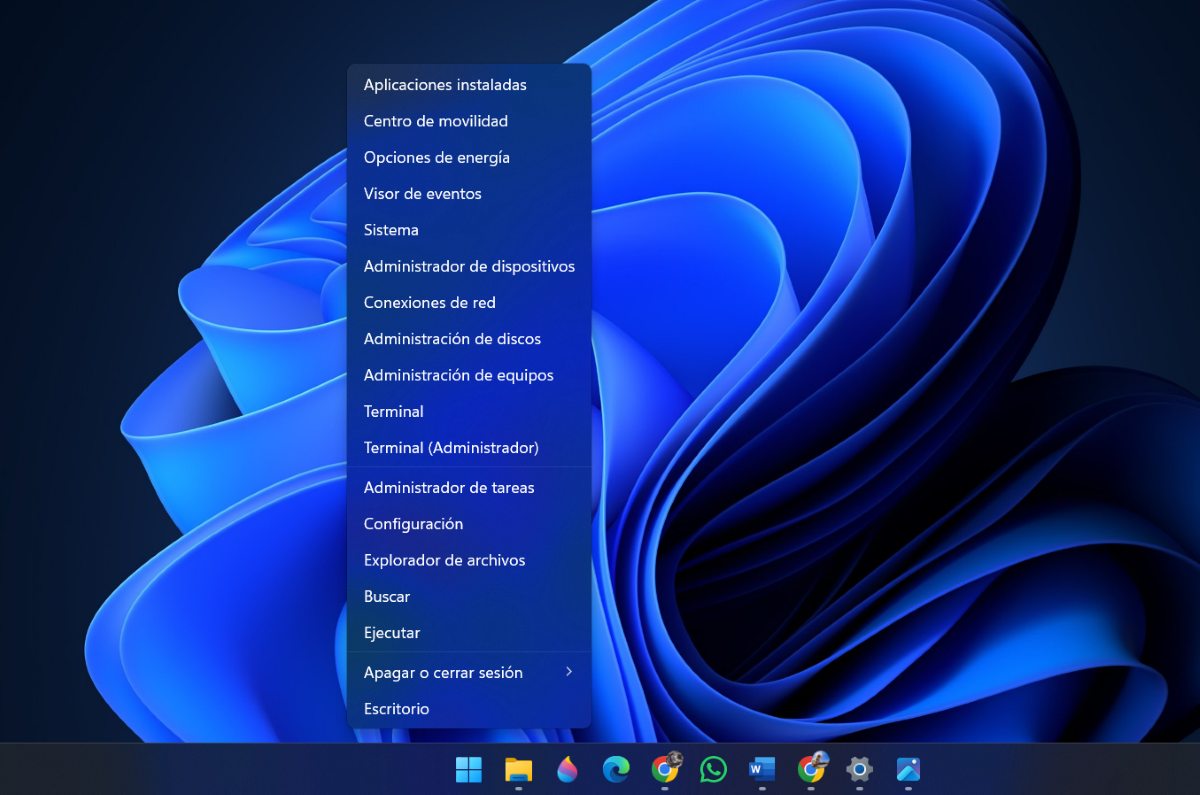
Một cách khác để tắt máy tính của bạn nhanh chóng là sử dụng phím tắt Windows + XThao tác này sẽ mở Menu Người dùng Nâng cao, tại đó bạn sẽ thấy danh sách các tùy chọn khác nhau. Trong số đó, bạn sẽ thấy một tùy chọn có nội dung Tắt hoặc đăng xuất. Cuộn xuống bằng các phím mũi tên, chọn tùy chọn Tắt nguồn và thế là xong.
Ctrl + Alt + Del để tắt máy tính mà không cần chạm vào menu bắt đầu của Windows 11
Phím tắt thứ ba bạn có thể sử dụng để tắt máy tính mà không cần chạm vào menu bắt đầu của Windows 11 là nhấn Ctrl + Alt + Del cùng lúcKhi bạn thực hiện thao tác này, các tùy chọn nguồn sẽ xuất hiện ở góc dưới bên phải màn hình. Tại đó, bạn sẽ cần chạm vào tùy chọn Tắt máy và PC của bạn sẽ tắt ngay lập tức. Tùy chọn này lý tưởng khi PC của bạn cực kỳ chậm hoặc bị treo vì lý do nào đó.
Lệnh tắt máy trong Run hoặc Command Prompt
Một cách khác để tắt máy tính nhanh chóng là sử dụng lệnh tắt máy, từ Run hoặc Command Prompt. Để mở hộp thoại Run, hãy nhấn phím Windows + R. Tại đó, nhập lệnh tắt máy /s và nhấn Enter. Thao tác này sẽ tắt máy tính của bạn ngay lập tức.
Từ Command Prompt, bạn cũng có thể tắt máy tính mà không cần chạm vào menu bắt đầu của Windows 11. Để thực hiện việc này, Mở Command Prompt từ thanh tìm kiếm của Windows. Tiếp theo, nhập lệnh shutdown /s và nhấn Enter để tắt máy tính của bạn.
Được rồi nếu bạn không muốn máy tính tắt ngay lập tức, nhưng để thực hiện trong vài phút, bạn phải thêm “t” và xác định thời gian (tính bằng giây) phải trôi qua trước khi tắt máy. Ví dụ, để tắt máy tính trong 30 phút, tức là 1800 giây, lệnh sẽ là “shutdown / s / t 1800Nếu không có dấu ngoặc kép.
Tạo lối tắt trên màn hình nền
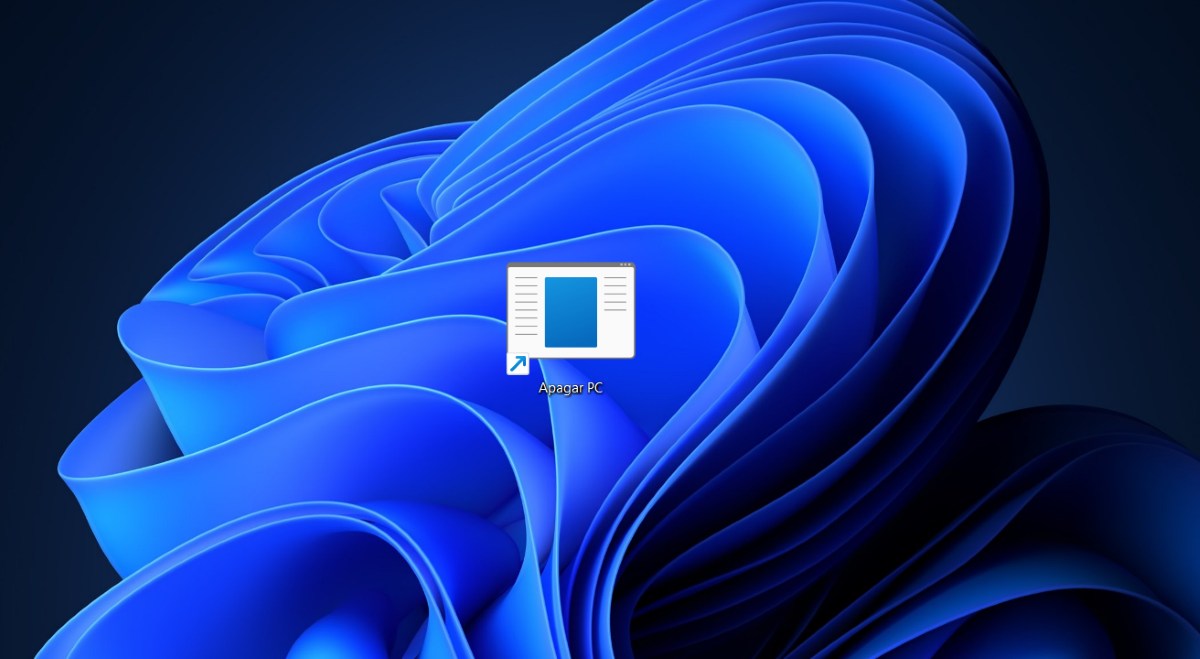
Bạn cũng có thể tạo một phím tắt Tắt máy trên màn hình máy tính của mình để tắt nó bằng cách chỉ cần nhấp đúp vào nó. Thành thật mà nói, đây là cách nhanh nhất để thực hiện. Để tạo phím tắt tắt máy trên PC của bạn, hãy làm theo các bước dưới đây:
- Nhấp chuột phải vào màn hình nền và chọn mới.
- Sau đó chọn tùy chọn Phím tắt.
- Bây giờ, trong trường vị trí truy cập, nhập lệnh shutdown /s /f /t 0 và nhấp vào Next.
- Bước tiếp theo là đặt tên cho phím tắt. Trong trường hợp này, bạn có thể đặt tên như Tắt máy tính.
- Cuối cùng, nhấp vào Finish và bạn đã hoàn tất. Sau đó, bạn có thể tắt máy tính bằng cách nhấp đúp vào phím tắt và thế là xong.
Nút nguồn vật lý
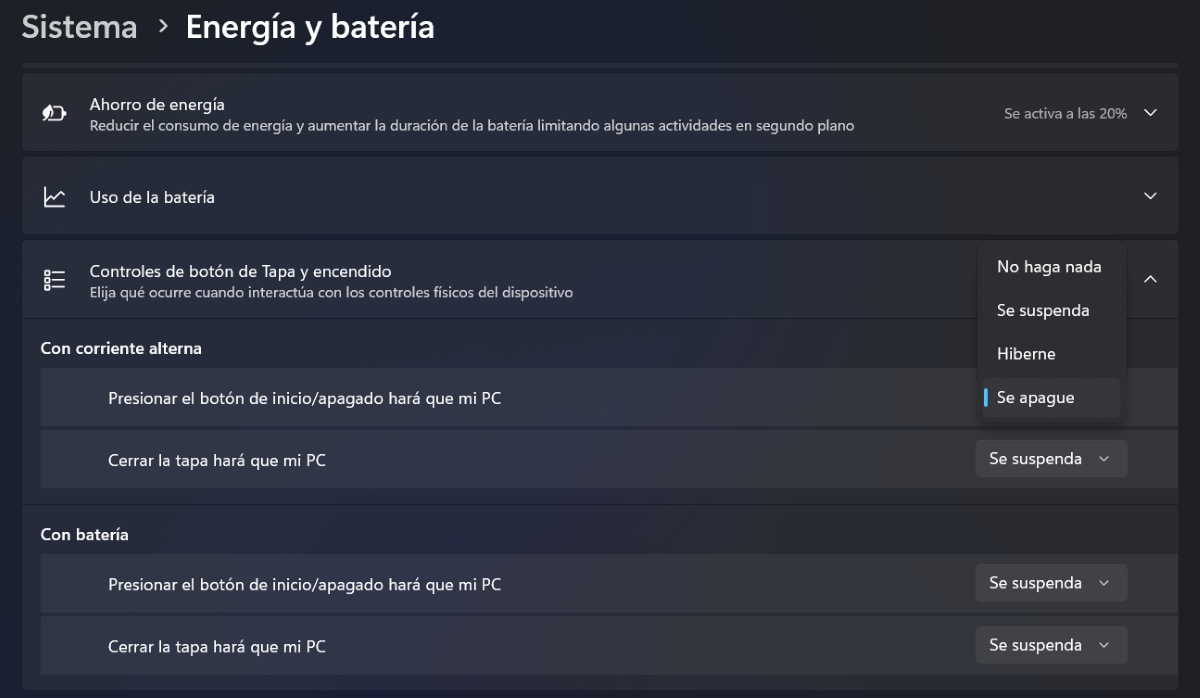
Cuối cùng, bạn có tùy chọn nhấn nút nguồn vật lý để tắt máy tính mà không cần chạm vào menu Bắt đầu của Windows 11. Tuy nhiên, điều này chỉ có tác dụng nếu nút vật lý được cấu hình để tắt máy tính. Để kiểm tra, hãy vào Cài đặt – Hệ thống – Nguồn & pin – Điều khiển nút nguồn. Trong tùy chọn Nhấn nút nguồn sẽ khiến PC của tôi… hãy chọn “Tắt máy”.
Các tùy chọn khác để tắt máy tính mà không cần chạm vào menu bắt đầu của Windows 11
Ngoài việc tắt máy tính mà không cần chạm vào menu bắt đầu của Windows 11, bạn còn có các tùy chọn khác như làm cho máy tính của bạn ngủ hoặc ngủ đông. Khi bạn đưa máy tính của bạn vào chế độ ngủ, Nó sử dụng rất ít năng lượng, khởi động nhanh hơn và bạn có thể quay lại nơi bạn đã dừng lại.Trên hầu hết máy tính, tùy chọn này được bật bằng cách đóng nắp hoặc nhấn nút nguồn.
các tùy chọn Hibernate chủ yếu được thiết kế cho máy tính xách tay và nó sử dụng ít điện năng hơn cả tùy chọn Sleep. Trong cả hai trường hợp, bạn có thể cấu hình những gì bạn muốn PC của mình thực hiện bằng cách vào System – Power & battery trong Windows 11 Settings.

Từ khi còn nhỏ tôi đã rất tò mò về mọi thứ liên quan đến tiến bộ khoa học và công nghệ, đặc biệt là những thứ giúp cuộc sống của chúng ta dễ dàng và thú vị hơn. Tôi thích cập nhật những tin tức và xu hướng mới nhất cũng như chia sẻ kinh nghiệm, ý kiến và lời khuyên của mình về thiết bị và tiện ích tôi sử dụng. Điều này đã khiến tôi trở thành người viết web cách đây hơn 5 năm, chủ yếu tập trung vào các thiết bị Android và hệ điều hành Windows. Tôi đã học cách giải thích những điều phức tạp bằng những từ ngữ đơn giản để độc giả của tôi có thể hiểu dễ dàng.