Bạn cần xác minh rằng một tệp tin được sao chép hoàn toàn giống với tệp tin gốc? Trong thế giới kỹ thuật số, sự tin tưởng đôi khi là một thứ xa xỉ mà chúng ta không thể có được. May mắn thay, có một phương pháp hiệu quả để xác minh tính toàn vẹn của tệp tin và để đảm bảo chúng là những bản sao hoàn hảoChúng tôi sẽ cho bạn biết mọi thứ bên dưới.
Hai tập tin giống hệt nhau có nghĩa là gì?
Ai trong chúng ta cũng từng trải qua điều này: chuyển 50GB ảnh gia đình sang ổ cứng ngoài hoặc tải xuống bản phân phối hệ điều hành để cài đặt trên máy tính chính. Quá trình sao chép hoàn tất, thanh tiến trình biến mất, và... Chúng tôi cho rằng mọi việc đều ổn.Nhưng nếu sự thật không phải vậy thì sao?
Một bit bị lỗi, một sector xấu trên ổ đĩa đích hoặc sự cố mạng có thể làm hỏng một tập tin mà chúng ta thậm chí không nhận ra. Có cách nào để xác minh rằng một tập tin được sao chép hoàn toàn giống với bản gốc không? Có, và nó được gọi là tổng kiểm tra hoặc tổng kiểm tra.
Nhưng hai tập tin giống hệt nhau nghĩa là gì? Chỉ so sánh tên hoặc kích thước của chúng, hay thậm chí cả việc chúng hiển thị cùng nội dung khi mở ra, là chưa đủ. Để một tập tin thực sự là bản sao của tập tin kia, Không thể có sự khác biệt nào giữa nội dung nhị phân của nó.Chúng phải giống hệt nhau từng chút một. Và đây là lúc các hàm phát huy tác dụng. băm.
Cái gì là băm Vậy tại sao bạn lại phải quan tâm?
Giả sử bạn phải xác minh xem hai tài liệu có đúng không Một nghìn trang tài liệu giống hệt nhau. Đọc từng chữ một sẽ mất nhiều ngày. Thay vào đó, bạn có thể đếm số lần xuất hiện chữ "A", số lần xuất hiện chữ "B", v.v., và so sánh tổng số đó. Nếu tổng số trùng khớp, gần như chắc chắn rằng các tài liệu đó hoàn toàn giống nhau.
Về cơ bản, hàm băm mật mã (hoặc hàm tóm tắt) thực hiện điều tương tự, nhưng với toán học cực kỳ phức tạp. Nó nhận một tập tin có kích thước bất kỳ và xử lý nó để tạo ra một kết quả. chuỗi ký tự có độ dài cố địnhChuỗi này được gọi là "giá trị băm" hoặc "mã kiểm tra".
Ví dụ, mã băm SHA-256 của cụm từ "Hello World" luôn là: 7f83b1657ff1fc53b92dc18148a1d65dfc2d4b1fa3d677284adc4478c4f6f2b1. Nếu bạn thay đổi dù chỉ một điểm (một điểm ảnh trong hình ảnh, một khoảng trắng trong tài liệu), kết quả băm thay đổi đáng kểHiện tượng này được gọi là hiệu ứng tuyết lở.
Để tạo giá trị băm của một tập tin, có nhiều thuật toán khác nhau, bao gồm: SHA-256 (và họ SHA-2) Đây là thuật toán được sử dụng rộng rãi nhất. Thuật toán này nhanh, mạnh mẽ và rất ổn định, đó là lý do tại sao nó được sử dụng bởi các công nghệ như Bitcoin và hầu hết các bản phân phối Linux để xác minh hình ảnh cài đặt của chúng. Hầu như không thể tìm thấy hai tệp khác nhau tạo ra cùng một mã băm SHA-256.
Làm thế nào để kiểm tra xem tệp đã sao chép có hoàn toàn giống với tệp gốc hay không?

Rõ ràng, cách tốt nhất để xác minh rằng một tệp được sao chép hoàn toàn giống với tệp gốc là bằng cách so sánh giá trị băm của chúng. Không cần phải mở tệp hoặc kiểm tra thủ công hàng trăm megabyte hoặc gigabyte. Thuật toán xử lý toàn bộ nội dung của tệp và tạo ra kết quả. dấu ấn kỹ thuật số độc đáo mà chúng ta có thể so sánh.
Vậy làm thế nào để xác minh rằng một tệp đã sao chép là đúng định dạng. hoàn toàn giống hệt nhau Về bản gốc? Bạn có hai lựa chọn: sử dụng dòng lệnh và thông qua một ứng dụng hoặc chương trình kiểm thửHãy cùng xem cách sử dụng phương pháp đầu tiên trên Windows, macOS và Linux; sau đó, chúng ta sẽ liệt kê các chương trình tốt nhất hiện có.
Trong Windows sử dụng PowerShell
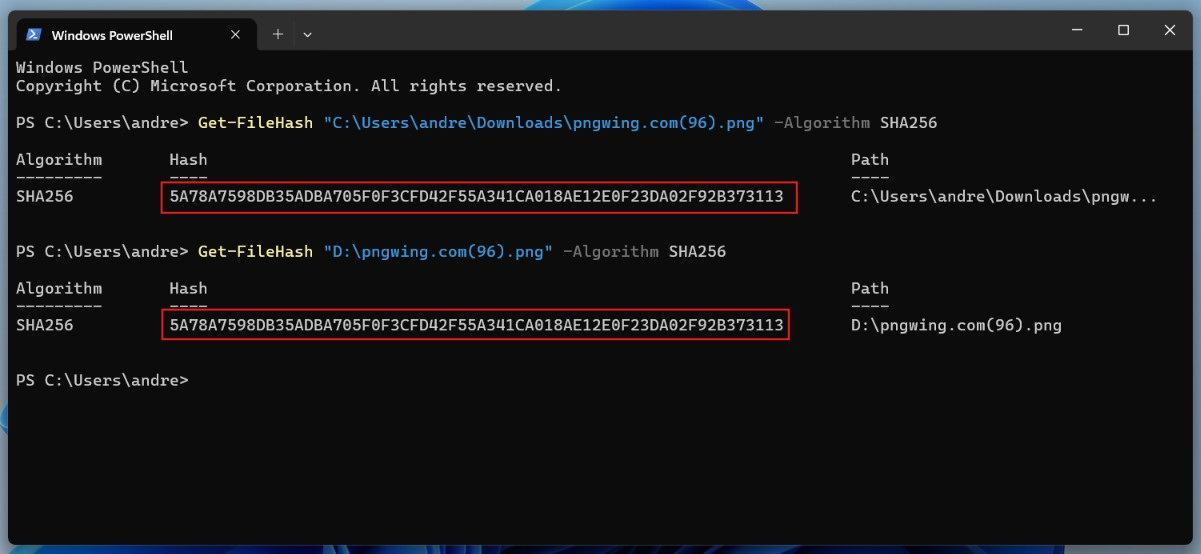
Trong nhiều năm, Windows thiếu một công cụ tích hợp sẵn cho việc này, buộc người dùng phải dựa vào phần mềm của bên thứ ba như HashTab hoặc HashCalc. Giờ đây, công cụ này đã được tích hợp sẵn. Get-FileHash tích hợp vào PowerShell Từ phiên bản 4.0 trở lên. Hãy cùng xem cách sử dụng:
- Mở menu Bắt đầu, tìm kiếm PowerShell và mở nó.
- Sử dụng lệnh sau, thay thế đường dẫn bằng đường dẫn đến tệp gốc của bạn:
Get-FileHash "C:\Ruta\De\Tu\Archivo.zip" -Algorithm SHA256Để sao chép đường dẫn mà không gặp lỗi, bạn có thể kéo tệp từ cửa sổ Explorer vào cửa sổ PowerShell. - PowerShell sẽ xử lý tệp và hiển thị thuật toán, đường dẫn và chuỗi băm.
- Sử dụng cùng lệnh đó với bản sao của tệp để tạo giá trị băm của nó.
- Cuối cùng, hãy so sánh cả hai giá trị. Bạn có thể sao chép một giá trị vào notepad và sử dụng chức năng tìm kiếm (
Ctrl + FoCmd + F) để dán đoạn mã còn lại và kiểm tra xem trình soạn thảo có tìm thấy nó hay không.
Trên macOS và Linux, từ cửa sổ dòng lệnh (terminal)
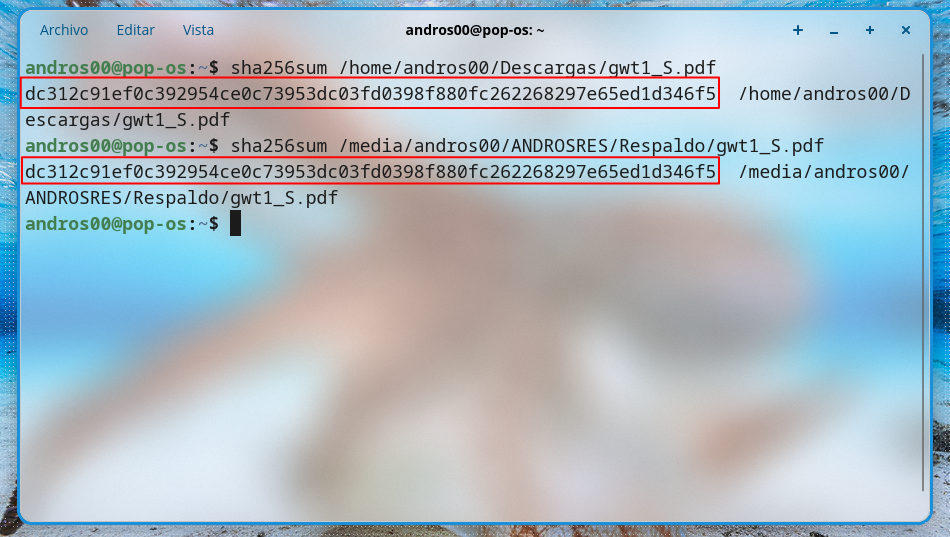
Hệ điều hành giống Unix là một thiên đường của dòng lệnh. Ở đây, các công cụ là một phần của hệ thống, bao gồm cả công cụ để xác minh rằng một tệp được sao chép hoàn toàn giống với tệp gốc. Chỉ cần mở terminal và sử dụng lệnh... yêu cầu sha256sum (trên Linux) hoặc shasum -a 256 (trên macOS). Ví dụ, trên Linux nó sẽ trông như thế này: sha256sum ruta_archivo_original.iso.
Tương tự, bạn cần tạo giá trị băm cho cả hai tệp: tệp gốc và tệp sao chép. Sau đó, bạn cần... so sánh chúng Sử dụng phương pháp Notepad. Nếu chúng giống hệt nhau, điều đó có nghĩa là bản sao là bản sao y hệt của bản gốc; nếu không, đã có lỗi trong quá trình sao chép. Bây giờ chúng ta hãy xem xét các cách khác để kiểm tra xem một tệp được sao chép có hoàn toàn giống với tệp gốc hay không.
Các công cụ có giao diện đồ họa để xác minh rằng tệp được sao chép hoàn toàn giống với tệp gốc.
Nếu bạn thấy việc sử dụng dòng lệnh rườm rà hoặc cần kiểm tra hàng chục tệp cùng lúc, thì có những lựa chọn tuyệt vời khác. các lựa chọn thay thế đồ họa miễn phíChúng tôi đã liệt kê những lựa chọn tốt nhất:
- 7-Zip (Windows): Chương trình nén phổ biến này được tích hợp vào menu ngữ cảnh của Windows. Nhấp chuột phải vào bất kỳ tệp nào sẽ hiển thị tùy chọn 7-Zip – CRC-SHA, cho phép bạn tính toán giá trị băm ngay lập tức.
- HashMyFiles (Windows): Một tiện ích di động được phát triển bởi NirSoft cho phép bạn kéo và thả toàn bộ thư mục để ngay lập tức lấy được mã băm (hash) của tất cả các tệp tin bên trong.
- Giao diện người dùng QuickHash (Windows, macOS và Linux): Đây là một ứng dụng mã nguồn mở, đa nền tảng được thiết kế đặc biệt cho việc điều tra pháp y máy tính và sao lưu dữ liệu. Nó cho phép bạn xác minh rằng một tệp tin hoàn toàn giống với tệp tin gốc, hoặc thậm chí toàn bộ thư mục.
Tôi phải làm gì nếu mã băm không khớp?
Nếu sau khi xác minh rằng tệp đã sao chép hoàn toàn giống với tệp gốc, bạn phát hiện ra rằng mã băm của chúng khác nhau, bạn nên làm gì? Đừng hoảng sợ. Ổ đĩa đích có thể đã... thành phần xấuHoặc gói dữ liệu có thể bị hỏng do lỗi mạng. Cũng có thể phần mềm trung gian, chẳng hạn như phần mềm diệt virus hoặc phần mềm sao lưu, đã vô tình sửa đổi tệp tin.
Bạn có đang sao chép một tập tin đang được ghi đè không? Nếu vậy, việc mã băm của tập tin gốc khác với bản sao là điều bình thường vì tập tin gốc không còn giống với tập tin ban đầu nữa. Giải pháp là gì? Sao chép lại tập tinVà nếu vấn đề vẫn tiếp diễn, Kiểm tra tình trạng ổ đĩa của bạn bằng các công cụ như... chkdsk (Windows) hoặc fsck (Linux), hoặc kiểm tra tính toàn vẹn của mạng bạn đang sử dụng.

Từ nhỏ, tôi đã say mê mọi thứ liên quan đến khoa học và công nghệ, đặc biệt là những tiến bộ giúp cuộc sống của chúng ta dễ dàng và thú vị hơn. Tôi thích cập nhật những tin tức và xu hướng mới nhất, và chia sẻ kinh nghiệm, ý kiến và lời khuyên của mình về các thiết bị và tiện ích mà tôi sử dụng. Điều này đã dẫn tôi trở thành một người viết nội dung web cách đây hơn năm năm, chủ yếu tập trung vào các thiết bị Android và hệ điều hành Windows. Tôi đã học cách giải thích các khái niệm phức tạp bằng những thuật ngữ đơn giản để người đọc có thể dễ dàng hiểu được.