- Power Automate Desktop cho phép bạn tạo quy trình làm việc tự động mà không cần bất kỳ kiến thức lập trình nào và được tích hợp sẵn trong Windows 11.
- Tự động hóa có thể được áp dụng cho cả ứng dụng tại chỗ và dịch vụ đám mây và lý tưởng để tiết kiệm thời gian và tránh sai sót của con người.
- Các mẫu được cấu hình sẵn, trình ghi hành động và hơn 400 hành động có sẵn giúp bạn dễ dàng tạo các quy trình tùy chỉnh.

Muốn Tự động hóa các tác vụ lặp lại trong Windows 11 với Power Automate DesktopBạn có thấy mệt mỏi khi phải lặp lại những hành động giống nhau trên máy tính của mình không? Tự động hóa các tác vụ trong Windows 11 không còn chỉ dành cho các chuyên gia hoặc lập trình viên nữa. Nhờ có Power Automate Desktop, bất kỳ người dùng nào cũng có thể đơn giản hóa các thói quen, tiết kiệm thời gian và làm việc hiệu quả hơn bằng cách xây dựng các quy trình làm việc có thể tùy chỉnh và thiết thực theo cách đơn giản và trực quan.
Nếu bạn làm việc với nhiều ứng dụng, tài liệu hoặc dữ liệu hàng ngày, có lẽ có nhiều tác vụ bạn có thể tự động hóa. Hướng dẫn này bao gồm mọi thứ bạn cần để làm chủ Power Automate Desktop: từ tải xuống đến thiết kế quy trình làm việc nâng cao, với các ví dụ thực tế từ tác vụ đám mây đến kiểm soát các ứng dụng cục bộ—tất cả mà không cần viết một dòng mã nào!
Power Automate Desktop là gì và tại sao nó lại quan trọng trong Windows 11?
Power Automate Desktop là ứng dụng của Microsoft cho phép bạn tạo quy trình làm việc tự động giữa các ứng dụng và dịch vụ khác nhau, cả cục bộ và trên đám mây, để loại bỏ các tác vụ lặp đi lặp lại khỏi thói quen hàng ngày của bạn. Ứng dụng này được thiết kế cho cả người dùng gia đình và doanh nghiệp, và được tích hợp sẵn trong hệ thống trên Windows 11 (hoặc có thể tải xuống từ Microsoft Store ở các phiên bản trước hoặc nếu mặc định không có).
Điểm mạnh lớn nhất của Power Automate Desktop là triết lý của nó Mã thấp hoặc 'mã thấp', Điều đó có nghĩa là bạn không cần bất kỳ kinh nghiệm lập trình nào để bắt đầu sử dụng nó. Nhờ giao diện đồ họa trực quan và hàng trăm hành động được thiết kế sẵn, bạn có thể xây dựng mọi thứ từ quy trình công việc rất đơn giản đến các quy trình thực sự phức tạp, kết hợp các bước từ nhiều chương trình, trang web hoặc dịch vụ trực tuyến.
Power Automate là một phần của Nền tảng Microsoft Power, một hệ sinh thái năng suất mạnh mẽ bao gồm Power Apps (để tạo ứng dụng), Power BI (để phân tích dữ liệu) và Power Virtual Agent (bot đàm thoại). Tính năng này thường được liên kết với Microsoft 365, mặc dù bạn có thể sử dụng nhiều tính năng với tài khoản miễn phí hoặc chuyên nghiệp và mở rộng thêm tiềm năng của tính năng này nếu bạn có giấy phép kinh doanh.
Ngoài ra, nó còn kết hợp cái gọi là RPA (Tự động hóa quy trình bằng robot), cho phép ngay cả các tác vụ thủ công, chẳng hạn như điền biểu mẫu, xử lý tệp hoặc thu thập thông tin, được thực hiện tự động giống như con người, nhưng không giới hạn tốc độ hoặc sự giám sát của con người.
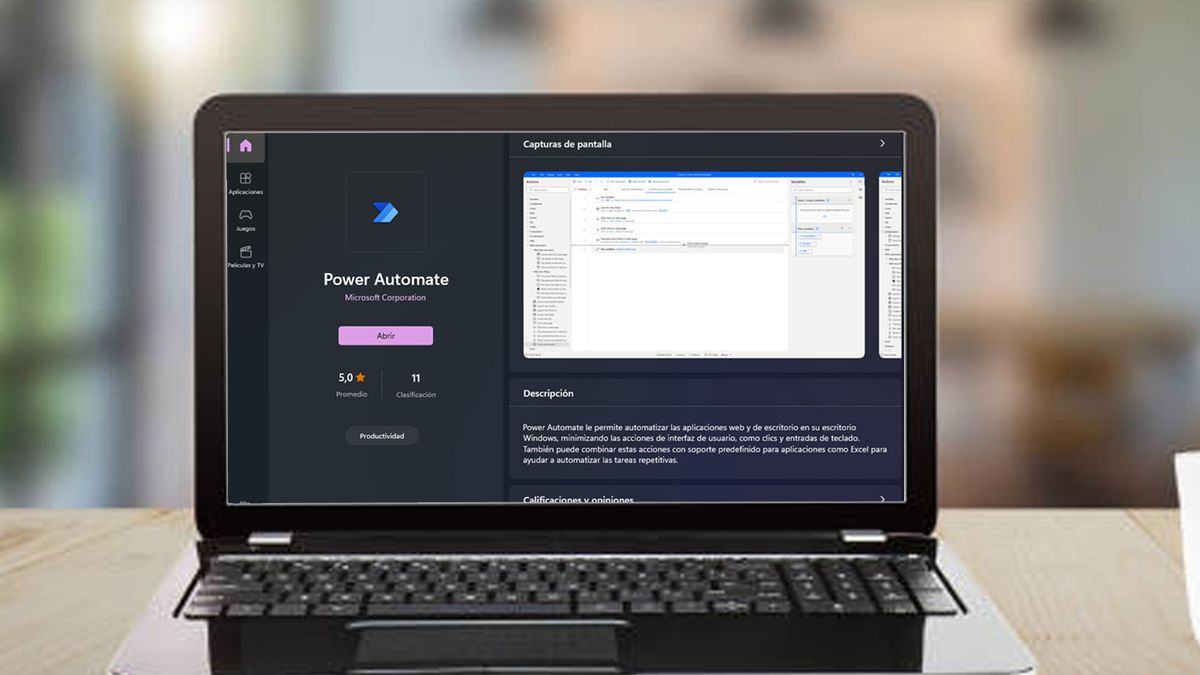
Ưu điểm của việc tự động hóa các tác vụ với Power Automate Desktop
Tự động hóa thói quen số của bạn không chỉ giúp bạn tiết kiệm thời gian mà còn giảm lỗi, loại bỏ sự nhàm chán và cho phép bạn tập trung vào các nhiệm vụ thực sự quan trọng. Hãy cùng xem xét một số lợi thế chính của nó:
- Bạn không cần biết cách lập trình:Bất kỳ người dùng nào cũng có thể tạo luồng trực quan bằng cách kéo và thả các hành động và cấu hình chúng chỉ bằng vài cú nhấp chuột.
- Miễn phí cho người dùng Windows 10 và 11: Bạn chỉ cần tải xuống từ Microsoft Store nếu bạn chưa cài đặt ứng dụng này.
- Hơn 400 hành động được cấu hình sẵnTừ việc xử lý tệp, gửi email, điền biểu mẫu, di chuyển dữ liệu giữa Excel và trang web cho đến các hoạt động trong ứng dụng của bên thứ ba.
- Có thể mở rộng và đa năng:Bạn có thể tự động hóa các quy trình kinh doanh, tác vụ tùy chỉnh, kết nối với hơn 500 dịch vụ và API hoặc làm việc cục bộ trên PC của mình.
- Giảm thiểu lỗi của con người và tăng tốc quá trìnhTự động hóa đảm bảo độ chính xác và tốc độ trong các nhiệm vụ thường ngày.
Những loại công cụ này có thể thay đổi hoàn toàn cách bạn làm việc, cho phép hoàn thành các tác vụ lặp đi lặp lại chỉ trong vài giây và giảm thiểu lỗi.
Bắt đầu sử dụng Power Automate Desktop trên Windows 11
Nếu bạn có Windows 11 thì có thể bạn đã cài đặt Power Automate Desktop, Vì nó được tích hợp vào hệ thống, nếu không, bạn có thể tìm kiếm nó trong menu Bắt đầu hoặc cài đặt miễn phí từ Microsoft Store. Trong trường hợp của Windows 10, bạn cũng có thể tải xuống miễn phí, mặc dù một số tính năng nâng cao có thể yêu cầu tài khoản chuyên nghiệp.
- Để cài đặt từ Cửa hàng, chỉ cần tìm kiếm 'Power Automate Desktop', nhấp vào 'Tải xuống' và làm theo hướng dẫn trên màn hình.
- Nếu bạn muốn cài đặt thủ công, hãy tải xuống trình cài đặt từ trang web chính thức của Microsoft, chạy tệp 'Setup.Microsoft.PowerAutomate.exe' và làm theo các bước thông thường.
Sau khi cài đặt, hãy đăng nhập bằng tài khoản Microsoft của bạn (cá nhân, giáo dục hoặc chuyên nghiệp tùy thuộc vào những gì bạn có) và Bây giờ bạn có thể truy cập vào bảng điều khiển chính của ứng dụng để tạo, chỉnh sửa và quản lý tất cả các luồng của mình.
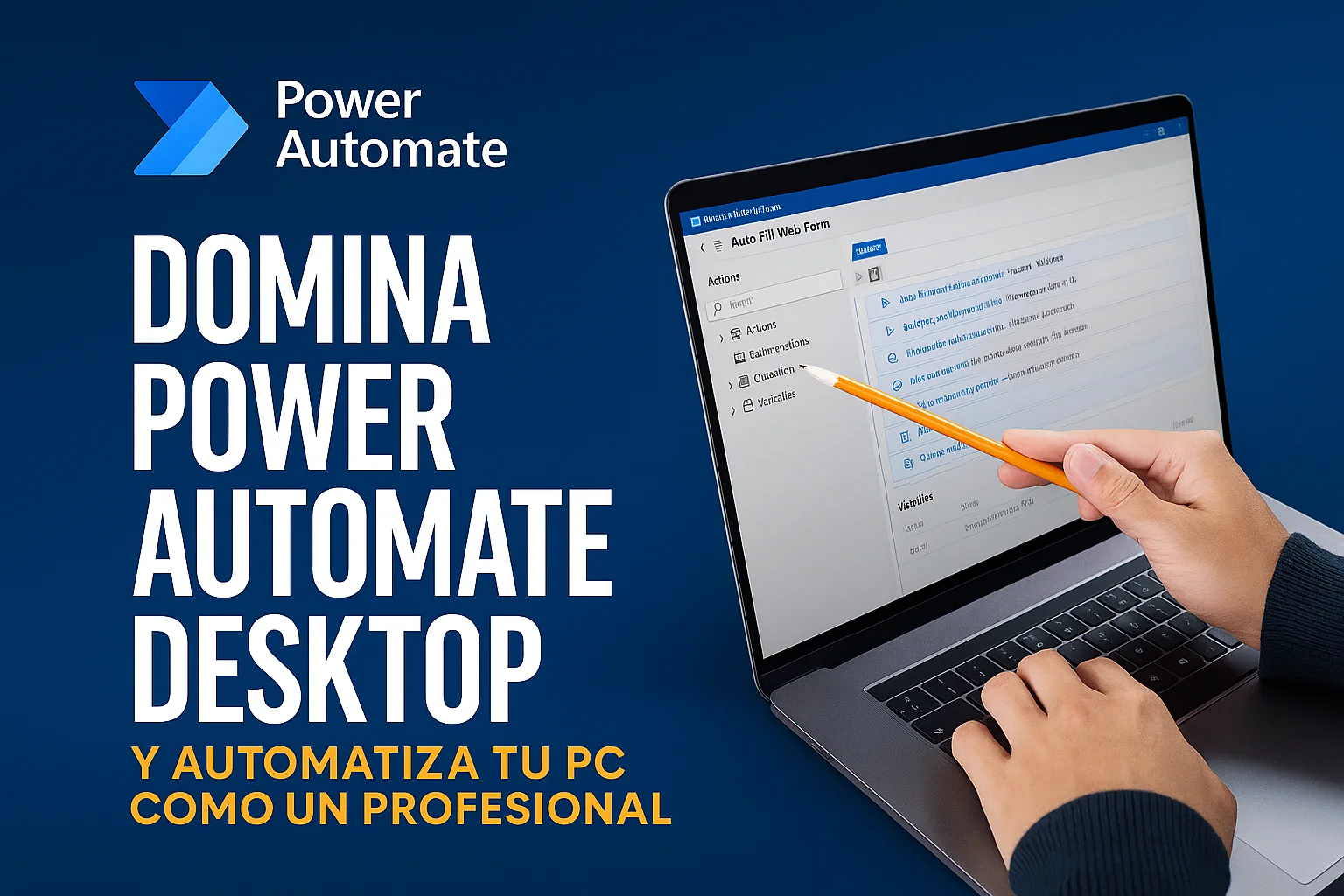
Những loại nhiệm vụ nào có thể được tự động hóa?
Power Automate Desktop có thể xử lý hầu như mọi thao tác bạn thực hiện trên máy tính. Một số nhiệm vụ phổ biến nhất bao gồm:
- Tổ chức tài liệu: Tự động đổi tên, di chuyển, sao chép hoặc lưu trữ tệp dựa trên các quy tắc hoặc lịch trình.
- Trích xuất thông tin từ các trang web: Theo dõi giá, tải dữ liệu xuống và chuyển sang Excel.
- Chuyển đổi tài liệu: Ví dụ, mở tệp Word và lưu chúng thành PDF mà không cần can thiệp thủ công.
- Gửi email hoặc thông báo tự động khi phát hiện một số sự kiện nhất định.
- Điền vào các biểu mẫu và các trường lặp lại trên các trang web hoặc ứng dụng máy tính để bàn.
- Chuyển dữ liệu giữa các ứng dụng: Đồng bộ dữ liệu giữa các chương trình như Outlook, SharePoint, OneDrive, ứng dụng web và tệp cục bộ.
- Tạo bản sao lưu kiểm tra định kỳ các tập tin quan trọng.
- Tự động hóa các hoạt động trên đám mây và tại chỗ, tiết kiệm thời gian cho các quy trình kinh doanh hoặc cá nhân.
Bạn thậm chí có thể thiết kế các luồng kết hợp nhiều hành động này, chẳng hạn như tải dữ liệu từ một trang web, chuyển đổi, chia sẻ dữ liệu và sau đó gửi báo cáo qua email, tất cả chỉ bằng một cú nhấp chuột hoặc theo lịch trình đầy đủ.
Các loại luồng bạn có thể tạo
Power Automate Desktop cho phép bạn tạo ba loại luồng chính, phù hợp với nhu cầu của bạn và môi trường làm việc của bạn:
- Mây chảyĐược thiết kế để tự động hóa các quy trình trong ứng dụng và dịch vụ trực tuyến. Chúng có thể được kích hoạt tự động theo sự kiện, bằng cách nhấn nút hoặc theo lịch trình.
- Quy trình làm việc trên máy tính để bàn: Tự động hóa các tác vụ cục bộ trên máy tính của bạn, chẳng hạn như di chuyển tệp, thao tác với thư mục, mở ứng dụng, v.v.
- Luồng quy trình kinh doanh:Họ hướng dẫn người dùng từng bước thông qua các quy trình do công ty hoặc chính người dùng xác định, đảm bảo tính nhất quán và kiểm soát trong cách thực hiện các nhiệm vụ phức tạp.
Mỗi loại luồng phản ứng với một mục đích cụ thể, mặc dù chúng có thể được kết hợp với nhau hoặc tương tác với các ứng dụng và dịch vụ khác nhờ vào hàng trăm đầu nối có sẵn.
Cách tạo luồng đầu tiên của bạn trong Power Automate Desktop
Quá trình tạo tự động hóa diễn ra nhanh chóng và trực quan:
- Mở Power Automate Desktop và nhấp vào "Luồng mới". Đặt tên có ý nghĩa và nhấp vào "Tạo".
- Trong cửa sổ chỉnh sửa thêm các hành động từ thanh bên tráiVí dụ, bạn có thể tìm kiếm các hành động như 'mở tài liệu', 'chuyển đổi sang PDF', 'lưu vào thư mục', v.v.
- Bạn có thể cấu hình các thông số cụ thể cho từng hành động.chẳng hạn như đường dẫn tệp, thư mục đích hoặc tên tài liệu.
- Bạn có thể kéo, di chuyển và kết hợp các hành động để xây dựng các quy trình phức tạp hơn. Thêm điều kiện, vòng lặp hoặc các bước quyết định nếu cần.
- Khi hoàn tất, hãy nhấp vào biểu tượng "Phát" để kiểm tra luồng và đảm bảo mọi thứ hoạt động bình thường.
- Lưu luồng của bạnNó sẽ xuất hiện trong menu chính dưới mục 'Luồng của tôi' và bạn có thể chạy nó bất cứ khi nào bạn muốn.
Khi bạn đã quen với công cụ này, việc tự động hóa các tác vụ mới sẽ trở nên nhanh hơn và dễ dàng hơn.
Ví dụ thực tế về tự động hóa trong Windows 11
Power Automate Desktop nổi bật nhờ tính linh hoạt: Bạn có thể tạo mọi thứ từ lời nhắc đơn giản đến luồng công việc phức tạp. Sau đây là các ví dụ chứng minh tiềm năng đầy đủ của nó:
- Chuyển đổi tập tin tự động: Mở tài liệu Word từ một thư mục, lưu chúng dưới dạng PDF và sắp xếp chúng vào các thư mục con theo tên hoặc ngày tháng.
- Theo dõi và so sánh giá trực tuyến: Tạo luồng truy cập định kỳ vào một số trang web nhất định, thu thập giá và ghi lại vào bảng tính Excel để phân tích hoặc cảnh báo.
- Gửi báo cáo theo lịch trình: Trích xuất dữ liệu từ một nguồn (ví dụ: danh sách email đã nhận), chuẩn bị báo cáo và tự động gửi báo cáo đó đến một hoặc nhiều người nhận.
- Sao lưu và dọn dẹp các tập tin: Mỗi đêm vào một thời điểm cụ thể, hãy sao chép các tập tin quan trọng vào một thư mục sao lưu và xóa các tập tin tạm thời.
- Tự động hóa quy trình kinh doanhVí dụ, hướng dẫn nhân viên thực hiện các bước cần thiết để hoàn thành yêu cầu nội bộ, đảm bảo không có thông tin nào bị bỏ sót.
Đây chỉ là một vài ví dụ, nhưng khả năng thì gần như vô tận. và bạn có thể điều chỉnh bất kỳ luồng nào theo nhu cầu của mình.
Cách tận dụng các mẫu và trình ghi hành động
Nếu bạn không muốn bắt đầu từ con số 0, Power Automate Desktop cung cấp các mẫu dựng sẵn cho hầu hết các quy trình công việc phổ biến. Chỉ cần chọn giải pháp phù hợp nhất với nhu cầu của bạn, tùy chỉnh bằng một vài thông số (như đường dẫn tệp, email, dịch vụ, v.v.) là xong.
Bên cạnh đó, Tính năng ghi âm cho phép bạn 'dạy' Power Automate Desktop những gì bạn làm trên màn hìnhChỉ cần kích hoạt tính năng ghi, thực hiện các bước mà bạn thường làm theo cách thủ công (mở chương trình, sao chép dữ liệu, dán vào nơi khác, v.v.) và công cụ sẽ chuyển đổi các chuyển động đó thành luồng có thể chỉnh sửa và sử dụng lại.
Tính năng này lý tưởng cho người dùng không chuyên về kỹ thuật. và cho phép bạn nắm bắt ngay cả những tác vụ không xuất hiện trực tiếp trong mẫu hoặc kết hợp nhiều ứng dụng cùng một lúc.
Kết nối và khả năng tương thích: tích hợp đầy đủ với các dịch vụ khác
Một trong những điểm khác biệt lớn của Power Automate là hệ thống kết nối của nó: "Cầu nối" nhỏ cho phép luồng của bạn giao tiếp với hơn 500 dịch vụ và ứng dụng khác nhau. Có các trình kết nối tiêu chuẩn (có trong giấy phép cơ bản) và trình kết nối cao cấp (yêu cầu giấy phép doanh nghiệp) và chúng cho phép bạn làm việc với OneDrive, Outlook và Twitter, cũng như giao tiếp với cơ sở dữ liệu, API tùy chỉnh hoặc ứng dụng của bên thứ ba.
- Ví dụ tích hợp: Bạn có thể thiết lập các tác vụ tự động trong Excel mỗi khi nhận được email có chủ đề cụ thể trong Outlook, tạo báo cáo và lưu vào thư mục đám mây.
- Tạo kết nối tùy chỉnh: Nếu một ứng dụng hoặc hệ thống không được hỗ trợ sẵn, Power Automate cho phép các nhà phát triển của bạn tạo các trình kết nối tùy chỉnh để mở rộng khả năng của nền tảng.
Các đầu nối khuếch đại khả năng tự động hóa, cho phép hệ sinh thái kỹ thuật số hoạt động hoàn toàn kết nối và thích ứng với mục tiêu của bạn.
So sánh với các công cụ tự động hóa khác: Tại sao nên chọn Power Automate?
Có những lựa chọn khác trên thị trường như Zapier, rất phổ biến trong môi trường kinh doanh, nhưng Power Automate nổi bật hơn vì một số lý do sau:
- Tích hợp gốc trong Windows 11 và Microsoft 365:Bạn không cần bất kỳ ứng dụng bên ngoài hoặc thanh toán thêm nào nếu bạn là người dùng Microsoft.
- Nhiều hành động tự động hơn cho khoản đầu tư của bạn:Power Automate cung cấp nhiều hành động hơn với cùng mức giá hoặc thậm chí miễn phí trong nhiều trường hợp.
- Độ an toàn và độ tin cậy cao hơn:Microsoft kết hợp các biện pháp kiểm soát dữ liệu, kiểm toán và mã hóa tiên tiến.
- Giao diện thân thiện hơn với người dùng Windows: Đường cong học tập thấp, có tài liệu hướng dẫn và hỗ trợ bằng tiếng Tây Ban Nha.
- Tùy chọn nâng cao và chuyên nghiệp hóa:Nếu bạn thành thạo công cụ này, bạn có thể tạo ra những quy trình cực kỳ phức tạp và mang tính kinh doanh.
Trong khi Zapier nổi bật với số lượng tích hợp bên ngoài và dễ sử dụng cho người dùng chỉ sử dụng đám mây, Power Automate Desktop là giải pháp tốt nhất cho những ai cần tự động hóa các hoạt động trên máy tính, kết hợp các hoạt động cục bộ và trực tuyến, đồng thời tận dụng hệ sinh thái Microsoft.
Mẹo để tận dụng tối đa tính năng tự động hóa của bạn
Nếu bạn muốn Power Automate Desktop thay đổi cuộc sống hàng ngày của mình, sau đây là một số mẹo cơ bản:
- Bắt đầu với các luồng đơn giản: Tự động hóa các hành động đơn giản như mở chương trình, chuyển đổi tệp hoặc sao chép thư mục trước khi chuyển sang các quy trình phức tạp.
- Tùy chỉnh và trải nghiệm: Kiểm tra các mẫu, chỉnh sửa và sửa đổi chúng cho phù hợp với nhu cầu của bạn. Trình chỉnh sửa cho phép bạn thử các kết hợp khác nhau cho đến khi bạn tìm thấy kết hợp phù hợp nhất với mình.
- Khám phá máy ghi âmNếu bạn có một nhiệm vụ lặp đi lặp lại mà không thể xác định được hành động nào là được xác định trước, hãy ghi lại và biến nó thành một luồng công việc.
- Sao lưu các luồng quan trọng nhất của bạn: Bằng cách này, bạn sẽ tránh được việc mất chúng nếu bạn thay đổi thiết bị hoặc cần khôi phục cài đặt.
- Kiểm tra cộng đồng và tài nguyên của Microsoft:Có rất nhiều hướng dẫn, câu hỏi thường gặp và hỗ trợ kỹ thuật.
- Làm thế nào để tự động hóa các tác vụ trong Windows 11? Chúng tôi sẽ giải thích thêm nhiều cách hơn trong bài viết này.
Bằng cách thành thạo Power Automate Desktop, bạn sẽ tăng năng suất và giảm các tác vụ lặp đi lặp lại tốn thời gian và tài nguyên trong cuộc sống hàng ngày.
Microsoft tiếp tục mở rộng khả năng của nền tảng, bao gồm các trình kết nối, mẫu và tích hợp mới giúp tự động hóa dễ tiếp cận và mạnh mẽ hơn trên mọi khía cạnh của cuộc sống số của bạn.
Máy tính để bàn Power Automate Power Automate đã dân chủ hóa tính năng tự động hóa trong Windows 11, nhờ vào tính dễ sử dụng, sức mạnh và khả năng tích hợp liền mạch với các ứng dụng mà chúng ta sử dụng hàng ngày. Đây là một công cụ thiết yếu cho những ai muốn tối ưu hóa thời gian, kiểm soát tốt hơn các tác vụ của mình và để công nghệ thực hiện những công việc tẻ nhạt nhất. Cho dù bạn là người mới bắt đầu hay người dùng nâng cao, việc tự động hóa máy tính sẽ cho phép bạn dành nhiều thời gian hơn cho những việc thực sự quan trọng mà không cần phải liên tục lặp lại các hành động giống nhau. Chúng tôi hy vọng bạn đã biết cách tự động hóa các tác vụ lặp đi lặp lại trong Windows 11 bằng Power Automate Desktop.
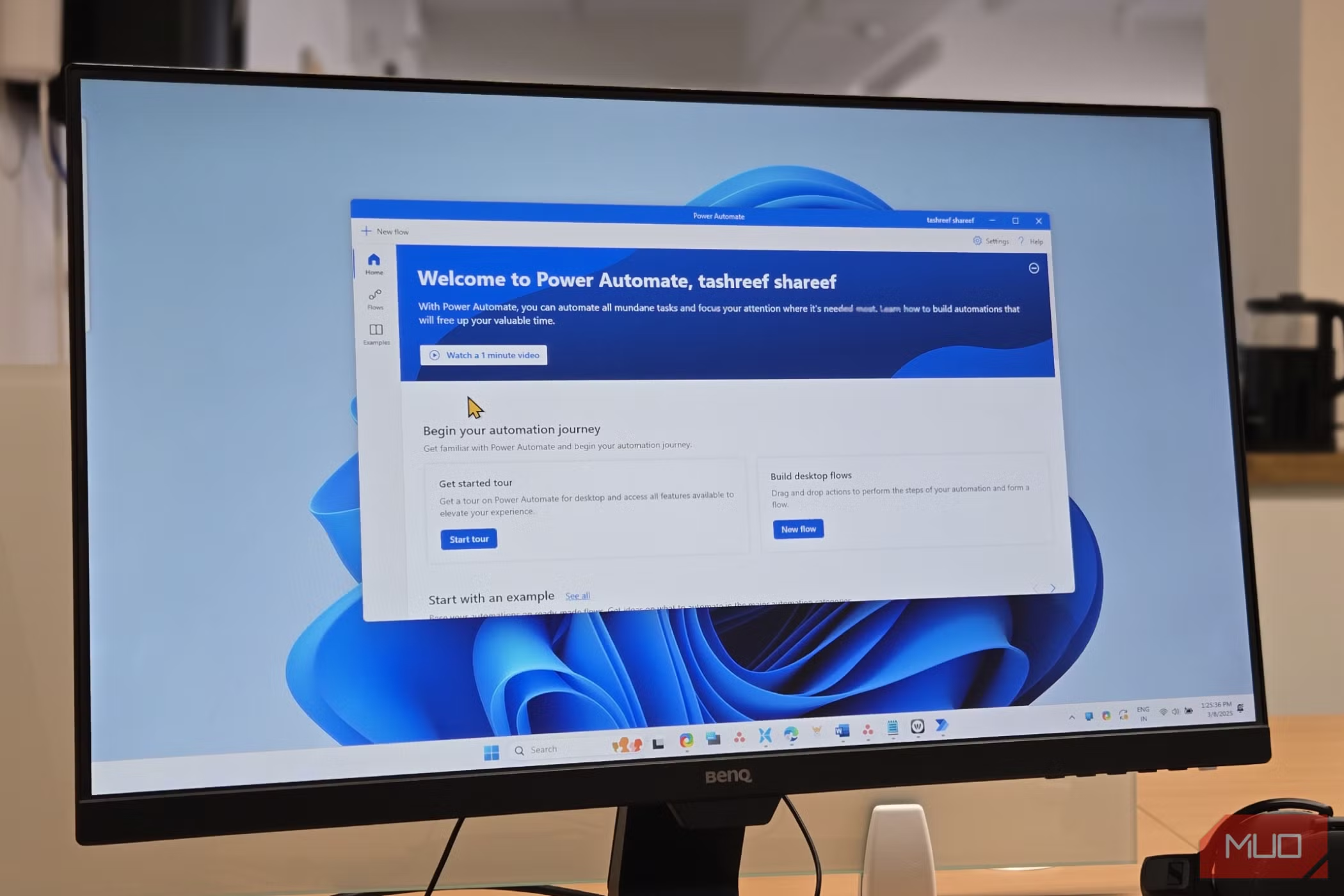

Đam mê công nghệ từ khi còn nhỏ. Tôi thích được cập nhật về lĩnh vực này và trên hết là truyền đạt nó. Đó là lý do tại sao tôi đã cống hiến hết mình cho việc truyền thông trên các trang web công nghệ và trò chơi điện tử trong nhiều năm nay. Bạn có thể thấy tôi viết về Android, Windows, MacOS, iOS, Nintendo hoặc bất kỳ chủ đề liên quan nào khác mà bạn nghĩ đến.