- Có nhiều phương pháp để tắt tiện ích tin tức trong Windows 11.
- Ẩn biểu tượng vẫn chưa đủ: tiến trình này có thể vẫn đang chạy ở chế độ nền.
- Việc vô hiệu hóa chúng hoàn toàn có thể yêu cầu những thay đổi nâng cao như sử dụng PowerShell
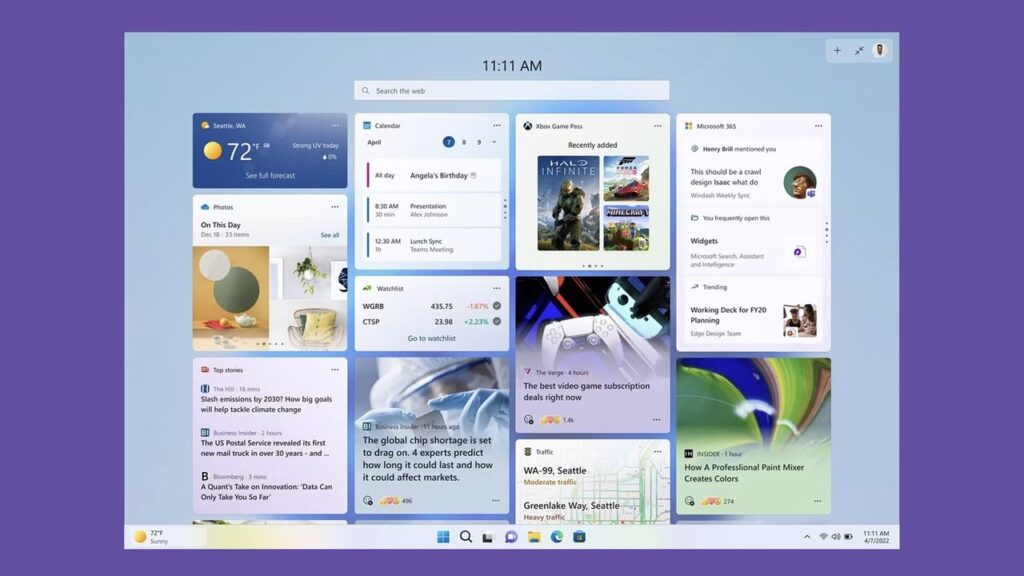
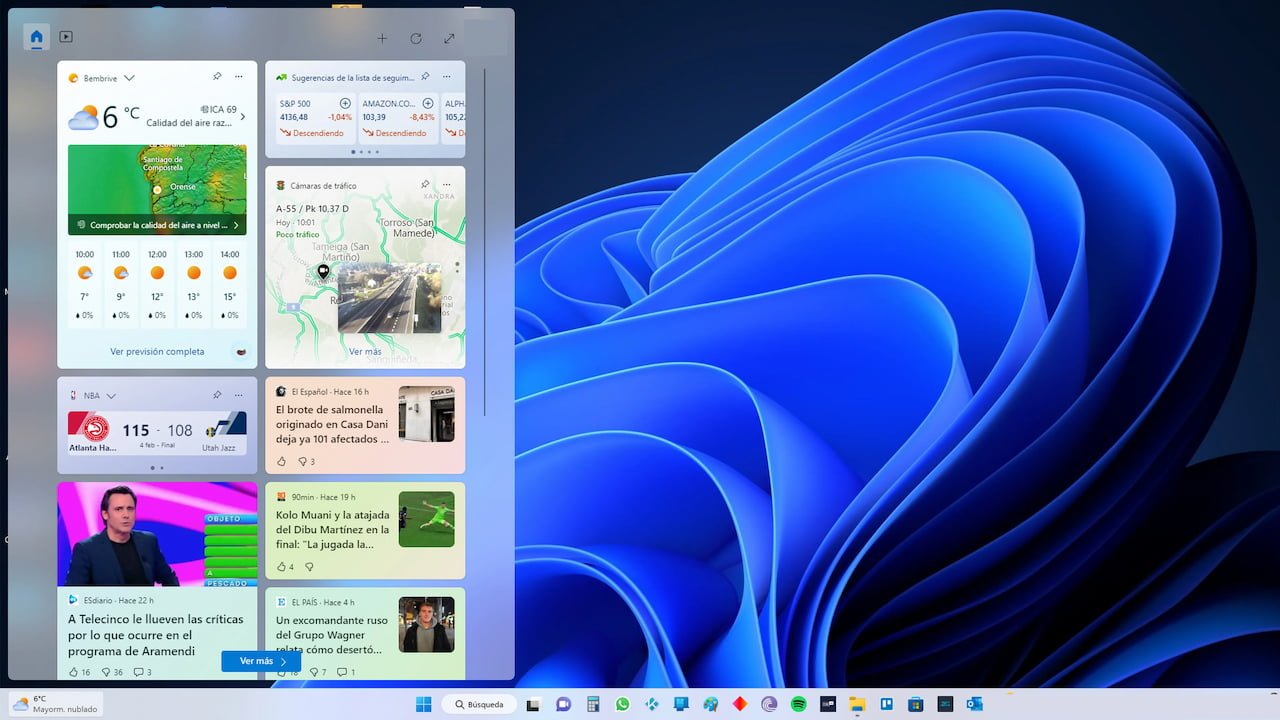
¿Làm thế nào để tắt tiện ích tin tức trong Windows 11? Bạn có bận tâm không? tin tức ngẫu nhiên xuất hiện mỗi khi bạn mở Tiện ích trên PC chạy Windows 11? Bạn không phải là người duy nhất. Nhiều người dùng đã bày tỏ sự thất bại với tính năng này, mặc dù được thiết kế để giúp bạn "cập nhật thông tin", nhưng mục đích của nó thường là làm bạn mất tập trung bằng các tiêu đề không liên quan hoặc trực tiếp là rác kỹ thuật số.
Tiện ích trong Windows 11 có tiềm năng, vì chúng cho phép bạn nhanh chóng kiểm tra thời tiết, lịch, nhiệm vụ hoặc thậm chí là trạng thái pin. Tuy nhiên, việc tích hợp tự động với nguồn cấp tin tức của Microsoft có thể phá hỏng trải nghiệm đó đối với những người chỉ muốn sử dụng công cụ này như một bộ sưu tập tiện ích cá nhân. Đó là lý do tại sao nhiều người thắc mắc làm thế nào để tắt tin tức trong Tiện ích Windows 11. Hãy bắt đầu với hướng dẫn này về cách tắt tin tức trong Tiện ích Windows 11.
Tiện ích Windows 11 thực chất là gì?

Tiện ích Windows 11 là thẻ động hiển thị nội dung cập nhật từ nhiều nguồn và ứng dụng khác nhau. Những ứng dụng phổ biến bao gồm thời tiết, tin tức, sự kiện lịch, giao thông và các ứng dụng tích hợp khác. Chúng được truy cập từ biểu tượng có thời tiết trong barra de tareas hoặc bằng phím tắt Windows+W.
Về lý thuyết, tính năng này có mục đích cung cấp thông tin hữu ích chỉ trong nháy mắt. Nhưng trên thực tế, nhiều người dùng thấy rằng phần lớn nội dung hiển thị là tiêu đề giật gân, các đề xuất không liên quan hoặc thậm chí là các video tự động phát. Nếu bạn thấy khó chịu, bạn có thể học cách cách tắt nguồn cấp tin tức trong Windows 11.
Tùy chọn ẩn nội dung mà không xóa hoàn toàn các Tiện ích

Nếu bạn quan tâm đến việc giữ lại một số tính năng hữu ích của Widgets nhưng muốn xóa tin tức, có một số cách để ẩn chúng mà không cần phải gỡ cài đặt hoàn toàn tính năng này.
Hiển thị hoặc ẩn nguồn cấp dữ liệu từ cài đặt
Một trong những lựa chọn nhanh nhất là tùy chỉnh cài đặt Tiện ích để ẩn nguồn cấp tin tức:
- Mở bảng Tiện ích (Windows+W hoặc nhấp vào biểu tượng thời tiết)
- Nhấp vào biểu tượng bánh răng hoặc cài đặt ở góc trên bên phải.
- lựa chọn Hiển thị hoặc ẩn nguồn cấp dữ liệu
- Tắt tùy chọn trang chủ Microsoft
Điều này sẽ ngăn chặn chúng xuất hiện tin tức trong nguồn cấp dữ liệu, mà không xóa hoàn toàn chức năng của Tiện ích. Nếu bạn muốn biết thêm thông tin, hãy xem hướng dẫn của chúng tôi về cách Xóa tin tức khỏi thanh tác vụ trong Windows 11.
Ẩn từng phông chữ riêng lẻ
Một phương pháp thủ công khác bao gồm khối riêng lẻ các trang web hoặc chủ đề xuất hiện trong nguồn cấp dữ liệu của bạn:
- Mở Tiện ích
- Bên cạnh mỗi mục tin tức, hãy chạm vào biểu tượng ba chấm hoặc tùy chọn
- lựa chọn Ẩn tin tức
- Chọn Ẩn tin tức từ nguồn này
Lặp lại quá trình này với tất cả các trang web xuất hiện. Việc này khá nhàm chán nhưng lại hiệu quả. Một số người dùng đã cố gắng để bảng Tiện ích của họ hoàn toàn miễn phí tin tức trong khoảng 15 phút. Đây là giải pháp thay thế hữu ích cho những ai đang tìm kiếm phương pháp quản lý nội dung mang tính cá nhân hóa hơn, tương tự như việc tắt nguồn cấp tin tức trên Flipboard. Có thể bạn đang tìm cách tắt tiện ích tin tức trong Windows 11, nhưng giờ bạn đã biết cách ẩn chúng, bạn không muốn xóa chúng hoàn toàn nữa. Nhưng nếu bạn vẫn còn tin, hãy đọc tiếp.
Xóa Tiện ích khỏi Thanh tác vụ
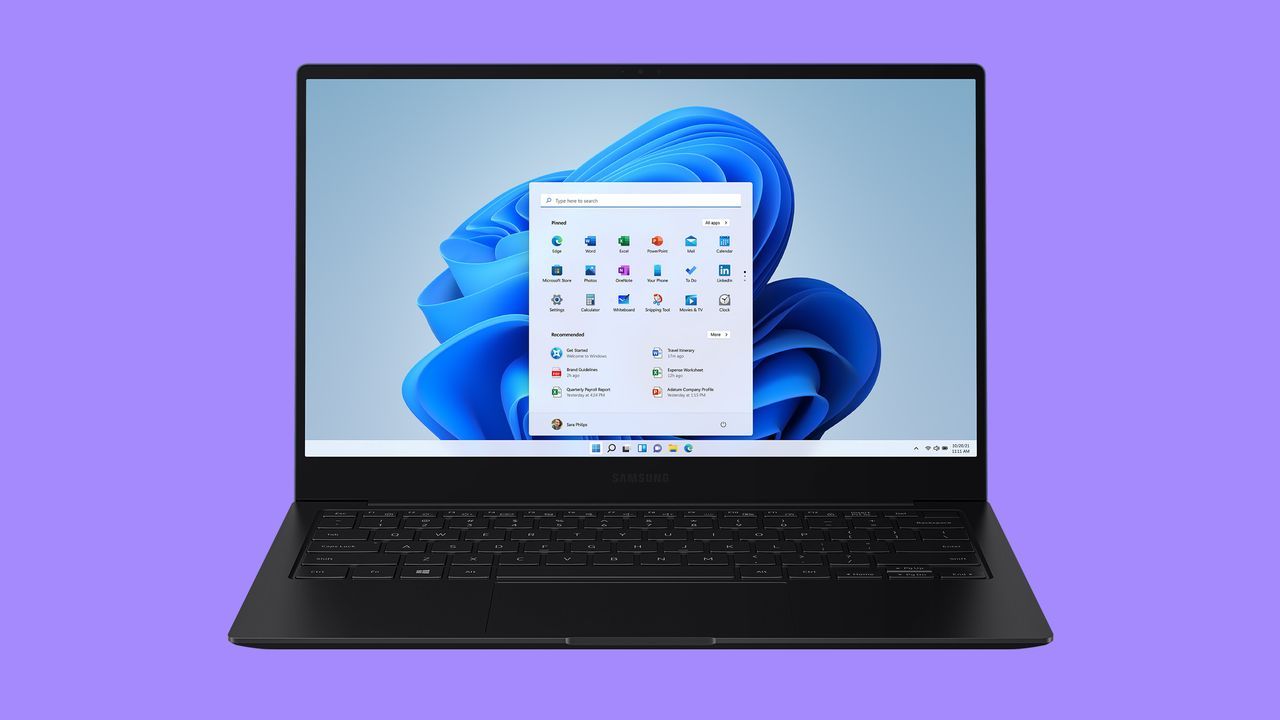
Nếu bạn muốn biểu tượng Tiện ích biến mất hoàn toàn khỏi thanh tác vụ để tránh vô tình nhấp vào nó, bạn có thể làm được từ cài đặt hệ thống:
- Nhấp chuột phải vào khoảng trống trên thanh tác vụ của bạn
- lựa chọn Cài đặt thanh tác vụ
- Tìm phần Các mục trên thanh tác vụ
- Bỏ chọn tùy chọn Widgets
Thao tác này sẽ xóa biểu tượng charm, nhưng không ngăn các tiến trình liên quan đến Widget tiếp tục chạy ở chế độ nền hoặc mở khi bạn nhấn Windows+W. Nếu bạn muốn xóa chúng hoàn toàn, hãy xem bài viết của chúng tôi về cách tắt tiện ích.
Vô hiệu hóa hoàn toàn: Xóa Tiện ích khỏi Windows 11
Nếu bạn muốn tiến thêm một bước nữa và ngăn chặn các Tiện ích tiêu thụ bộ nhớ hoặc tài nguyên hệ thống, bạn có thể gỡ cài đặt hoàn toàn thành phần chịu trách nhiệm cho hoạt động của nó: Gói trải nghiệm web Windows. Để thực hiện việc này, bạn cần sử dụng PowerShell với quyền quản trị viên.
Cách xóa Web Experience Pack
- Nhấn Windows + S và tìm kiếm PowerShell
- Bấm vào Run as administrator
- Chấp nhận lời nhắc Kiểm soát tài khoản nếu nó xuất hiện
- Nhập lệnh sau:
Get-AppxPackage *WebExperience* | Remove-AppxPackage - Khởi động lại máy tính
Sau khi thực hiện thao tác này, các Widget sẽ bị xóa. Phím tắt sẽ không còn hoạt động nữa. Windows+W và các mục liên quan sẽ không được hiển thị trên thanh tác vụ.
Tôi có thể cài đặt lại Widget không?
Tất nhiên rồi. Nếu bất cứ lúc nào bạn muốn khôi phục tính năng này, bạn có thể thực hiện bằng cách chạy lệnh này trong PowerShell với tư cách quản trị viên:
winget install --id 9MSSGKG348SPĐiều này sẽ cài đặt lại gói cho phép các Widget hoạt động bình thường. Nếu bạn thích các giải pháp thay thế để kiểm soát nội dung của mình, bạn cũng có thể tìm hiểu cách xóa nguồn cấp dữ liệu Google News.
Giải pháp thay thế nâng cao với ViVeTool (để ẩn tin tức mà không xóa tính năng)
Có một phương pháp khác được gọi là LiveTool, nhưng nó mang tính kỹ thuật hơn một chút đối với những người thích giữ nguyên cấu trúc Tiện ích nhưng đặc biệt chặn nguồn cấp tin tức:
- Đi đến store.rg-adguard.net
- lựa chọn ID sản phẩm trong menu thả xuống đầu tiên
- Nhập mã 9MSSGKG348SP và chọn Nhanh trong menu thả xuống thứ hai
- Tải tập tin MicrosoftWindows.Client.WebExperience.appxbundle
- Cài đặt bằng cách nhấp đúp và chọn Cập nhật
- Bây giờ hãy vào GitHub và tải xuống ViVeTool
- Giải nén các tập tin vào một thư mục như C:\Vive
- Mở PowerShell với tư cách quản trị viên
- Đăng ký:
CD C:\Vivevivetool /enable /id:45393399 - Khởi động lại máy tính
Quy trình này cho phép một tùy chọn để ẩn nguồn cấp dữ liệu từ phần cài đặt, cho phép bạn giữ cho các Tiện ích gọn gàng và được cá nhân hóa mà không có tin tức gây phiền nhiễu. Nếu bạn muốn phân biệt rõ hơn sở thích của mình, hãy tham khảo hướng dẫn của chúng tôi Tắt gợi ý của Windows 10 nó có thể được sử dụng tuyệt vời.
Tiện ích Windows 11 có thể là một công cụ mạnh mẽ nếu được thiết kế phù hợp với nhu cầu của bạn. Cho dù bạn muốn xóa chỉ nội dung thông tin, ẩn hoàn toàn quyền truy cập hay gỡ cài đặt toàn bộ tính năng, thì vẫn có giải pháp dành cho mọi cấp độ người dùng. Tận dụng các tùy chọn này có thể giúp bạn giảm bớt sự xao nhãng, tối ưu hóa tài nguyên và tạo ra môi trường sạch hơn, tiện dụng hơn, phù hợp với nhu cầu hàng ngày của bạn. Chúng tôi hy vọng bây giờ bạn đã biết cách tắt tiện ích tin tức trong Windows 11.

Đam mê công nghệ từ khi còn nhỏ. Tôi thích được cập nhật về lĩnh vực này và trên hết là truyền đạt nó. Đó là lý do tại sao tôi đã cống hiến hết mình cho việc truyền thông trên các trang web công nghệ và trò chơi điện tử trong nhiều năm nay. Bạn có thể thấy tôi viết về Android, Windows, MacOS, iOS, Nintendo hoặc bất kỳ chủ đề liên quan nào khác mà bạn nghĩ đến.