- Nắm vững các phím tắt thường dùng nhất để soạn và trả lời email mà không cần chuột.
- Học cách điều hướng nhanh chóng giữa thư, lịch, tác vụ và danh bạ
- Quản lý các cuộc hẹn, cuộc họp và lời nhắc hiệu quả bằng bàn phím

Microsoft Outlook Đây là một trong những công cụ được sử dụng rộng rãi nhất trong cả môi trường chuyên nghiệp và cá nhân để quản lý email, lịch và các khía cạnh khác của năng suất hàng ngày. Điều mà nhiều người không biết là, Bằng cách thành thạo các phím tắt và chức năng tự động hóa của Outlook, khả năng thực hiện của công cụ này sẽ được tăng lên gấp bội.
Nói tóm lại, một điều hướng nhanh hơn Dành cho những người làm việc hàng ngày với nhiều email, cuộc hẹn hoặc nhiệm vụ. Trong bài viết này, chúng tôi sẽ chỉ cho bạn tất cả các phím tắt quan trọng nhất mà bạn có thể sử dụng để quản lý email và lịch, sắp xếp danh bạ và nhiệm vụ, cùng các tính năng chính khác.
Các phím tắt cần thiết để soạn thảo và quản lý email trong Outlook
Đối với những người chủ yếu sử dụng Outlook như một ứng dụng email, có một số phím tắt mà bạn nên ghi nhớ ngay từ đầu.
- Ctrl+N: Tạo tin nhắn mới
- Ctrl+Shift+M: Nó cũng phục vụ cho việc soạn email mới từ bất kỳ đâu trong chương trình
- Ctrl+R: Trả lời người gửi
- Ctrl+Shift+R: Trả lời tất cả người nhận
- Ctrl+F: Chuyển tiếp thư
- Ctrl+D: Xóa tin nhắn đã chọn
- Alt+S o Ctrl+Enter: Gửi tin nhắn hiện tại
- Alt+I: Đính kèm tập tin
- F7: Kiểm tra chính tả
Các phím tắt này cho phép bạn thực hiện các thao tác chính mà không cần nhấc tay khỏi bàn phím., điều này rất quan trọng nếu bạn phải trả lời nhiều email liên tiếp hoặc viết tin nhắn dài.
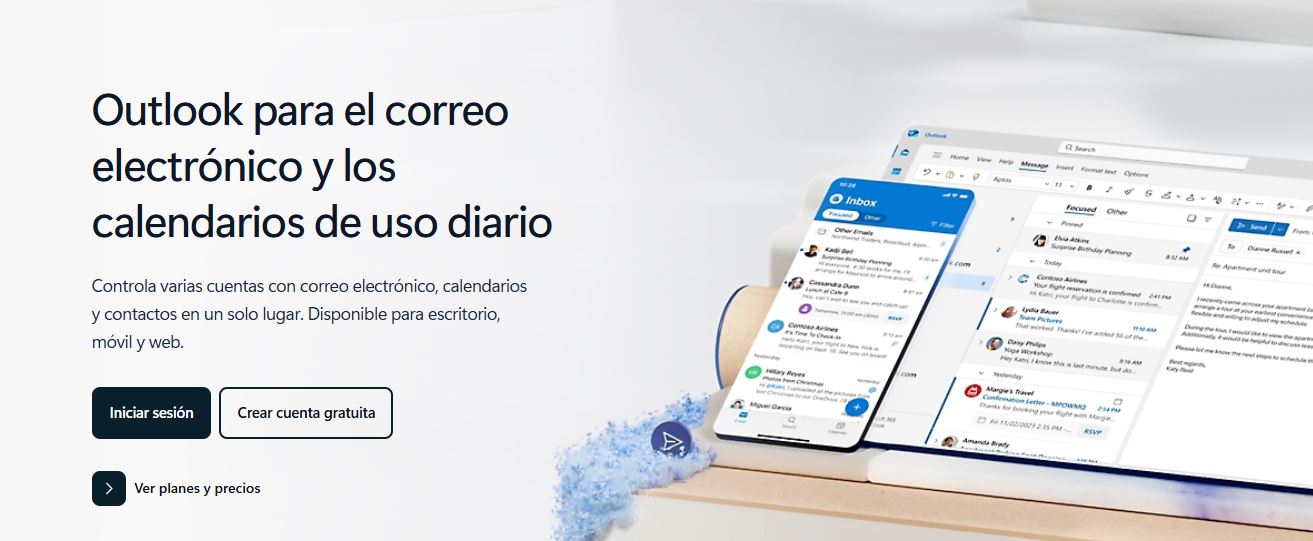
Phím tắt Outlook để nhanh chóng điều hướng qua
Bạn không chỉ có thể tạo và quản lý email nhanh chóng mà còn có thể điều hướng giữa các phần khác nhau của chương trình một cách linh hoạt bằng cách sử dụng các phím tắt Outlook sau:
- Ctrl+1: Đi đến email
- Ctrl+2: Mở lịch
- Ctrl+3: Xem phần liên hệ
- Ctrl+4: Truy cập nhiệm vụ
- Ctrl+Y: Chọn thư mục để mở
Với các phím này, bạn có thể theo dõi toàn bộ tổ chức của mình mà không cần phải nhấp qua nhiều tab hoặc menu khác nhau.
Lịch Outlook có nhiều phím tắt để tối đa hóa việc sử dụng
Lịch trong Outlook là một trong những tính năng chính và cũng có nhiều phím tắt để tận dụng tối đa tính năng này:
- Ctrl+Shift+A: Tạo một cuộc hẹn mới
- Ctrl+Shift+Q: Tạo yêu cầu họp
- Alt+H, M, R: Một cách khác để tạo cuộc họp
- Ctrl+G: Đi đến một ngày cụ thể
- Alt+Page Down: Chuyển đến tháng tiếp theo
- Alt+Page Up: Quay lại tháng trước
- Ctrl + Mũi tên phải: Ngày hôm sau
- Ctrl + Mũi tên trái: Ngày hôm trước
Ngoài ra, bạn có thể hiển thị các khoảng thời gian khác nhau bằng cách thay đổi số được sử dụng với Alt:
- Alt+1: Một ngày
- Alt+7: Một tuần đầy đủ
- Alt+0: Mười ngày
Với các tài nguyên này, bạn có thể lên lịch và xem các cuộc họp của mình một cách nhanh chóng mà không bị phân tâm bởi hình ảnh.
Hành động nhanh cho các cuộc hẹn và lời nhắc
Thêm các phím tắt trong Outlook: Khi quản lý nhiều cuộc họp hoặc cuộc hẹn, các phím tắt này sẽ hữu ích:
- Alt+O: Mở cuộc hẹn khi có thông báo xuất hiện
- Alt+S: Nhắc nhở báo lại
- Alt+D: Bỏ qua lời nhắc
- Alt+V, M: Mở cửa sổ thông báo
Quản lý nhanh danh bạ, ghi chú và nhiệm vụ
Outlook cũng cho phép bạn thực hiện các hành động nhanh trên danh bạ, ghi chú và tác vụ:
- Ctrl+Shift+T: Tạo nhiệm vụ mới
- Ctrl+Shift+V: Di chuyển một mục (email, nhiệm vụ hoặc cuộc hẹn) sang một thư mục khác
- Alt+H, A, B: Mở sổ địa chỉ
- Alt+H, C, G: Tạo nhóm lịch
Những công cụ này hoàn hảo cho những người làm việc với các nhóm phức tạp hoặc danh sách phân phối.
Các chức năng nội bộ và tùy chỉnh trong Outlook
Có một số phím tắt trong Outlook giúp chúng ta điều hướng qua các chức năng bên trong:
- Ctrl+E o F3: Nhảy đến trường tìm kiếm
- Ctrl+M o F9: Đồng bộ hóa email thủ công
- Ctrl+Shift+G: Đánh dấu hoặc bỏ đánh dấu cuộc trò chuyện
- Phản lực: Lưu trữ cuộc trò chuyện đã chọn
- Ctrl+Q: Đánh dấu là đã đọc
- Ctrl+SĐánh dấu là chưa đọc
Các tính năng này giúp bạn không bị lạc vào trong tin nhắn hoặc thư mục và cho phép bạn luôn cập nhật những thông tin đang diễn ra trong hộp thư đến của mình.
Tùy chọn khả năng truy cập và tùy chỉnh trực quan
Outlook thêm phím tắt cho người dùng sử dụng tính năng trợ năng:
- Alt+Ctrl+Shift+M: Bật thông tin MSAA cho các trình đọc như JAWS
- Alt+F, T, A → Alt+P: Gán âm thanh cho thông báo
Bạn cũng có thể phóng to email:
- Ctrl + +: Phóng to
- Ctrl + –: Thu nhỏ
Những phím tắt Outlook tiện dụng này rất lý tưởng cho những ai cần tùy chỉnh về mặt hình ảnh hoặc âm thanh cho môi trường của mình.
Với tất cả những phím tắt này được tiếp thu tốt, điều đó là có thể làm việc nhanh nhẹn hơn nhiều trong Microsoft OutlookTừ việc tạo email đến lên lịch sự kiện hoặc quản lý nhiệm vụ, Những tổ hợp phím này có thể giảm đáng kể thao tác nhấp và cuộn trên màn hình.Mặc dù lúc đầu có vẻ như cần phải ghi nhớ nhiều, nhưng bạn sẽ sớm nhận ra rằng mình sẽ sử dụng chúng một cách tự động và nhận thấy sự cải thiện trong năng suất làm việc hàng ngày của mình.

Biên tập viên chuyên về các vấn đề công nghệ và internet với hơn mười năm kinh nghiệm trong các lĩnh vực truyền thông kỹ thuật số khác nhau. Tôi đã từng làm biên tập viên và người sáng tạo nội dung cho các công ty thương mại điện tử, truyền thông, tiếp thị và quảng cáo trực tuyến. Tôi cũng đã viết trên các trang web kinh tế, tài chính và các lĩnh vực khác. Công việc của tôi cũng là niềm đam mê của tôi. Bây giờ, qua bài viết của tôi trong Tecnobits, Tôi cố gắng khám phá tất cả những tin tức và cơ hội mới mà thế giới công nghệ mang đến cho chúng ta hàng ngày để cải thiện cuộc sống của chúng ta.