Không còn nghi ngờ gì nữa, Windows 11 mang lại nhiều lợi ích khi sử dụng, thậm chí, nếu bạn có một chiếc PC cũ. Tuy nhiên, có một số tùy chọn không thực sự cần thiết đối với một số người dùng. Một trong số đó là yêu cầu cung cấp tài khoản Microsoft để cấu hình Windows. Hôm nay chúng ta sẽ xem cách tránh tài khoản Microsoft trong cài đặt Windows 11. thông qua một thủ thuật khá đơn giản.
Bạn có thể làm gì để bỏ qua tài khoản Microsoft trong cài đặt Windows 11? Trong trường hợp bạn có Windows 11 Pro hoặc các phiên bản không phải Home khác, bạn có thể đăng nhập bằng tài khoản cục bộ mà không cần phải đăng nhập hoặc nhập tài khoản Microsoft. Nhưng nếu là phiên bản Home, bạn có thể sử dụng mẹo để có thể đăng nhập ngoại tuyến.
Mẹo bỏ qua tài khoản Microsoft trong cài đặt Windows 11
Trước hết, liệu có thực sự có thể bỏ qua tài khoản Microsoft trong cài đặt Windows 11 không? Vâng, nhưng Không giống như bạn sẽ tìm thấy tùy chọn có nội dung "Đăng nhập mà không cần tài khoản Microsoft". Trên thực tế, nếu bạn đã thử quy trình này, bạn sẽ nhận thấy rằng nếu không có kết nối Internet (và tài khoản Microsoft), nút tiếp tục thậm chí còn không được bật.
Bây giờ, bạn sẽ vui mừng khi biết rằng Có một cách để bỏ qua bước này để bạn có thể đăng nhập vào Windows 11 cục bộ.. Bằng cách này, bạn có thể tránh phải đăng nhập vào tài khoản Microsoft trong cài đặt Windows 11 và tránh phải kết nối Internet để hoàn tất quy trình. Dưới đây, chúng ta sẽ xem xét các bước bạn cần thực hiện để đạt được điều này:
- Bắt đầu cài đặt bình thường.
- Ngắt kết nối Internet tại một thời điểm nào đó trong quá trình này.
- Nhập lệnh để khởi động lại máy tính.
- Đăng nhập vào Windows 11 mà không cần tài khoản Microsoft.
Quá trình cài đặt Windows 11 bắt đầu bình thường
Điều đầu tiên bạn nên làm là bắt đầu thiết lập Windows 11 một cách bình thường. Thực hiện theo các bước được hệ thống chỉ dẫn và tiếp tục mà không cần lo lắng về bất cứ điều gì. Khi bạn đến màn hình "Hãy thêm tài khoản Microsoft của bạn", bạn phải áp dụng thủ thuật đầu tiên để bỏ qua tài khoản Microsoft trong cài đặt Windows 11.
Ngắt kết nối Internet
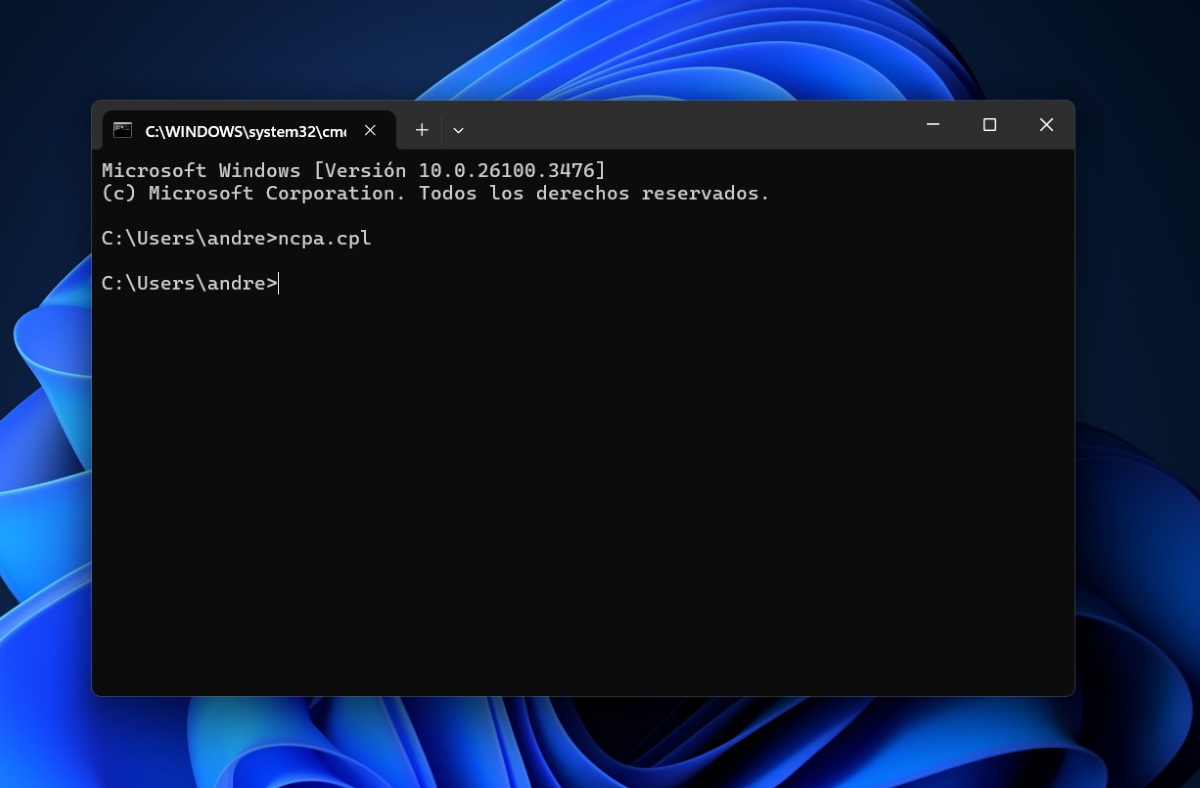
Khi hệ thống yêu cầu bạn nhập tài khoản Microsoft, bạn phải nhấn tổ hợp phím Shift + F10 để mở bảng điều khiển lệnh. Ngay tại vị trí con trỏ được đặt gõ lệnh ncpa.cpl và nhấn Enter. Thao tác này sẽ đưa bạn đến các kết nối mạng hiện tại mà máy tính của bạn có: Bluetooth, Ethernet, Wi-Fi, v.v.
Điều tiếp theo bạn cần làm để bỏ qua tài khoản Microsoft trong cài đặt Windows 11 là vô hiệu hóa tất cả các kết nối này. Bạn có thể thực hiện điều này bằng cách nhấp chuột phải vào từng mục và nhấn Tắt. Sau khi tắt mọi kết nối mạng trên PC, hãy thu nhỏ cửa sổ đó và tiếp tục bước tiếp theo.
Nhập lệnh để khởi động lại máy tính
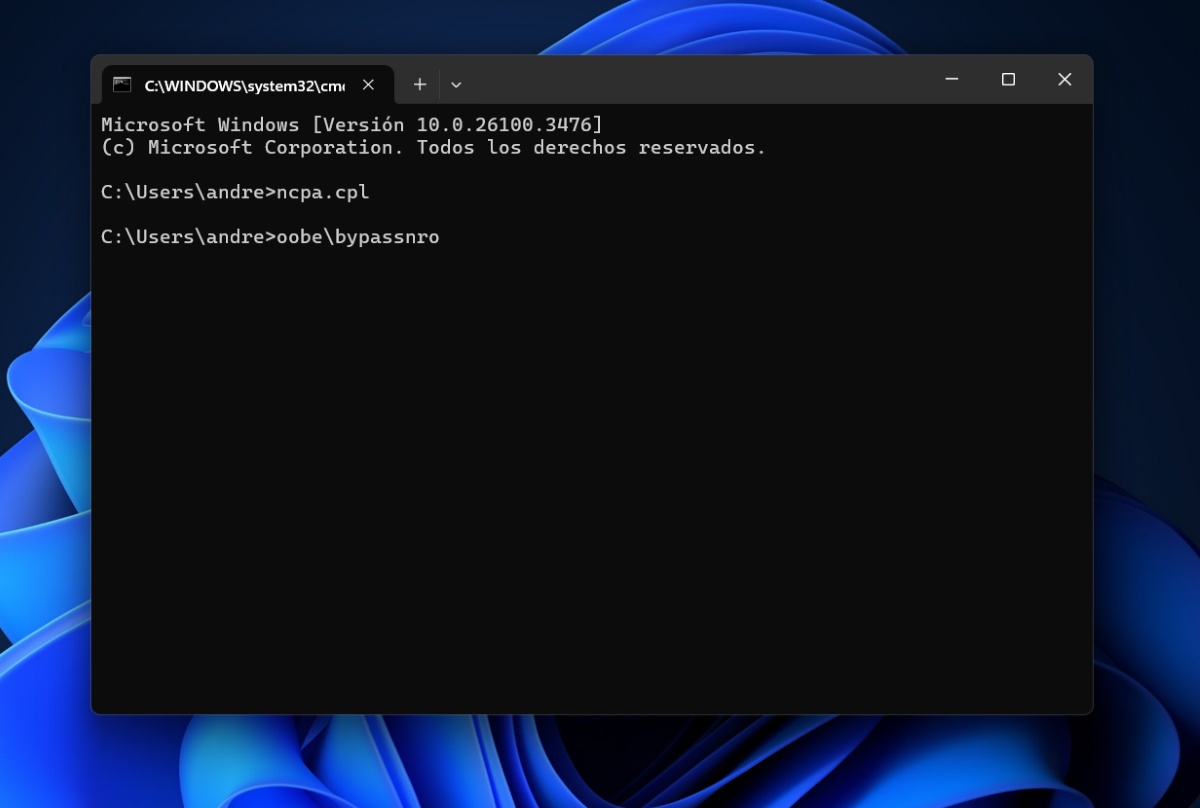
Quay trở lại trung tâm chỉ huy, bạn phải nhập mã để PC của bạn khởi động lại tại thời điểm này trong quá trình thiết lập Windows 11. Trong dòng tiếp theo xuất hiện ở bước trước, bạn sẽ phải Nhập lệnh oobe\bypassnro để khởi động lại máy tính của bạn. Đừng lo lắng, việc thiết lập lại là một phần của quy trình bỏ qua tài khoản Microsoft trong cài đặt Windows 11.
Khi hệ thống đã được tải, Giao diện bắt đầu của Windows 11 sẽ mở lại.. Bạn sẽ cần nhập quốc gia và ngôn ngữ của mình, chọn bố cục bàn phím và khi tùy chọn "Kết nối bạn với mạng" xuất hiện, hãy nhấn vào "Tôi không có Internet" rồi nhấn vào "Tiếp tục với thiết lập hạn chế".
Đăng nhập vào PC Windows 11 của bạn mà không cần tài khoản Microsoft
Bước tiếp theo là Nhập tên người dùng và mật khẩu của bạn trong trường hợp bạn muốn bảo vệ máy tính của mình. Sau đó, hãy làm theo các bước của hệ thống bằng cách chấp nhận hoặc từ chối các tùy chọn bạn quyết định. Nhấn nút tiếp theo nhiều lần tùy theo nhu cầu và thế là xong. Bằng cách này, bạn có thể bỏ qua tài khoản Microsoft trong cài đặt Windows.
Nhưng hãy đợi một chút, bạn có nhớ rằng để tránh Tài khoản Microsoft Trong cài đặt Windows 11, chúng tôi xóa Kết nối mạng? Vâng, bạn phải đặt nó trở lại. Để thực hiện việc này, hãy làm như sau:
- Nhấn vào Trang chủ
- Nhập ncpa.cpl vào thanh tìm kiếm
- Trong Kết nối mạng, nhấp chuột phải vào từng kết nối và bật những kết nối bạn đã tắt.
- Hãy đảm bảo rằng bạn có kết nối Internet và mọi thứ đã sẵn sàng.
Bây giờ, hãy nhớ rằng thủ thuật này có thể bị Windows xóa bỏ bất cứ lúc nào. Ngoài ra, hãy nhớ rằng nếu không có tài khoản Microsoft, bạn sẽ không thể tận dụng một số công cụ như Microsoft Store và một số công cụ khác. Nhưng bạn có thể làm gì? Nếu bạn đã đăng nhập bằng tài khoản Microsoft và muốn thay đổi thành tài khoản cục bộ?
Làm thế nào để thay đổi tài khoản Microsoft thành tài khoản cục bộ?
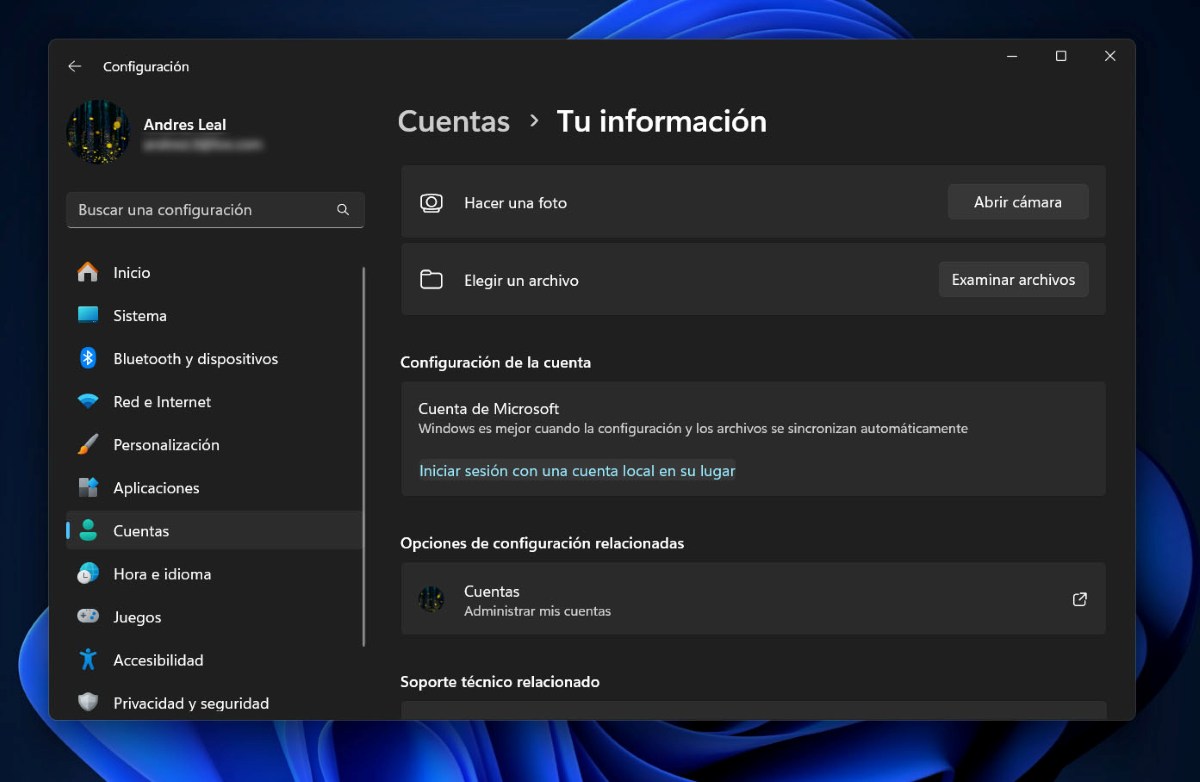
Nếu ban đầu bạn thiết lập PC chạy Windows 11 bằng tài khoản Microsoft và bây giờ muốn xóa tài khoản đó, vẫn có cách để thực hiện. Sau khi chúng ta tạo tài khoản này trên máy tính của mình, chúng ta có thể thay đổi nó cho một tài khoản cục bộ. Chi tiết quan trọng duy nhất là bạn cần phải có mật khẩu tài khoản Microsoft để hủy liên kết khỏi máy tính.
Sau khi các điểm đã được làm rõ, hãy làm theo những điều sau Các bước để thay đổi tài khoản Microsoft thành tài khoản cục bộ và do đó tránh được tài khoản Microsoft trong cài đặt Windows 11:
- Nhập vào cấu hình bằng cách nhấn phím Windows + I.
- Bây giờ, hãy chuyển đến phần Các tài khoản.
- Chọn mục Thông tin của bạn.
- Trong phần Tài khoản Microsoft, hãy chọn tùy chọn “Thay vào đó hãy đăng nhập bằng tài khoản cục bộ".
- Vào thời điểm đó, một giao diện màu xanh sẽ xuất hiện gợi ý bạn thực hiện bản sao lưu tương ứng.
- Tiếp theo, hãy làm theo các bước được cung cấp để hủy liên kết tài khoản Microsoft của bạn.
- Sau đó, bạn cần nhập mật khẩu tài khoản để xác nhận việc hủy liên kết.
- Khi hoàn tất, hãy nhập tên người dùng và mật khẩu cho tài khoản cục bộ của bạn nếu bạn muốn.
- Cuối cùng, nhấn Đăng xuất và hoàn tất. Sẵn sàng.
Như bạn thấy, ngay cả khi lúc đầu bạn không thể vô hiệu hóa tài khoản Microsoft trong cài đặt Windows 11, bạn vẫn luôn có thể hủy liên kết tài khoản đó khỏi PC. Vì thế, Bạn sẽ có một tài khoản cục bộ không được liên kết với email hoặc bất kỳ tài khoản nào khác..

Từ khi còn nhỏ tôi đã rất tò mò về mọi thứ liên quan đến tiến bộ khoa học và công nghệ, đặc biệt là những thứ giúp cuộc sống của chúng ta dễ dàng và thú vị hơn. Tôi thích cập nhật những tin tức và xu hướng mới nhất cũng như chia sẻ kinh nghiệm, ý kiến và lời khuyên của mình về thiết bị và tiện ích tôi sử dụng. Điều này đã khiến tôi trở thành người viết web cách đây hơn 5 năm, chủ yếu tập trung vào các thiết bị Android và hệ điều hành Windows. Tôi đã học cách giải thích những điều phức tạp bằng những từ ngữ đơn giản để độc giả của tôi có thể hiểu dễ dàng.