
Bạn đang cố gắng xem mật khẩu của mình trong Windows Credential Manager nhưng nó không hiển thị? Đây không phải là lỗi: Vì lý do bảo mật, Windows ẩn mật khẩu đã lưuTrong bài viết này, chúng tôi sẽ giải thích lý do tại sao điều này xảy ra và giải pháp khả thi nếu Trình quản lý thông tin đăng nhập Windows (Windows Credential Manager) không hiển thị mật khẩu của bạn. Chúng tôi đã cung cấp hướng dẫn rõ ràng này để bạn lấy lại quyền truy cập mà không mất thời gian hay gặp khó khăn.
Windows Credential Manager là gì?
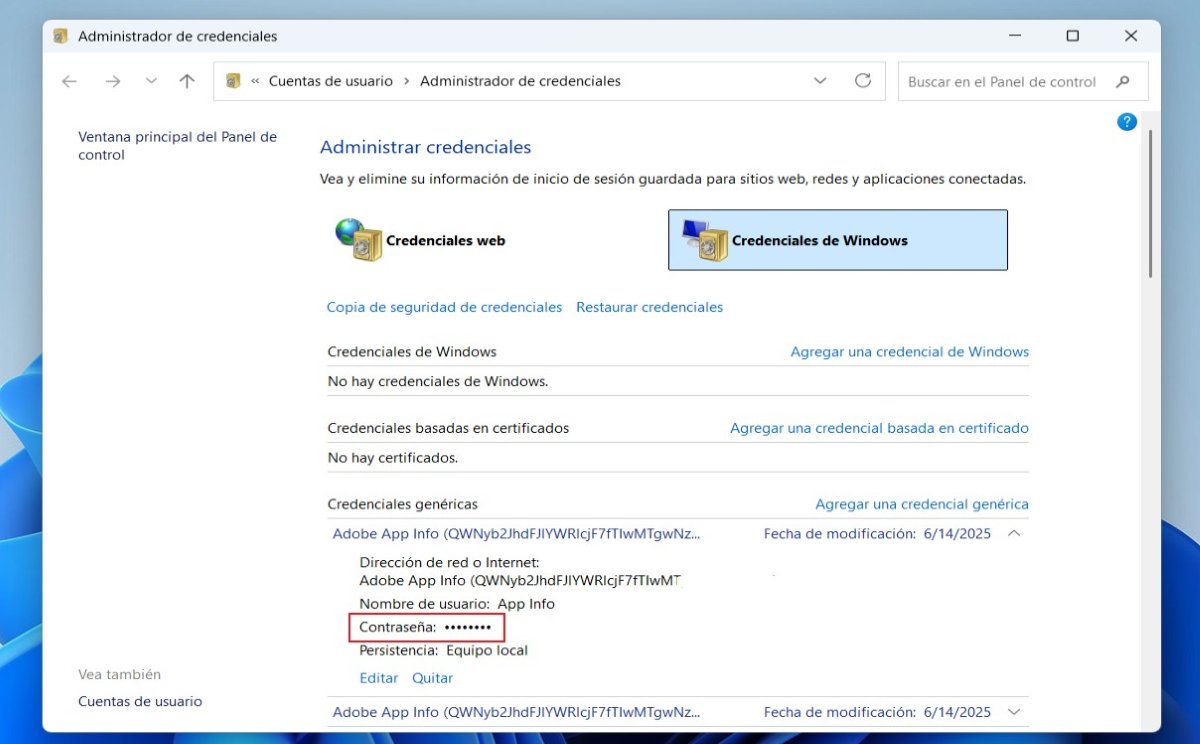
Trình quản lý thông tin xác thực là một công cụ được tích hợp sẵn trong Windows cho phép bạn lưu và quản lý tên người dùng và mật khẩuCông dụng? Dành cho nhiều dịch vụ khác nhau như mạng chia sẻ, máy tính để bàn từ xa, ứng dụng Microsoft và một số trang web. Mục đích chính của công cụ này là tạo điều kiện truy cập tự động vào các tài nguyên này mà không cần phải nhập thông tin đăng nhập nhiều lần.
Trong Windows Credential Manager bạn sẽ tìm thấy ba loại chứng chỉ:
- Thông tin đăng nhập Windows: dành cho mạng, máy chủ, máy tính từ xa, v.v.
- Thông tin xác thực chung: dành cho các ứng dụng như OneDrive, Outlook hoặc phần mềm của bên thứ ba.
- Thông tin web: dành cho các trang web, cụ thể hơn là dành cho các trình duyệt như Internet Explorer hoặc Edge cổ điển.
Tại sao Windows Credential Manager không hiển thị mật khẩu của bạn?
Nếu Windows Credential Manager không hiển thị mật khẩu của bạn, đừng lo lắng, điều đó hoàn toàn bình thường. Vì lý do bảo mậtWindows không tiết lộ mật khẩu đã lưu để bất kỳ ai có thể xem. Mật khẩu mà bạn có thể thấy là những mật khẩu tương ứng với Thông tin đăng nhập web. Để làm điều này, hãy làm như sau:
- Nhập Bảng điều khiển – Tài khoản người dùng – Người quản lý thông tin xác thực hoặc nhập “Credential Manager” vào thanh tìm kiếm của Windows.
- Chọn "Thông tin web".
- Mở một trong những mật khẩu đã lưu của bạn bằng cách chạm vào mũi tên bên phải.
- Bây giờ, trong phần Mật khẩu, bấm vào Để hiển thị.
- Nhập mã PIN nếu Windows yêu cầu (bạn sẽ cần mã PIN để xem mật khẩu).
Mặt khác, có Thông tin đăng nhập WindowsTrong phần này, chúng ta tìm thấy một số loại thông tin xác thực: Thông tin xác thực Windows, Thông tin xác thực dựa trên chứng chỉ và Thông tin xác thực chung.
Thông tin đăng nhập chung có thể chứa mật khẩu ứng dụng, nhưng Trong hầu hết các trường hợp, chúng không thể nhìn thấy được. Và thông tin đăng nhập Windows (chẳng hạn như thông tin đăng nhập mạng hoặc máy tính để bàn từ xa) Họ cũng không hiển thị mật khẩuVậy giải pháp là gì nếu Windows Credential Manager không hiển thị mật khẩu của bạn?
Giải pháp nếu Windows Credential Manager không hiển thị mật khẩu của bạn
Chúng ta đã thấy rằng nếu Trình quản lý thông tin đăng nhập Windows không hiển thị mật khẩu của bạn, điều đó không có nghĩa là có điều gì đó không ổn; thông tin này được bảo vệ vì lý do bảo mật. Vậy, bạn có thể làm gì nếu cần? sửa đổi hoặc xóa một trong những mật khẩu đã lưu trong phần này? Chúng ta hãy cùng xem nhé.
Chỉnh sửa mật khẩu
Một giải pháp, nếu Windows Credential Manager không hiển thị mật khẩu, là chỉnh sửa hoặc xóa nó hoàn toànĐể chỉnh sửa thông tin đăng nhập Windows của bạn, hãy làm theo các bước sau:
- Nhập vào Bảng điều khiển de – Tài khoản người dùng – Người quản lý thông tin xác thực. Hoặc nhập “Credential Manager” vào thanh tìm kiếm của Windows.
- Chọn thông tin xác thực và nhấp vào "Biên tập".
- Thay đổi tên người dùng hoặc mật khẩu (bạn sẽ không thể nhìn thấy mật khẩu, chỉ cần đổi mật khẩu mới).
- Nhấp vào Lưu.
Điều này hữu ích nếu bạn đã thay đổi mật khẩu trên máy chủ hoặc ứng dụng và cần Windows sử dụng mật khẩu mới. Tuy nhiên, hãy nhớ rằng nếu đó là mạng hoặc mật khẩu Máy tính để bàn từ xa, bạn sẽ cần thay đổi mật khẩu này từ máy tính từ xa hoặc yêu cầu quản trị viên đặt lại. Nếu không, bạn sẽ không thể truy cập mạng hoặc máy tính từ xa.
Xóa mật khẩu trong Trình quản lý thông tin xác thực
Một tùy chọn khác mà bạn có là xóa hoàn toàn thông tin đăng nhập và đăng nhập lạiTrong trường hợp đó, quyền truy cập tự động sẽ bị xóa ngay lập tức và Windows sẽ không thể tự động đăng nhập vào dịch vụ, mạng hoặc ứng dụng đó nữa. Bạn sẽ phải nhập tên người dùng và mật khẩu theo cách thủ công vào lần đăng nhập tiếp theo.
Bây giờ hãy nhớ rằng Việc xóa thông tin xác thực không xóa tài khoản gốc, chỉ cần xóa bản sao thông tin đăng nhập cục bộ. Tài khoản trên máy chủ, mạng hoặc ứng dụng vẫn sẽ tồn tại. Và, trong mọi trường hợp, bạn có thể lưu lại thông tin đăng nhập khi đăng nhập lại bằng cách chọn hộp "Ghi nhớ thông tin đăng nhập".
Trình quản lý thông tin xác thực Windows không hiển thị mật khẩu của bạn: Tìm kiếm trong trình duyệt của bạn
Nếu Windows Credential Manager không hiển thị mật khẩu của bạn, bạn vẫn có một lựa chọn khác: bạn có thể khôi phục mật khẩu đã lưu trong trình duyệtTất nhiên, điều này chỉ áp dụng nếu thông tin đăng nhập được liên kết với một trang web hoặc trình duyệt. Ví dụ: bạn có thể kiểm tra:
- Microsoft Edge: Menu (ba dấu chấm ở góc trên bên phải) – Mật khẩu.
- Google Chrome: Menu – Mật khẩu & Tự động điền – Trình quản lý mật khẩu của Google.
- Mozilla Firefox: Cài đặt – Quyền riêng tư & Bảo mật – Mật khẩu đã lưu.
Khởi động lại máy tính của bạn
Nhiều sự bất tiện đột nhiên phát sinh có thể được giải quyết bằng khởi động lại máy tính của bạn một cách đơn giảnNếu gần đây bạn chưa gặp sự cố nào với Credential Manager, nhưng đột nhiên nó bị sập, thì có thể vấn đề không quá nghiêm trọng. Hãy thử khởi động lại máy tính và thử lại xem sự cố Credential Manager đã được giải quyết chưa.
Mẹo bổ sung khi Windows Credential Manager không hiển thị mật khẩu của bạn

Bạn nên cân nhắc điều gì nữa nếu Windows Credential Manager không hiển thị mật khẩu của bạn? Đây là một công cụ mạnh mẽ giúp bạn dễ dàng truy cập các tài nguyên được bảo vệ, đồng thời được thiết kế với các biện pháp bảo mật mạnh mẽ. Nếu bạn không thể nhìn thấy mật khẩu của mình, hãy nhớ rằng đó không phải là lỗi, đó là sự bảo vệ.
Tất nhiên, đừng quên rằng bạn có thể chỉnh sửa hoặc xóa thông tin đăng nhập đã lưu ở đó. Ngoài ra, hãy nhớ rằng, Nếu chúng được liên kết với các trang web như trình duyệt, bạn sẽ có thể xem mật khẩu từ đó.Cuối cùng, đây là một số mẹo giúp bạn tận dụng tối đa Credential Manager mà không ảnh hưởng đến tính bảo mật:
- Không chia sẻ phiên Windows của bạn nếu bạn đã lưu thông tin đăng nhập.
- Sử dụng mật khẩu tài khoản hoặc mã PIN để bảo vệ quyền truy cập vật lý.
- Kiểm tra thông tin đăng nhập của bạn thường xuyên và xóa bất kỳ thông tin nào bạn không còn sử dụng.
Điều này sẽ bảo vệ thông tin cá nhân của bạn. Giờ bạn đã biết lý do tại sao Trình quản lý thông tin đăng nhập Windows không hiển thị mật khẩu và cách khắc phục, bạn có thể bình tĩnh hơn.Không cần phải lo lắng!

Từ khi còn nhỏ tôi đã rất tò mò về mọi thứ liên quan đến tiến bộ khoa học và công nghệ, đặc biệt là những thứ giúp cuộc sống của chúng ta dễ dàng và thú vị hơn. Tôi thích cập nhật những tin tức và xu hướng mới nhất cũng như chia sẻ kinh nghiệm, ý kiến và lời khuyên của mình về thiết bị và tiện ích tôi sử dụng. Điều này đã khiến tôi trở thành người viết web cách đây hơn 5 năm, chủ yếu tập trung vào các thiết bị Android và hệ điều hành Windows. Tôi đã học cách giải thích những điều phức tạp bằng những từ ngữ đơn giản để độc giả của tôi có thể hiểu dễ dàng.