- Nguyên nhân phổ biến nhất là do cập nhật có vấn đề, dịch vụ bị vô hiệu hóa và sự phụ thuộc Edge/WebView2 bị hỏng.
- DISM/SFC và sửa chữa tại chỗ giúp khắc phục lỗi hệ thống mà không làm mất dữ liệu của bạn.
- Đặt khu vực/ngôn ngữ được hỗ trợ, kiểm tra các dịch vụ chính và bỏ qua các khối mạng/phần mềm diệt vi-rút.
- Nếu lỗi này xảy ra, hãy gỡ cài đặt bản cập nhật gần đây, tạm dừng Windows Update và đợi bản vá.
¿Windows 11 Copilot không phản hồi? Khi Copilot trên Windows 11 ngừng phản hồi hoặc thậm chí không mở được, sự thất vọng thật khủng khiếp: bạn nhấp vào biểu tượng, thấy thanh tác vụ chuyển động, nhưng chẳng có gì xảy ra. Bạn không phải là người duy nhất. Người dùng báo cáo lỗi sau các bản cập nhật gần đây, những người khác thấy biểu tượng trông như bị đơ, và một số thậm chí còn nghi ngờ Sự cố dịch vụ phía Microsoft hoặc các bản vá có vấn đềChúng tôi sẽ biên soạn mọi thứ chúng tôi biết và trên hết là những gì hiệu quả nhất cho quá trình phục hồi thành một hướng dẫn duy nhất.
Trước khi tìm hiểu sâu hơn, điều quan trọng là phải hiểu rằng Copilot phụ thuộc vào một số bộ phận: Microsoft Edge và Dịch vụ Elevation, WebView2 Runtime, Dịch vụ kế toán web, Kết nối mạng và Khu vực/Ngôn ngữ được hỗ trợNếu bất kỳ bước nào trong số này không thành công, Copilot có thể bị tắt tiếng. Dưới đây, bạn sẽ tìm thấy hướng dẫn chi tiết, có tổ chức để chẩn đoán, đảo ngược các thay đổi gây hỏng hệ thống, sửa chữa các thành phần và khôi phục Copilot mà không làm mất dữ liệu.
Tại sao Copilot ngừng phản hồi: Những nguyên nhân phổ biến bạn nên cân nhắc
Trong nhiều trường hợp, nguồn gốc của vấn đề là bản cập nhật Windows chưa hoàn thiện hoặc phát sinh lỗi. Đã có những trường hợp bản cập nhật tích lũy gần đây (chẳng hạn như KB5065429 được triển khai vào tháng 9) khiến Copilot biến mất, không khởi chạy được, hoặc một số phần của Edge không hoạt động bình thường. Điều này đặc biệt xảy ra sau khi có những phiên bản nhảy vọt lớn (ví dụ: người dùng trên 24H2 báo cáo sự cố).
Ngoài ra còn có sự phụ thuộc trực tiếp vào Microsoft Edge và sự tích hợp sâu sắc của nóNếu Edge bị hỏng hoặc một trong các dịch vụ nền của nó không khởi động được (như Dịch vụ nâng cao của Microsoft Edge), hiệu ứng lan tỏa sẽ xảy ra: Copilot và các trải nghiệm khác có thể bị treo, thậm chí ứng dụng Get Help cũng có thể bị sập.
Thanh phân Thời gian chạy Microsoft Edge WebView2 là một nghi phạm phổ biến khác. Nếu không có WebView2, nhiều trải nghiệm hiện đại sẽ không thể hiển thị. Một số người dùng đã thử cài đặt thủ công gói Evergreen x64 nhưng không thành công, do xung đột hoặc registry bị lỗi.
Đừng quên phần kết nối: Tường lửa hoặc phần mềm diệt vi-rút của bên thứ ba âm thầm chặn DNS, proxy hoặc VPN được cấu hình sai có thể ngăn Copilot truy cập các dịch vụ của Microsoft. Ngay cả khi không có cảnh báo trên màn hình, một sự cố im lặng cũng đủ khiến Copilot không phản hồi.
Cuối cùng, có các yếu tố về tài khoản và môi trường: khu vực hoặc ngôn ngữ không được hỗ trợ giới hạn các tính năng của Copilot, hồ sơ người dùng bị hỏng ngăn cản quyền hoặc truy cập vào bộ nhớ đệm và khởi động bẩn với nhiều tiến trình xung đột ngăn cản các dịch vụ quan trọng khởi động đúng cách.
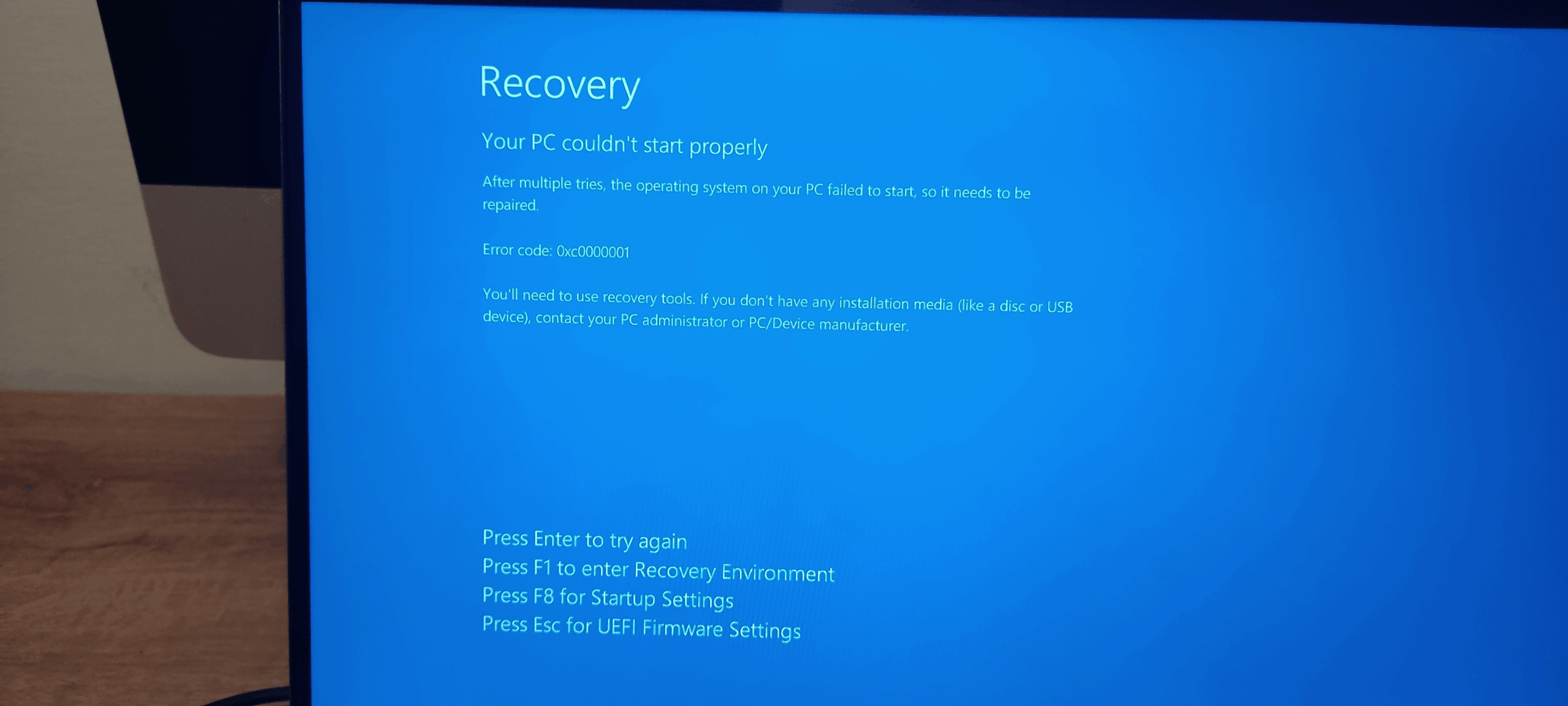
Đây là lỗi tạm thời hay lỗi cập nhật? Hãy kiểm tra điều này trước.
Đôi khi vấn đề không nằm ở máy tính của bạn. Đã có những trường hợp Copilot dường như "bị ngắt kết nối với nguồn" và bộ phận hỗ trợ đề xuất chờ bản vá sắp ra mắt. Nếu lỗi xảy ra đột ngột mà không có thay đổi cục bộ, thì đó có thể là tỷ lệ dịch vụTrong trường hợp đó, hãy kiểm tra Windows Update và các kênh hỗ trợ chính thức, cũng như cung cấp phản hồi bằng tổ hợp phím Win+F để xác nhận rằng đây không phải là sự cố chỉ xảy ra một lần.
Nếu lỗi trùng với bản cập nhật Windows gần đây, hãy cân nhắc việc khôi phục bản cập nhật. Đi tới Bắt đầu > Cài đặt > Cập nhật Windows > Lịch sử cập nhật > Gỡ cài đặt bản cập nhật, hãy tìm phiên bản mới nhất theo ngày và gỡ cài đặt. Nếu Copilot xuất hiện trở lại khi bạn quay lại, tốt nhất là tạm dừng cập nhật và chờ Microsoft phát hành bản vá để khắc phục lỗi này.
Xác định xem nhóm của bạn có đang chạy bản dựng mới (chẳng hạn như 24H2) và liệu các thành phần khác (Edge, Get Help) có đang gặp lỗi không. Khi nhiều thành phần cùng gặp lỗi, manh mối thường là bản vá tích lũy được cài đặt không đầy đủ hoặc không tương thích với môi trường hiện tại của bạn.
Nếu bạn đã cài đặt lại Windows lưu trữ các tập tin và lỗi vẫn tiếp diễn, hoặc thậm chí Bạn đã tạo một người dùng khác nhưng vẫn không được., mọi thứ đều chỉ ra rằng vấn đề không chỉ nằm ở hồ sơ mà còn ở sự phụ thuộc của hệ thống hoặc lỗi chung do một bản cập nhật cụ thể gây ra.
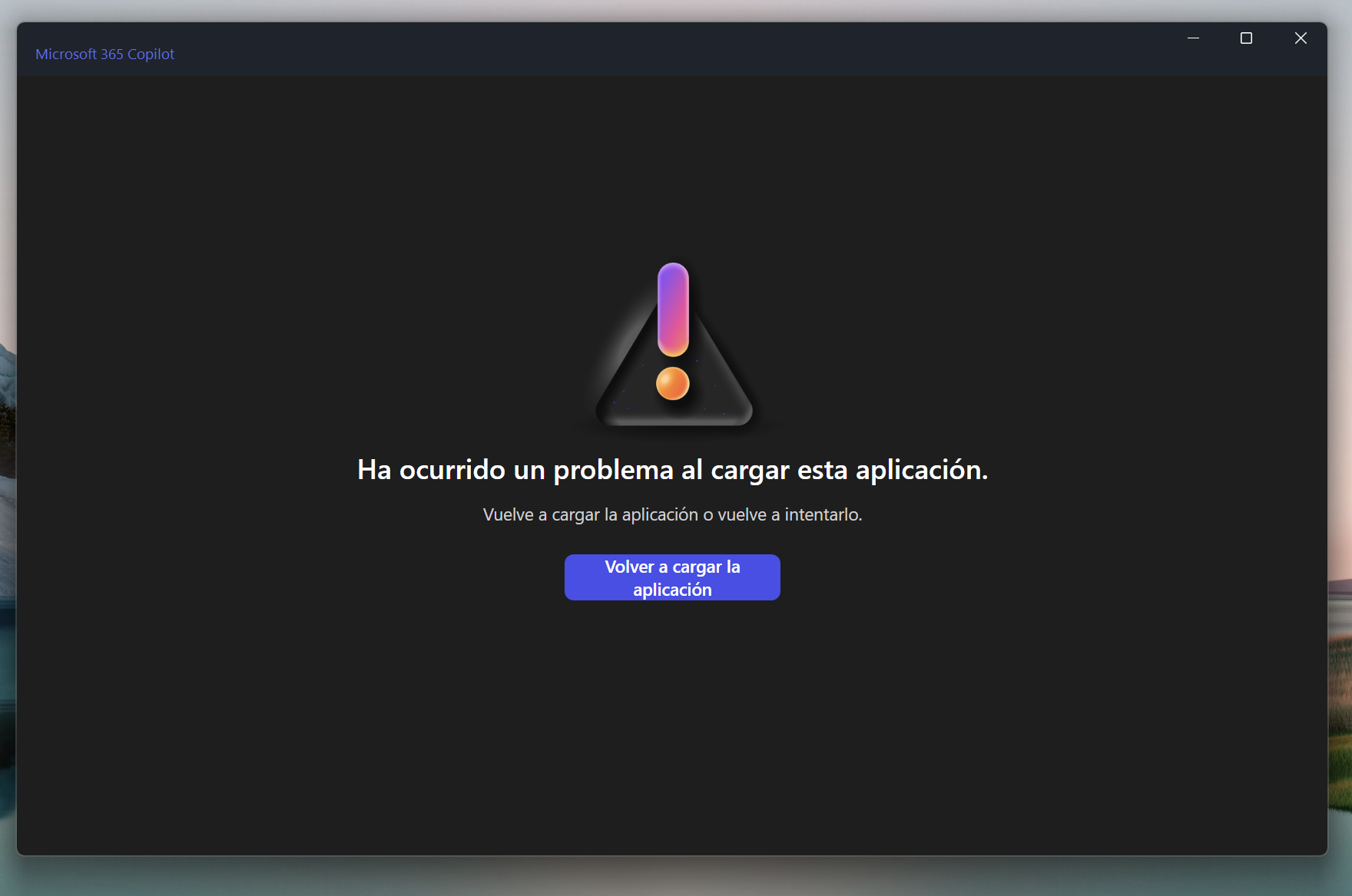
Chẩn đoán nhanh với ứng dụng Get Help: “Trình khắc phục sự cố kết nối Copilot”
Nếu bạn nghi ngờ mạng bị sập, tốt nhất nên bắt đầu bằng trình khắc phục sự cố chính thức. Mở ứng dụng. Nhận trợ giúp, nhập vào công cụ tìm kiếm của bạn “Trình khắc phục sự cố kết nối Copilot” và làm theo các bước. Công cụ này kiểm tra các quy tắc tường lửa và các trình chặn kết nối khác có thể ngăn Copilot giao tiếp với máy chủ Microsoft.
Nếu Get Help không mở hoặc báo lỗi, đây là một dấu hiệu khác UWP, các thành phần Edge hoặc dịch vụ bị hỏng. Trong trường hợp đó, hãy chuyển đến phần sửa chữa hệ thống và phụ thuộc, nơi bạn sẽ tìm hiểu cách đăng ký lại các gói UWP và sửa lỗi Edge/WebView2.
Sửa chữa các tệp hệ thống: DISM và SFC (có, chạy nhiều lần)
Một cách hiệu quả để giải quyết tình trạng tham nhũng sau khi cập nhật là DISM + SFC. Mở Dấu nhắc lệnh với tư cách quản trị viên (tìm kiếm “cmd”, nhấp chuột phải > Chạy với tư cách quản trị viên) và chạy các lệnh sau theo thứ tự này:
DISM /Online /Cleanup-Image /ScanHealth
DISM /Online /Cleanup-Image /CheckHealth
DISM /Online /Cleanup-Image /RestoreHealth
SFC /Scannow
Lặp lại trình tự lặp đi lặp lại (cho đến khi 5 hoặc 6 lần vượt qua) nếu các lỗi đang chờ xử lý vẫn tiếp tục xuất hiện. Mặc dù có vẻ phóng đại, nhưng một số trường hợp sẽ ổn định sau vài lần chạy vì DISM đã sửa các lớp lỗi và SFC hoàn tất việc điều chỉnh các tệp hệ thống.
Khi quá trình phân tích hoàn tất mà không có lỗi, khởi động lại máy tính và thử Copilot. Nếu vẫn vậy, hãy tiếp tục với các biện pháp sửa chữa không phá hủy bên dưới, vì chúng thay thế các thành phần mà không xóa dữ liệu của bạn.
Sửa chữa không phá hủy Windows 11 bằng ISO (nâng cấp tại chỗ)
“Sửa chữa tại chỗ” cài đặt lại các tập tin hệ thống giữ đơn xin và tài liệu của bạnTải xuống ảnh ISO Windows 11 chính thức, mount bằng cách nhấp đúp chuột và chạy setup.exe. Trong trình hướng dẫn, nhấp vào “Thay đổi cách trình cài đặt tải xuống các bản cập nhật” và chọn “Không phải bây giờ”.
Đi qua trình hướng dẫn và, trong phần "Chọn những gì cần giữ lại", hãy chọn “Lưu giữ các tập tin và ứng dụng cá nhân”Nếu trình cài đặt yêu cầu khóa sản phẩm, điều đó thường có nghĩa là ISO không khớp với phiên bản hoặc phiên bản hiện tại của bạn. Hãy tải xuống ISO chính xác và thử lại. Hoàn tất quy trình và thử lại Copilot khi hoàn tất.
Bước này giải quyết được nhiều vấn đề phát sinh từ các bản vá chưa hoàn chỉnh hoặc các thành phần bị hỏngvà đặc biệt hữu ích nếu Edge hoặc ứng dụng Get Help cũng không hoạt động.
Khôi phục các phụ thuộc của UWP và Microsoft Edge (bao gồm WebView2)
Copilot dựa trên các thành phần UWP và lớp web Edge. Để đăng ký lại tất cả các gói UWP, hãy mở PowerShell với tư cách quản trị viên và thực hiện:
Get-AppxPackage -AllUsers | ForEach-Object { Add-AppxPackage -DisableDevelopmentMode -Register "$($_.InstallLocation)\AppXManifest.xml" }
Sau đó, sửa chữa hoặc thiết lập lại Edge từ Bắt đầu > Cài đặt > Ứng dụng > Ứng dụng đã cài đặt. Tìm Microsoft Edge và nhấp vào “Sửa chữa”. Nếu không được, hãy thử “Đặt lại”. Thao tác này sẽ sửa chữa các thành phần tích hợp mà Copilot cần.
Kiểm tra trạng thái của Thời gian chạy Microsoft Edge WebView2Nếu nó không hiển thị là đã được cài đặt đúng, hãy cài đặt lại gói Evergreen x64 theo cách thủ công. Nếu trình cài đặt chạy nhưng sau đó "không hiển thị", rất có thể là do hồ sơ hoặc dịch vụ bị hư hỏng và cần sửa chữa hệ thống như chúng tôi đã đề cập. Khởi động lại và thử lại.
Cuối cùng, hãy thiết lập lại ứng dụng Copilot nếu nó được liệt kê: hãy đi tới Cài đặt > Ứng dụng > Ứng dụng đã cài đặt, tìm kiếm Copilot, đi tới Tùy chọn nâng cao và nhấn Đặt lạiThao tác này sẽ xóa bộ nhớ đệm của ứng dụng và khôi phục cài đặt mặc định.
Các dịch vụ phải hoạt động: Edge Elevation, Web Account Manager và Windows Update
Mở Run bằng WIN+R, nhập services.msc và xác nhận. Xác định vị trí và xác minh các dịch vụ này:
- Dịch vụ nâng cao Microsoft Edge
- Quản lý tài khoản web
- Windows Update
Hãy chắc chắn rằng Kiểu khởi động là Tự động và đang "Đang chạy". Nếu có bất kỳ chương trình nào bị dừng, hãy khởi động chúng và kiểm tra. Nhấp chuột phải để khởi động lại dịch vụ và áp dụng các thay đổi.
Mạng và Bảo mật: Đặt lại ngăn xếp TCP/IP và DNS và xóa các khối im lặng
Mặc dù có vẻ không phải vậy, nhưng một DNS chậm hoặc một chính sách chống vi-rút quá mạnh có thể vô hiệu hóa Copilot mà không báo trước. Hãy vào Command Prompt với tư cách quản trị viên và chạy lệnh này để thiết lập lại mạng hoàn toàn:
ipconfig /release
ipconfig /renew
ipconfig /flushdns
ipconfig /registerdns
netsh int ip reset
netsh winsock reset
netsh winhttp reset proxy
Tạm thời vô hiệu hóa tất cả tường lửa (bao gồm cả bản gốc) và nếu cần, hãy gỡ cài đặt phần mềm diệt virus của bên thứ ba để tránh tình trạng sập nguồn đột ngột. Hãy cẩn thận với các dịch vụ tự động kích hoạt lại ở chế độ nền: gỡ cài đặt sạch sẽ là cách tốt nhất để kiểm tra. Hãy bật lại tính năng bảo vệ khi bạn hoàn tất.
Hãy thử ghim DNS ưu tiên 4.2.2.1 và DNS thay thế 4.2.2.2 trên bộ điều hợp mạng của bạn. Điều này không bắt buộc, nhưng trong một số môi trường, nó sẽ tăng tốc độ phân giải cho các dịch vụ của Microsoft. Nếu bạn sử dụng proxy hoặc VPN, ngắt kết nối chúng; nếu bạn không sử dụng chúng, hãy tạm thời thử một môi trường mạng khác để xem Copilot có phản hồi không.
Khu vực và ngôn ngữ: Copilot có thể bị giới hạn tùy thuộc vào cài đặt của bạn.
Nhập vào Cài đặt > Thời gian & ngôn ngữ > Ngôn ngữ & khu vực. Đặt Quốc gia/Khu vực thành khu vực được Copilot hỗ trợ (ví dụ: Tây Ban Nha hoặc Mexico) và thêm Tiếng Anh (Hoa Kỳ) làm ngôn ngữ ưa thích của bạn, hãy di chuyển nó lên trên cùng để kiểm tra. Khởi động lại máy tính và xem có tính năng nào trước đó không có đã được bật hay không.
Điểm này không được chú ý, nhưng Khả năng có mặt của phi công phụ thay đổi tùy theo khu vực và ngôn ngữvà đôi khi cài đặt sai sẽ hạn chế hiệu suất của nó ngay cả khi mọi thứ khác đều ổn.
Tạo một hồ sơ mới và thử nghiệm trong khởi động sạch
Hồ sơ bị hỏng có thể làm hỏng quyền và bộ nhớ đệm. Tạo một tài khoản quản trị viên cục bộ từ bảng điều khiển nâng cao và kiểm tra xem Copilot có hoạt động ở đó không. Vào Command Prompt (Administrator) và chạy:
net user USUARIO CONTRASEÑA /add
net localgroup administrators USUARIO /add
Đăng nhập bằng tài khoản mới và kiểm tra. Nếu Copilot phản hồi, bạn đã biết rồi. hồ sơ gốc bị hỏng. Cũng là một ý tưởng hay để thực hiện một khởi động sạch Để cô lập xung đột phần mềm: khởi động Windows với tối thiểu các dịch vụ và trình điều khiển, sau đó kích hoạt chúng từng nửa cho đến khi tìm ra thủ phạm.
Quan trọng: Trong quá trình kiểm tra phân đôi khởi động sạch, không tắt dịch vụ mạng, Copilot hoặc các thành phần Edge, nếu không xét nghiệm sẽ cho kết quả âm tính giả. Ghi lại từng thay đổi và thực hiện lại các bước sau để đảm bảo chẩn đoán đáng tin cậy.
Chìa khóa Copilot không mở được bất cứ thứ gì sau khi cài đặt mới?
Một số nhóm báo cáo rằng sau khi cài đặt sạch, Phím Copilot hoạt động giống như phím Ctrl phải hoặc nó không khởi chạy được. Điều này thường cho thấy Copilot chưa được bật trong phiên bản hoặc bản dựng của bạn, có các phần phụ thuộc bị lỗi (Edge/WebView2), hoặc các dịch vụ chưa sẵn sàng. Hãy đảm bảo bạn đã cập nhật Windows, sửa lỗi Edge và Copilot hoạt động với biểu tượng trên thanh tác vụ.
Nếu mọi thứ đều ổn mà phím vẫn không phản hồi, hãy kiểm tra cấu hình của bàn phím và phím tắt Trên Windows, hãy đảm bảo Copilot khả dụng trong khu vực của bạn và không có bản đồ nào đang hoạt động. Trong nhiều trường hợp, khi Copilot được sao lưu và chạy trên hệ thống của bạn, khóa sẽ tự động trở về trạng thái ban đầu.
Khi nào có bản vá và cách báo cáo sự cố
Nếu bộ phận hỗ trợ đã nói với bạn rằng có một miếng vá trên đường đi và các bài kiểm tra trên cho thấy một lỗi phổ biến, hãy cân nhắc tạm dừng cập nhật, giữ hệ thống ổn định và chờ vài ngày. Trong thời gian chờ đợi, vui lòng gửi phản hồi với Thắng + F mô tả chi tiết về mô hình, phiên bản Windows (ví dụ: 24H2), các triệu chứng (sự cố Copilot, Edge và Get Help) và ngày chính xác bắt đầu xảy ra sự cố.
Điều quan trọng là phải cung cấp càng nhiều bối cảnh càng tốt: bản cập nhật nào đã được cài đặt, nếu bạn đã thử người dùng khác, nếu bạn đã cài đặt lại Windows trong khi vẫn giữ các tệp, nếu WebView2 từ chối cài đặt và những dịch vụ nào đã bị dừng. Thông tin này giúp Microsoft đẩy nhanh quá trình sửa lỗi.
Nếu bạn đã đọc đến đây, bạn đã bao quát mọi thứ từ Nguyên nhân có khả năng nhất (bản vá, dịch vụ, phụ thuộc, mạng, khu vực/ngôn ngữ) lên đến các giải pháp có tác động lớn nhất (DISM/SFC, sửa chữa tại chỗ, đăng ký lại UWP/Edge/WebView2, khởi động sạch và tạo cấu hình mới). Trong hầu hết các trường hợp, việc kết hợp khôi phục bản cập nhật lỗi, sửa chữa hệ thống và đặt lại các phụ thuộc của Edge sẽ giúp Copilot hoạt động trở lại mà không làm ảnh hưởng đến các tệp hoặc ứng dụng của bạn. Trước khi hoàn tất, chúng tôi khuyên bạn nên xem lại hướng dẫn này để giải quyết thêm các vấn đề: Trợ lý Copilot Daily so với Trợ lý Cổ điển: Điểm khác biệt và Khi nào thì đáng để sử dụng. Nó có thể rất hữu ích cho bạn. Hẹn gặp lại bạn ở bài viết tiếp theo! Tecnobits!


Đam mê công nghệ từ khi còn nhỏ. Tôi thích được cập nhật về lĩnh vực này và trên hết là truyền đạt nó. Đó là lý do tại sao tôi đã cống hiến hết mình cho việc truyền thông trên các trang web công nghệ và trò chơi điện tử trong nhiều năm nay. Bạn có thể thấy tôi viết về Android, Windows, MacOS, iOS, Nintendo hoặc bất kỳ chủ đề liên quan nào khác mà bạn nghĩ đến.