
Word đột nhiên không hiển thị khoảng cách giữa các trang và bạn không biết cách khôi phục lại? Nếu các trang của bạn trông như bị dính vào nhau và lề trên và dưới dường như biến mất, đừng lo lắng. Không có gì bị hỏng và bạn không bị mất định dạng văn bản. Chỉ có khoảng trống giữa các trang là bị che giấu.Khắc phục lỗi này rất đơn giản, và trong bài viết này, chúng tôi sẽ hướng dẫn bạn cách thực hiện từng bước một.
Tại sao Word lại ngừng hiển thị khoảng cách giữa các trang?
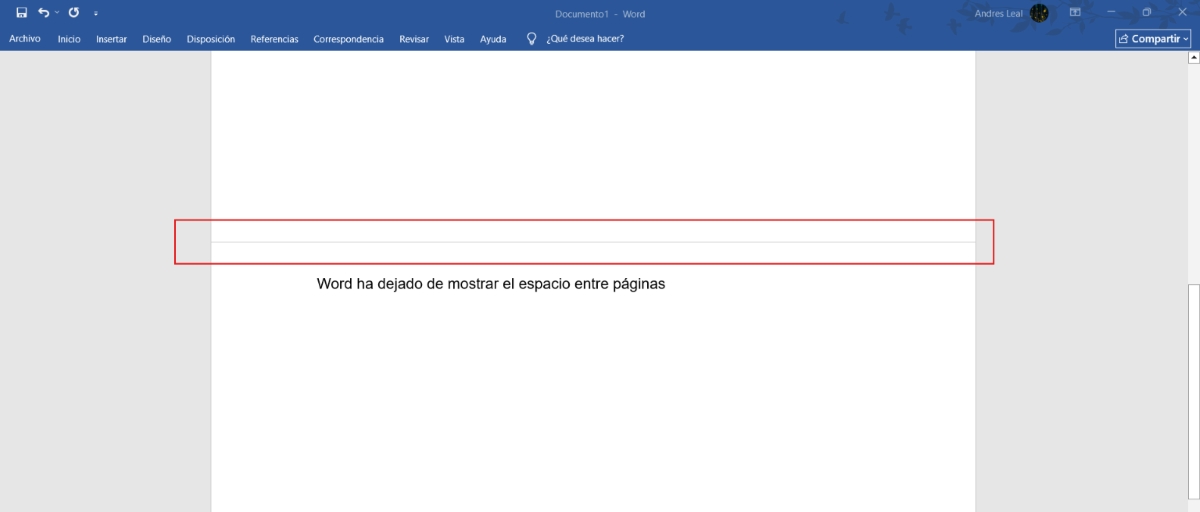
Có lẽ bạn đã nhận thấy rằng Word đã ngừng hiển thị khoảng cách giữa các trang vì Văn bản của bạn dường như không có hồi kết.Cảm giác như bạn đang đọc trên trình duyệt vậy. Nhưng đừng lo. Đây là một hành vi có chủ đích của Word, và mặc dù nó hữu ích, Nó thường được kích hoạt một cách vô tình. Hầu hết thời gian là vậy. Nó khó chịu không kém gì khi... Tiêu đề được tách biệt khỏi đoạn văn.Những loại tai nạn nào gây ra hiện tượng này?
Word có một tính năng gọi là... "Hiển thị khoảng trắng giữa các trang trong chế độ xem Bố cục in"Khi được bật (như thường lệ), chương trình sẽ hiển thị khoảng trắng ở đầu và cuối mỗi trang. Tiêu đề và chân trang cũng hiển thị. Word cho phép bạn tắt tùy chọn này để tiết kiệm không gian trên màn hình nhỏ hoặc để cải thiện khả năng đọc.
Chức năng này Nó sẽ bị vô hiệu hóa nếu xảy ra các loại tai nạn sau:
- Nhấp đúp chuột vào đường viền giữa hai trang: Vùng mà con trỏ chuột thay đổi để hiển thị hoặc ẩn phím cách rất hẹp. Nếu bạn vô tình nhấp đúp vào đó trong khi chọn văn bản hoặc cuộn bánh xe chuột, Word sẽ hiểu điều này là bạn muốn vô hiệu hóa phím cách.
- Tệp đã được lưu hoặc chia sẻ ở trạng thái đó: Word ghi nhớ một số tùy chọn hiển thị nhất định cho mỗi tài liệu hoặc phiên làm việc. Nếu bạn mở một tệp mà người khác đã để trống giữa các trang, nó sẽ hiển thị theo cách đó cho đến khi bạn thay đổi.
- Tài liệu được mở ở chế độ Thiết kế Web. Thay vì sử dụng bố cục in, Word loại bỏ hoàn toàn khái niệm trang và hiển thị văn bản như một dòng chảy liên tục. Và nếu tùy chọn "Ẩn khoảng trắng" cũng được bật, kết quả sẽ là một tài liệu không có sự phân tách rõ ràng giữa các trang.
Word đã ngừng hiển thị khoảng cách giữa các trang: làm thế nào để khôi phục lại?
Nếu Word không còn hiển thị khoảng cách giữa các trang, có lẽ là do Phần đầu trang và chân trang cũng biến mất khỏi tầm nhìn của bạn.Nhưng chúng không bị xóa; chúng vẫn còn đó. Word chỉ ngừng hiển thị chúng vì không còn chỗ để đặt nữa. Vì vậy, nếu bạn đang cố gắng chỉnh sửa tiêu đề và không tìm thấy nó hoặc không thấy số trang, đừng lo lắng, chúng sẽ xuất hiện trở lại khi bạn thêm khoảng trống.
Cũng có thể là Ngắt trang thủ công khiến một số trang trông ngắn một cách kỳ lạ.Ở chế độ xem thu gọn, ngắt trang được chèn bằng Ctrl+Enter sẽ làm cho trang tiếp theo trông bị cắt ngắn. Nhưng đây chỉ là hiệu ứng trực quan. Nội dung và cấu trúc của tài liệu vẫn được giữ nguyên. Hãy xem bạn có thể làm gì nếu Word ngừng hiển thị khoảng cách giữa các trang.
Nhấp đúp vào đường phân chia.
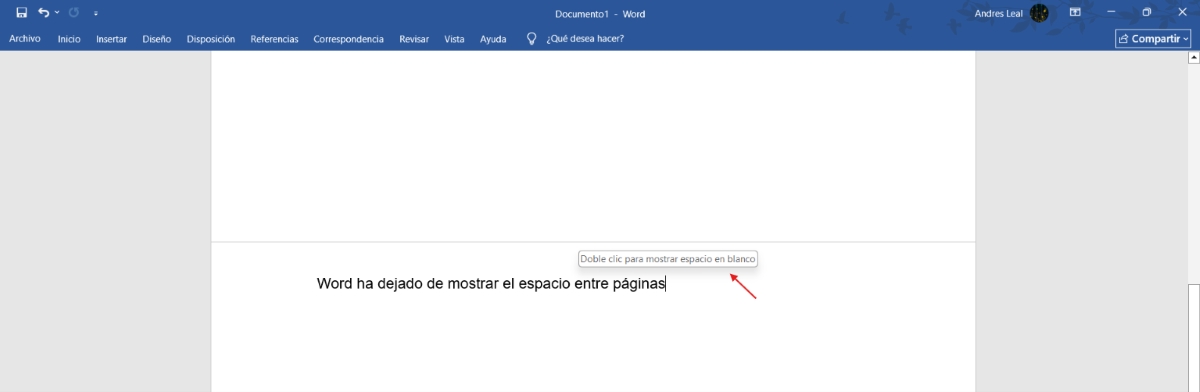
Nếu Word ngừng hiển thị khoảng cách giữa các trang, cách nhanh nhất để khôi phục lại là... Nhấp đúp chuột vào cạnh của trangĐặt con trỏ chuột chính xác lên đường kẻ ngang mỏng ngăn cách hai trang. Bạn sẽ thấy con trỏ chuột chuyển thành hai mũi tên dọc ngược chiều nhau. Và có thể bạn sẽ thấy một thông báo có nội dung "Nhấp đúp chuột để hiển thị khoảng trống."
- Nhấp đúp chuột vào đó: Kết quả là, khoảng cách giữa các trang sẽ ngay lập tức xuất hiện trở lại cùng với tiêu đề và chân trang nếu bạn đã thiết lập chúng.
Vì thế Đây là một loại công tắcNếu bạn nhấp đúp vào cùng một dòng một lần nữa, khoảng trống sẽ biến mất. Tin tốt là phương pháp này hoạt động trên cả Windows và Mac. Và đây là phương pháp được khuyến nghị nhất vì nó dễ thực hiện và không yêu cầu phải điều hướng qua menu hoặc điều chỉnh bất kỳ cài đặt nào.
Xem lại các tùy chọn Word
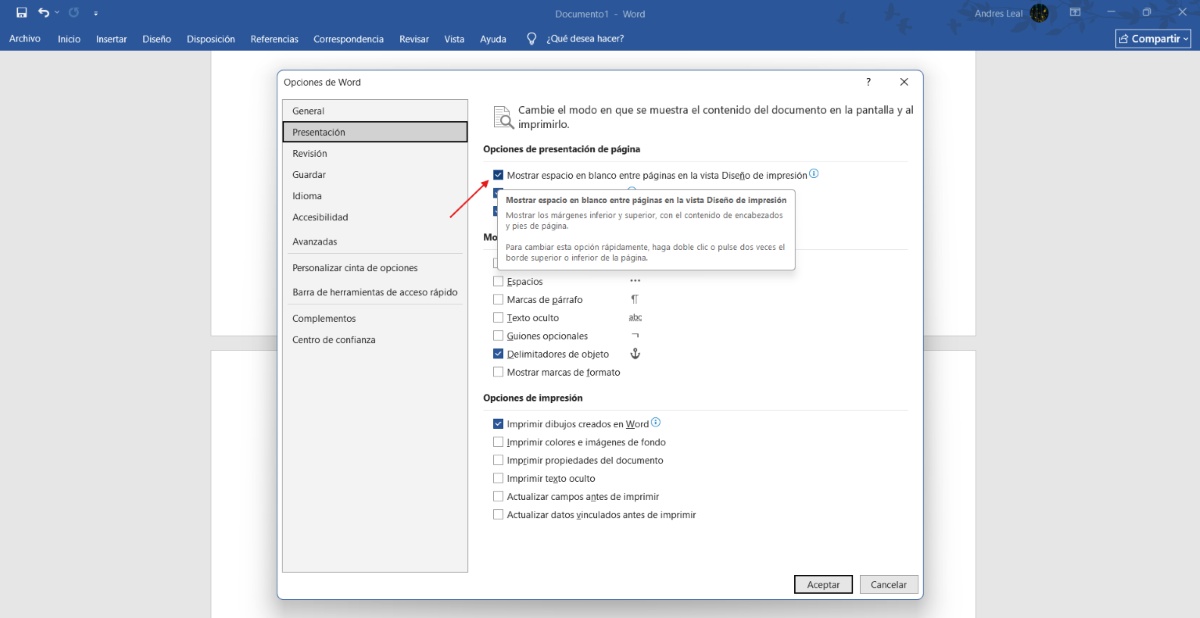
Một lựa chọn khác nếu Word ngừng hiển thị khoảng cách giữa các trang là truy cập vào cài đặt. Phương án này lý tưởng nếu vì lý do nào đó, việc nhấp đúp vào đường viền trang không hoạt động. Đường dẫn bạn nên đi theo trong Windows như sau:
- Đi đến Tệp – Tùy chọn – Trình chiếu (hoặc Thuyết trình).
- Trong danh sách các tùy chọn hiển thị, hãy tìm ô có nội dung như sau: "Hiển thị khoảng trắng giữa các trang trong chế độ xem bố cục in" và đảm bảo rằng nó đã được kiểm tra.
- Cuối cùng, hãy nhấp vào Chấp nhận.
Lưu ý nếu bạn sử dụng máy Mac Và Word đã ngừng hiển thị khoảng cách giữa các trang: Trong Word cho MacĐường dẫn hơi khác một chút: Word – Tùy chọn – Chế độ xem. Ở đó bạn sẽ thấy hộp thoại tương tự có nhãn "Khoảng trống giữa các trang trong chế độ xem Bố cục in". Hãy đảm bảo hộp thoại này được chọn, nhấp OK, và bạn đã hoàn tất.
Nếu khi bạn mở tùy chọn, bạn nhận thấy ô đó đã được chọn nhưng khoảng trống vẫn không hiển thị, thì Vấn đề có thể là do tài liệu đang ở chế độ xem Thiết kế Web.Để kiểm tra điều này, hãy vào tab Xem và xác minh rằng nút đó được tô sáng. Nếu nó hiển thị "Bố cục Web", hãy nhấp vào "Bố cục In". Thao tác này sẽ khôi phục các trang của bạn về giao diện bình thường.
Word đã ngừng hiển thị khoảng cách giữa các trang: khi nào tính năng này có thể hữu ích?
Đúng là cách hiển thị truyền thống là thoải mái nhất và được mọi người ưa thích. Nhưng điều đó không có nghĩa là tính năng ẩn khoảng cách giữa các trang không có ưu điểm. Ví dụ, nếu bạn dùng máy tính xách tay, nhờ tính năng này... Bạn có thêm vài centimet để xem được nhiều văn bản hơn. mà không cần cuộn trang. Đây cũng là một lựa chọn hợp lý nếu bạn cần đọc các văn bản dài liên tục.
Tóm lại, nếu Word không còn hiển thị khoảng cách giữa các trang, không phải là phần mềm bị lỗi hay dữ liệu của bạn bị mất, mà chỉ là... Cách hiển thị tài liệu đã thay đổi.Lỗi này hầu như luôn do nhấp đúp chuột nhầm. Để khắc phục, chỉ cần nhấp đúp chuột vào đúng vị trí hoặc nhanh chóng vào các tùy chọn của Word, và mọi thứ sẽ trở lại bình thường.
Mục lục
