- Việc ẩn đi không có nghĩa là xóa: các bài đánh giá có thể xuất hiện trở lại.
- Việc chấp nhận hay từ chối sẽ thay đổi nội dung: hãy quyết định trước phiên bản nào bạn muốn gửi đi.
- Các bình luận đã được giải quyết vẫn còn: vui lòng kiểm tra thêm các cuộc hội thoại đã đóng.
- Kiểm tra bản sao cuối cùng: xem xét kỹ tệp và xác minh xem bạn đang chia sẻ tài liệu hoặc liên kết nào.

Vì Xóa định dạng đánh dấu của Word Việc chỉ ẩn các đoạn gạch ngang, gạch chân và chú thích bên lề là chưa đủ. Nếu bạn muốn gửi một tập tin mà không có bản sửa đổi đang chờ xử lý, bạn phải quyết định giữ lại những thay đổi nào và xóa riêng những nhận xét mà bạn không còn cần nữa.
Trước khi bắt đầu, hãy lưu một bản sao với tên khác. Bằng cách này, bạn có thể giữ lại tài liệu đang làm việc với các đề xuất của người đánh giá và chuẩn bị một phiên bản riêng để nộp.
Chấp nhận hoặc từ chối các thay đổi trước khi gửi tài liệu.
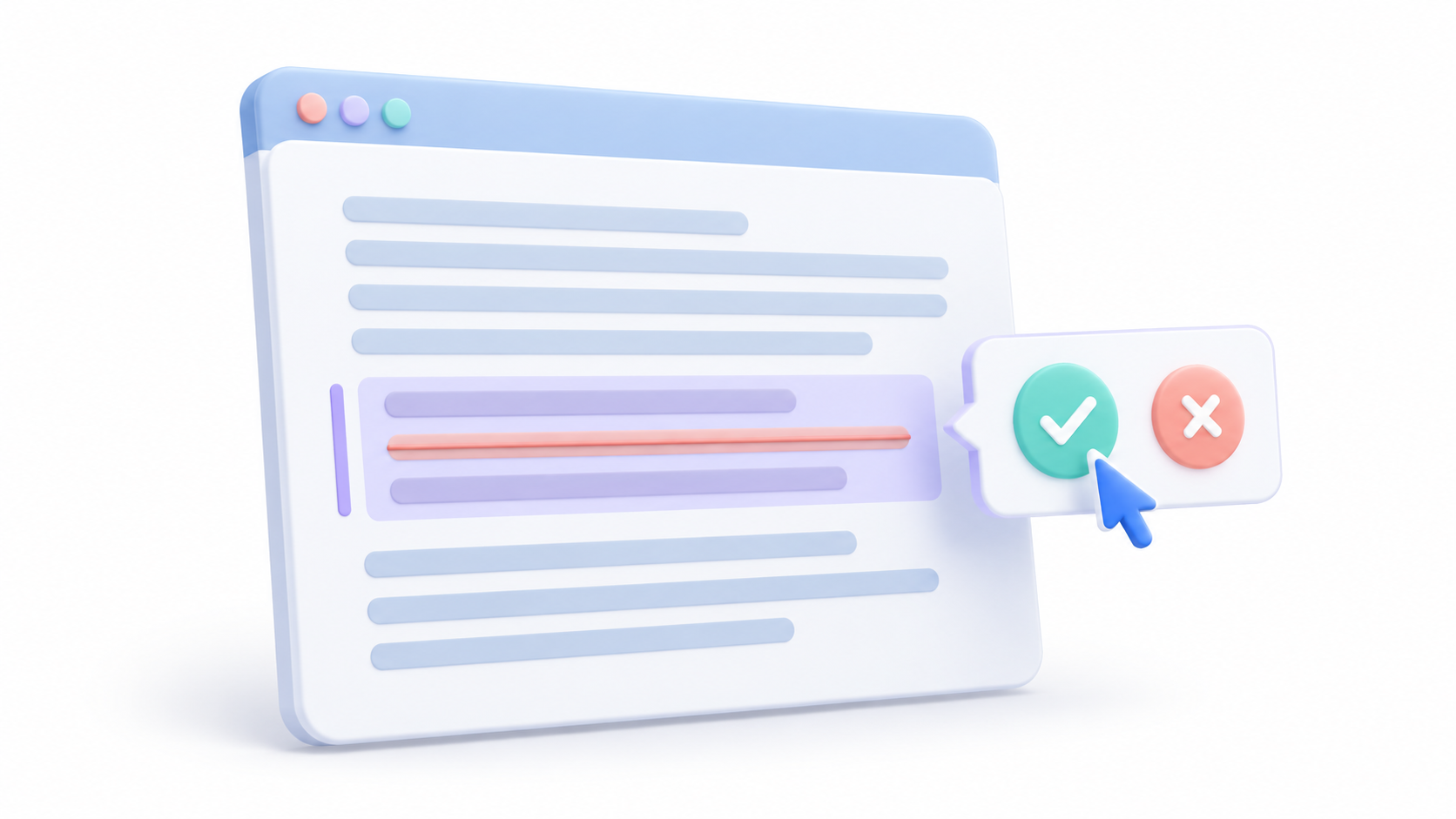
Trong Word phiên bản máy tính để bàn, hãy mở tab Ôn tậpTừ các công cụ của nó, bạn có thể xem xét các thay đổi và lựa chọn chấp nhận hoặc từ chối chúng.
- Chấp nhận: Tích hợp sự thay đổi đó vào tài liệu.
- Sự suy sụp: Việc sửa đổi đã đăng ký bị loại trừ.
- Tắt tính năng Theo dõi thay đổi: Nó ngừng ghi nhận các thay đổi mới, nhưng không giải quyết các thay đổi trước đó.
Nếu bạn vẫn cần xem xét lại các đề xuất, hãy sử dụng các nút điều khiển để chuyển sang thay đổi tiếp theo và quyết định từng thay đổi một. Bạn cũng có thể chọn một phiên bản và sử dụng các tùy chọn theo ngữ cảnh của nó.
Khi tất cả các đề xuất đã được phê duyệt, hãy mở menu thả xuống Chấp nhận và chọn Chấp nhận tất cả các thay đổiNếu bạn cũng muốn ngừng đăng ký các phiên bản mới, hãy sử dụng Chấp nhận tất cả các thay đổi và ngừng theo dõi..
Hãy kiểm tra tên chính xác của tùy chọn: Chấp nhận tất cả các thay đổi được hiển thị Bạn có thể để lại đánh giá đang chờ xử lý nếu bạn đã lọc theo tác giả hoặc theo tỷ giá hối đoái.
Không nên sử dụng chức năng "Từ chối tất cả thay đổi" chỉ để xóa các cờ cảnh báo. Hành động đó cũng sửa đổi nội dung bằng cách loại bỏ các đề xuất đã được đăng ký và không nhất thiết khôi phục lại trạng thái trước đó của tệp.
Việc ẩn các đánh giá không có nghĩa là xóa chúng.

Các tùy chọn xem cho phép bạn đọc tài liệu mà ít bị phân tâm hơn, nhưng chúng không thể thay thế việc đọc soát lỗi:
- Không có đánh giá hoặc nhận xét nào: Nó hiển thị kết quả mà không bao gồm các chỉ báo về thay đổi đang chờ xử lý.
- Nguyên bản: Nó cho phép bạn xem văn bản mà không cần áp dụng trực quan các chỉnh sửa đang chờ xử lý.
- Tất cả các thương hiệu hoặc Tất cả các đánh giá: Điều này giúp dễ dàng kiểm tra xem những thay đổi nào vẫn đang được ghi nhận.
Tên các phiên bản có thể khác nhau tùy thuộc vào phiên bản và ngôn ngữ của Word. Nếu bạn chỉ thay đổi chế độ xem, các phiên bản chỉnh sửa vẫn được lưu trong tệp và có thể hiển thị lại.
Để xác minh việc gửi yêu cầu, hãy hiển thị lại tất cả các loại thay đổi và tất cả người đánh giá. Đừng cho rằng một trang trông gọn gàng là bằng chứng cho thấy không còn thay đổi nào đang chờ xử lý.
Nó cũng xóa các bình luận, kể cả những bình luận đã được giải quyết.
Các bình luận được xử lý riêng biệt. Việc chấp nhận các chỉnh sửa không thay thế việc xóa bỏ các cuộc hội thoại đi kèm với tài liệu.
Trên các phiên bản máy tính để bàn có tùy chọn này, hãy mở Xem lại > Xóatrong công cụ bình luận, và chọn Xóa tất cả bình luận khỏi tài liệu..
Để xóa chỉ một cuộc hội thoại, hãy mở menu ba chấm của cuộc hội thoại đó và chọn tùy chọn xóa bình luận hoặc xóa toàn bộ chuỗi hội thoại, tùy thuộc vào giao diện.
Giải quyết một chủ đề không giống với việc xóa chủ đề đó. Nó có thể biến mất khỏi lề nhưng vẫn hiển thị trong bảng Bình luận. Chế độ xem danh sách cho phép bạn xem lại cả các cuộc hội thoại đang diễn ra và đã kết thúc.
Trước khi xóa một cuộc hội thoại, hãy kiểm tra kỹ xem bạn đã chuyển tất cả các quyết định quan trọng vào văn bản chưa. Giữ lại bản sao đang làm việc nếu bạn cần duy trì ngữ cảnh của bài đánh giá.
Kiểm tra lại bản cuối cùng với người kiểm định tài liệu.

Trong Word phiên bản dành cho máy tính để bàn trên Windows, bạn có thể thực hiện thêm một bước kiểm tra nữa với tùy chọn sau: Người kiểm tra tài liệu:
- Mở bản sao mà bạn muốn nộp.
- Đi vào Tệp > Thông tin.
- Lựa chọn Kiểm tra sự cố > Kiểm tra tài liệu.
- Chọn các danh mục bạn cần xem xét.
- Nhấn Thanh tra và xem xét kết quả.
- Sử dụng Xóa bỏ mọi thứ Chỉ trong những danh mục mà bạn muốn xóa thông tin.
- Kiểm tra lại và lưu tập tin.
Xem xét nội dung cuối cùng trước khi chấp nhận hoặc từ chối các đề xuất. Người kiểm duyệt đóng vai trò kiểm tra bổ sung các bản sửa đổi, nhận xét và dữ liệu khác, chứ không thay thế cho quyết định biên tập.
Công cụ này hoạt động trên bản sao lưu vì một số dữ liệu đã xóa có thể không khôi phục được. Nó cũng không đảm bảo xóa bỏ tất cả dữ liệu có thể: hãy kiểm tra kết quả và các hạn chế được công cụ chỉ ra.
Đường dẫn này dành cho Windows. Đừng cho rằng nó sẽ hiển thị giống nhau trong Word cho Mac hoặc trên trình duyệt web.
Cách quản lý đánh giá trên iPhone và iPad

Trong Word dành cho iPhone và iPad, bạn cũng có thể chấp nhận hoặc từ chối các thay đổi từ... Ôn tậpTùy thuộc vào màn hình và phiên bản, bạn cần mở rộng thanh ribbon trước.
Chọn thay đổi và sử dụng nút Chấp nhận hoặc Từ chối. Để xem xét nhiều thay đổi liên tiếp, hãy tìm các tùy chọn cho phép bạn xác nhận chỉnh sửa và chuyển sang thay đổi tiếp theo.
Nếu bạn chọn chấp nhận tất cả, hãy kiểm tra xem tùy chọn này ảnh hưởng đến tất cả các thay đổi hay chỉ những thay đổi được hiển thị. Chấp nhận tất cả và dừng theo dõi sẽ vô hiệu hóa việc ghi lại các thay đổi trong tương lai; tài liệu vẫn có thể chỉnh sửa được.
Để xóa bình luận, hãy mở cuộc hội thoại và sử dụng menu của nó để xóa toàn bộ cuộc hội thoại. Một số giao diện cho phép xóa theo nhóm, trong khi những giao diện khác bố trí các thao tác khác nhau. Hãy kiểm tra các tùy chọn có sẵn trong phiên bản của bạn trước khi áp dụng hướng dẫn dựa trên việc giữ nút.
Kiểm tra xem bạn sắp chia sẻ tệp hoặc liên kết nào.
Lưu bản sao cuối cùng và mở lại. Kiểm tra các chỉnh sửa, bảng bình luận và nội dung kết quả: việc xóa các dấu hiệu không nên khiến bạn bỏ sót bất kỳ thay đổi không chính xác nào.
Nếu bạn chia sẻ liên kết đến tài liệu đang làm việc trên OneDrive hoặc SharePoint, hãy nhớ rằng các dịch vụ này có thể lưu giữ một phần thông tin đó. lịch sử phiên bảnViệc làm sạch trạng thái hiện tại của tập tin không có nghĩa là xóa toàn bộ lịch sử.
Đối với các bài nộp riêng lẻ, hãy sử dụng bản sao cuối cùng và kiểm tra lại quyền truy cập. Giữ bản gốc đã chỉnh sửa ở vị trí làm việc thích hợp để tránh vô tình gửi cả hai phiên bản.
Trước khi gửi, hãy xác nhận ba điều: văn bản là phiên bản đã được phê duyệt, không còn bản sửa đổi nào đang chờ xử lý và các bình luận không nên chia sẻ đã được xóa bỏ.

Mục lục
- 1 Chấp nhận hoặc từ chối các thay đổi trước khi gửi tài liệu.
- 2 Việc ẩn các đánh giá không có nghĩa là xóa chúng.
- 3 Nó cũng xóa các bình luận, kể cả những bình luận đã được giải quyết.
- 4 Kiểm tra lại bản cuối cùng với người kiểm định tài liệu.
- 5 Cách quản lý đánh giá trên iPhone và iPad
- 6 Kiểm tra xem bạn sắp chia sẻ tệp hoặc liên kết nào.