- Windows 11 cho phép bạn loại bỏ mã PIN và các phương pháp xác thực khác dựa trên loại tài khoản của người dùng.
- Quá trình này đơn giản đối với tài khoản cục bộ nhưng có thể yêu cầu cài đặt nâng cao hoặc công cụ bên ngoài đối với tài khoản Microsoft.
- Trước khi xóa mã PIN, hãy cân nhắc đến tác động đến tính bảo mật của thiết bị và tạo bản sao lưu.
Bạn có thấy mệt mỏi khi nhập Mã PIN hoặc mật khẩu mỗi khi bạn bật máy tính Windows 11 của mình? Mặc dù bảo mật là ưu tiên hàng đầu trong hệ điều hành của Microsoft, Xóa mã PIN đăng nhập trong Windows 11 có thể cung cấp cho bạn quyền truy cập nếu bạn tin tưởng vào tính bảo mật vật lý của máy tính. Chúng tôi giải thích cách thực hiện tại đây.
Trong bài viết này, bạn sẽ khám phá Tất cả các cách có thể để xóa mã PIN đăng nhập trong Windows 11 và cách xóa mật khẩu hoặc bất kỳ phương pháp xác thực nào như Windows Hello, dấu vân tay hoặc nhận dạng khuôn mặt. Chúng tôi cũng cung cấp các chương trình và giải pháp tiên tiến cho những người đã bị khóa và cần truy cập, cùng với các cảnh báo bảo mật quan trọng trước khi thực hiện thay đổi.
Tại sao lại có mã PIN và các phương thức đăng nhập khác?
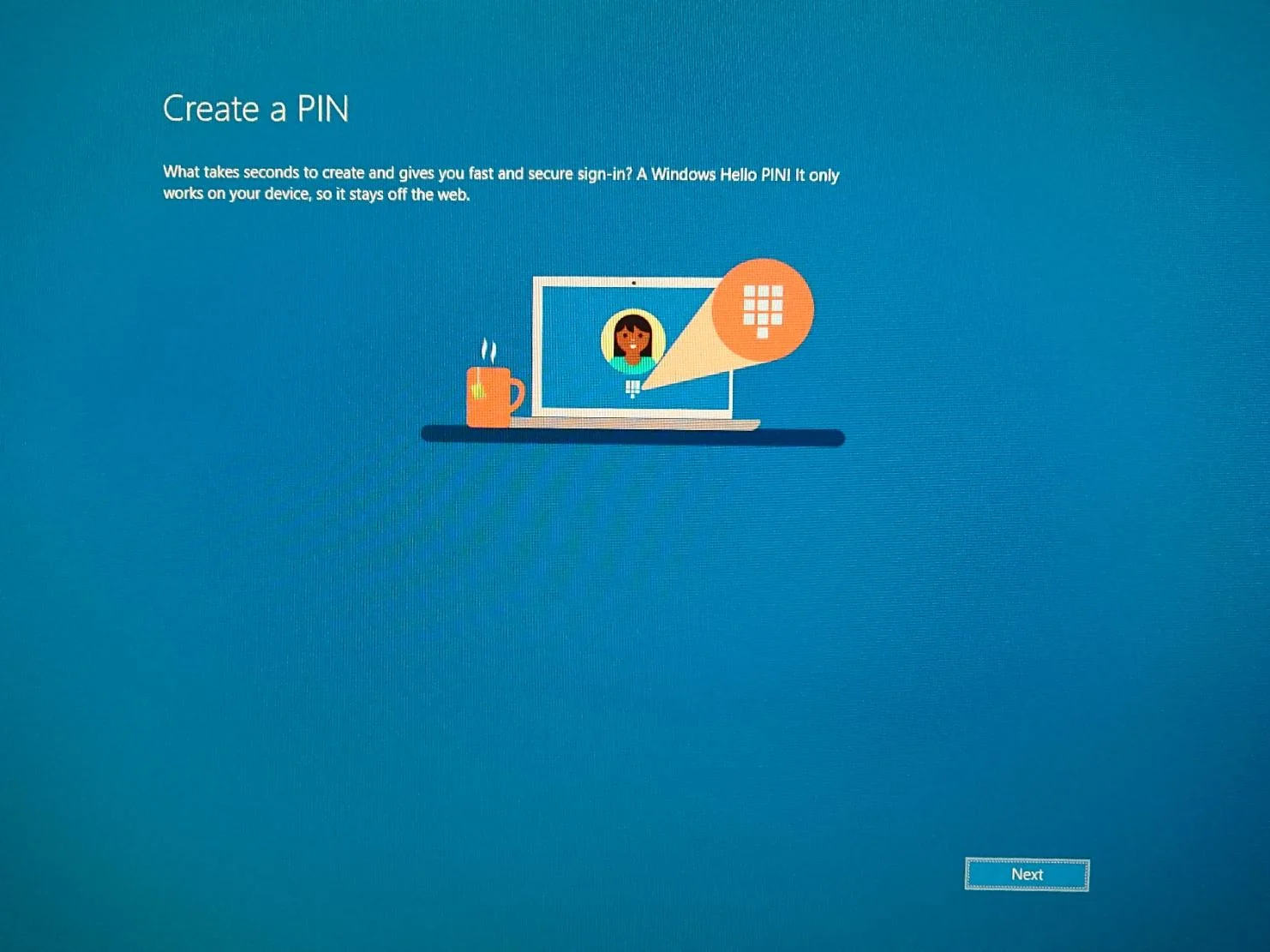
Đối với một số phiên bản, Windows kết hợp các hệ thống xác thực khác nhau để bảo vệ quyền truy cập. Thông qua Windows Hello Bạn có thể sử dụng mọi thứ từ mã PIN số cổ điển đến nhận dạng khuôn mặt, dấu vân tay, khóa bảo mật vật lý và thậm chí cả mật khẩu hình ảnh. Ý tưởng là cung cấp sự tiện lợi mà không làm mất đi khả năng bảo vệ tệp, ứng dụng và dữ liệu cá nhân của bạn.
Hệ thống PIN đặc biệt phổ biến vì nó cho phép bạn đăng nhập nhanh hơn vì nó chỉ là những con số, nhưng an ninh vẫn mạnh mẽ vì nó chỉ được liên kết với thiết bị đó và không được truyền trực tuyến như mật khẩu tài khoản Microsoft của bạn.
Trong một số trường hợp, Sự bảo vệ này có thể là thừaNếu máy tính của bạn chỉ dùng cho mục đích cá nhân và bạn không ra khỏi nhà, nếu bạn chỉ sử dụng cho các tác vụ đơn giản và nếu máy tính không lưu trữ dữ liệu nhạy cảm. Trong những trường hợp này, bạn có thể tăng tốc quá trình đăng nhập và vào thẳng màn hình nền mà không cần thực hiện thêm bất kỳ bước nào.
Khi nào bạn có thể xóa mật khẩu hoặc mã PIN trong Windows 11
Để xóa mã PIN đăng nhập trong Windows 11, khía cạnh đầu tiên cần xem xét là loại tài khoản bạn đăng nhập:
- Tài khoản cục bộ (ngoại tuyến): Nó không liên quan đến các dịch vụ trực tuyến của Microsoft và chỉ tồn tại trên máy tính của bạn.
- Tài khoản Microsoft (trực tuyến): Nó kết nối với email Microsoft của bạn và đồng bộ hóa các cài đặt, ứng dụng và dịch vụ. Đây là tùy chọn mặc định trên nhiều bản cài đặt.
Đối với tài khoản cục bộ, hãy xóa mã PIN hoặc mật khẩu Đây là một quá trình đơn giản đòi hỏi phải sửa đổi một số cài đặt. Tuy nhiên, Nếu bạn sử dụng tài khoản Microsoft, quá trình này sẽ phức tạp hơn. và có thể liên quan đến việc sửa đổi cài đặt hệ thống hoặc chính sách nhóm, có khả năng gây ra rủi ro nếu không thực hiện đúng cách.
Bạn cũng nên lưu ý rằng trên máy tính doanh nghiệp hoặc máy tính có bật chính sách bảo mật, các tùy chọn này có thể bị chặn, trong trường hợp đó, bạn chỉ có thể sử dụng các công cụ bên ngoài (chúng tôi cũng sẽ đề cập đến vấn đề này).
Cách xóa mã PIN đăng nhập trong Windows 11 cho tài khoản cục bộ
Nếu bạn có tài khoản địa phương, việc xóa mã PIN đăng nhập trong Windows 11 là một quá trình nhanh chóng và an toàn.
- Nhấp chuột vào Bắt đầu và quyền truy cập Cấu hình.
- Đi vào Tài khoản và chọn Tùy chọn đăng nhập.
- Tìm phần của Mật khẩu o Mã PIN (Windows Hello) và nhấp vào Thay đổi o Di dờiTùy theo sở thích của bạn.
- Nhập mật khẩu hiện tại hoặc mã PIN khi được yêu cầu.
- Trên màn hình tiếp theo, hãy để trống các trường mật khẩu hoặc mã PIN mới và xác nhận. Windows sẽ chấp nhận và xóa các thông tin đăng nhập đó.
Và thế là xong! Từ bây giờ, máy tính của bạn sẽ khởi động trực tiếp vào màn hình nền. (hoặc nó sẽ chỉ chọn tài khoản mà không yêu cầu cung cấp thêm thông tin chi tiết). Nếu bạn có nhiều tài khoản, bạn có thể được yêu cầu chọn một tài khoản nhưng không yêu cầu nhập mật khẩu.
Cách xóa mã PIN trong Windows 11 bằng Cài đặt
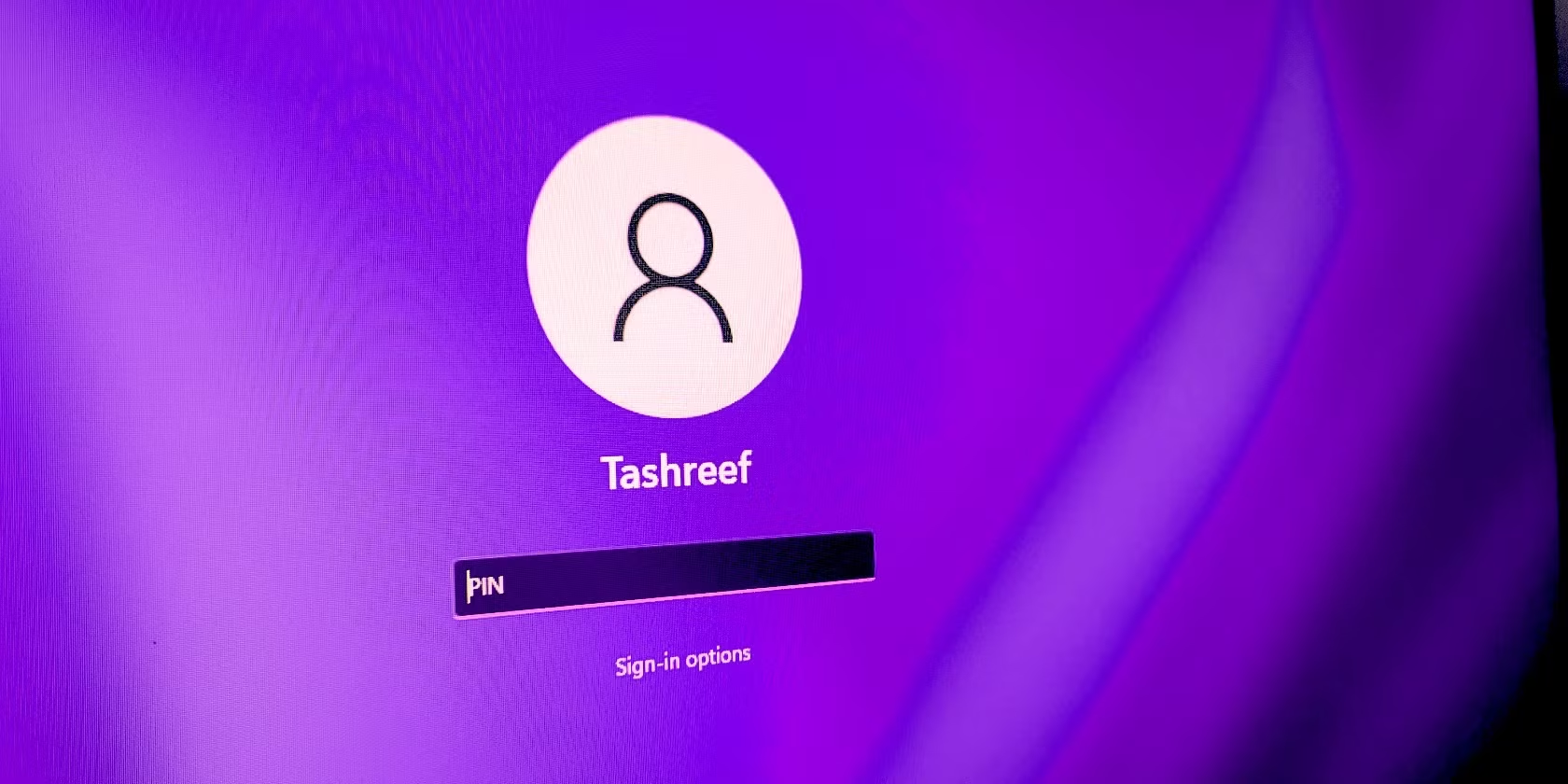
Bạn cũng có thể xóa mã PIN đăng nhập trong Windows 11 từ cùng mục Cài đặt, giống như trong các phiên bản Windows trước.
- Nhấn Windows + I Mở ứng dụng Cài đặt.
- Truy cập Tài khoản > Tùy chọn đăng nhập.
- En Mã PIN (Windows Hello), tiếp tục Di dời và xác nhận bằng cách nhập mật khẩu tài khoản của bạn.
Phương pháp này cũng loại bỏ các phương pháp xác thực khác, chẳng hạn như dấu vân tay hoặc nhận dạng khuôn mặt. Bạn chỉ cần tìm tùy chọn tương ứng và chọn Di dời.
Nếu bạn chỉ muốn thay đổi mã PIN, bạn có thể chọn tùy chọn Thay đổi thay vì loại bỏ nó.
Xóa mã PIN hoặc mật khẩu trên tài khoản Microsoft (cẩn thận)
Đối với các tài khoản được liên kết với Microsoft, Không thể xóa hoàn toàn mật khẩu trực tuyến vì lý do bảo mậtTuy nhiên, bạn có thể bật tính năng đăng nhập tự động để tránh phải nhập mật khẩu mỗi khi bật máy tính.
Phương pháp với netplwiz:
- Nhấn Windows + R và viết netplwizSau đó nhấn Enter.
- Bỏ chọn hộp Người dùng phải nhập tên người dùng và mật khẩu để sử dụng máy tính..
- Nhấp chuột vào Áp dụng và nhập mật khẩu để xác nhận.
Kể từ thời điểm đó, Máy tính sẽ tự động khởi động mà không yêu cầu mật khẩuNếu bạn khóa phiên làm việc của mình theo cách thủ công, bạn sẽ cần phải đăng nhập lại.
Đối với người dùng nâng cao, có một tùy chọn khác là sửa đổi sổ đăng ký hệ thống, nhưng cần hết sức thận trọng để tránh thiệt hại không thể khắc phục:
- Nhấn Windows + R và viết regedit.
- Truy cập HKEY_LOCAL_MACHINE\SOFTWARE\Microsoft\Windows NT\CurrentVersion\Winlogon.
- Tạo hoặc sửa đổi chuỗi được gọi Tên người dùng mặc định y Mật khẩu mặc định, nhập thông tin của bạn.
- Thay đổi giá trị của Đăng nhập quản trị viên tự động 1.
Phương pháp này cho phép đăng nhập tự động bằng tài khoản Microsoft, nhưng Có thể nguy hiểm nếu mắc lỗi khi đăng ký.Luôn sao lưu trước khi sửa đổi.
Sử dụng Trình chỉnh sửa chính sách nhóm để vô hiệu hóa mã PIN
Trong phiên bản Pro hoặc Enterprise, bạn có thể sử dụng Biên tập viên chính sách nhóm để vô hiệu hóa yêu cầu sử dụng mã PIN hoặc các phương pháp Windows Hello khác.
- Nhấn Windows + R, viết gpedit.msc và nhấn Enter.
- Đi đến Cấu hình máy tính > Mẫu quản trị > Hệ thống > Đăng nhập.
- Nhấp đúp vào Kích hoạt tính năng đăng nhập bằng mã PIN tiện lợi. và chọn Tàn tật.
- Xác nhận lại với Áp dụng y Chấp nhận.
Bằng cách này, tùy chọn đặt mã PIN sẽ biến mất và bạn có thể xóa mã PIN hiện tại. Để khôi phục lại, chỉ cần quay lại cài đặt Chưa được cấu hình o Đã bật.
Các công cụ và chương trình để xóa mật khẩu hoặc mã PIN trong Windows
Nếu không có tùy chọn nào ở trên có tác dụng và bạn vẫn muốn xóa mã PIN đăng nhập trong Windows 11, có các chương trình của bên thứ ba rất hữu ích. Chúng hữu ích nếu bạn bị khóa và cần truy cập hệ thống của mình. Hãy nhớ rằng việc sử dụng chúng có thể yêu cầu giấy phép trả phí và kiến thức kỹ thuật nâng cao.
- PassFab 4WinKey: Nó cho phép bạn xóa mật khẩu người dùng và quản trị viên, ngay cả trên các miền. Nó hoạt động từ Windows XP đến Windows 11, khởi động từ USB hoặc CD/DVD. Nó rất hiệu quả, nhưng phải trả phí.
- PCUnlocker: Công cụ có thể khởi động để đặt lại mật khẩu cho bất kỳ người dùng nào, tương thích với nhiều phiên bản Windows khác nhau. Cũng yêu cầu phải có giấy phép.
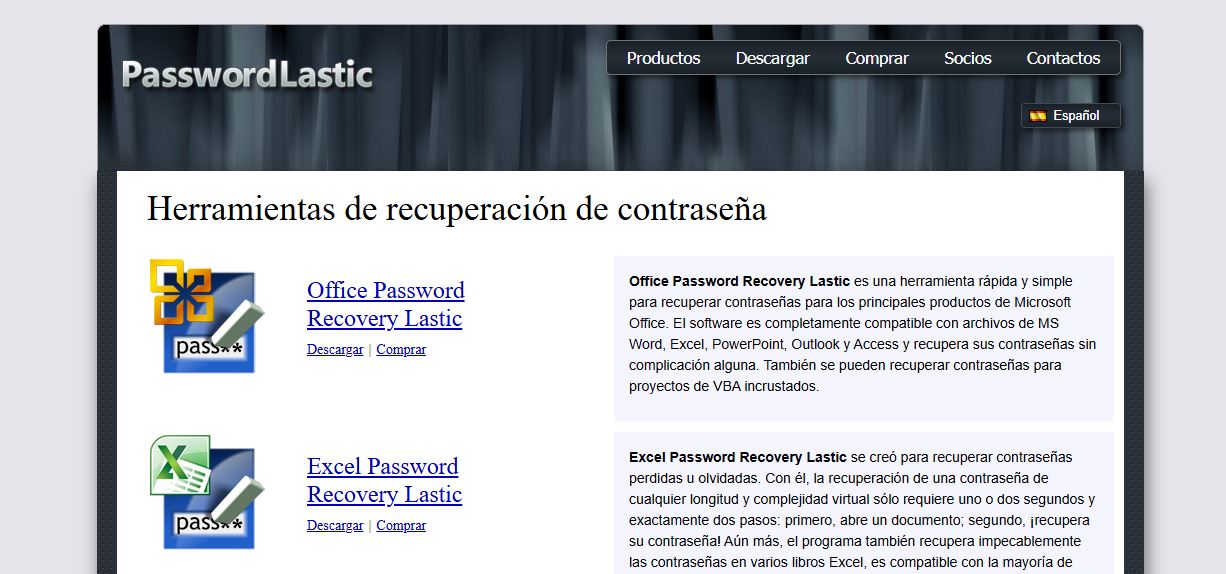
- Mật khẩu Lastic: Cho phép bạn xóa, khôi phục hoặc xem các mã băm mật khẩu cũng như tạo USB hoặc phương tiện đĩa có thể khởi động.
Cảnh báo: Sử dụng các công cụ này có thể làm tổn hại đến tính toàn vẹn hoặc quyền riêng tư của hệ thống. Chỉ sử dụng trên máy tính của bạn và sao lưu trước khi thao tác mật khẩu bằng các chương trình bên ngoài.
Câu hỏi thường gặp và cảnh báo an toàn
- Có an toàn khi xóa mã PIN hoặc mật khẩu trong Windows 11 không?
Xóa bỏ các biện pháp bảo vệ này làm giảm tính bảo mật của thiết bị của bạnNếu dữ liệu của bạn bị mất hoặc bị đánh cắp, ai đó có thể dễ dàng truy cập vào dữ liệu đó. Hãy cân nhắc kỹ quyết định này, đặc biệt là trong môi trường làm việc hoặc chia sẻ. - Có thể xóa mã PIN hoặc mật khẩu của nhiều người dùng không?
Có, nhưng bạn sẽ cần phải lặp lại quy trình cho từng tài khoản. Đăng nhập tự động chỉ áp dụng cho tài khoản bạn thiết lập với tùy chọn đó. - Có nên dùng cho máy tính xách tay doanh nghiệp không?
Thông thường, chính sách bảo mật của công ty sẽ chặn những thay đổi này. Hãy tham khảo ý kiến của bộ phận CNTT trước khi cố gắng sửa đổi cài đặt. - Việc xóa mã PIN hoặc mật khẩu có ảnh hưởng đến việc đồng bộ hóa OneDrive hoặc các cài đặt khác không?
Không, miễn là tài khoản Microsoft của bạn vẫn hoạt động, quá trình đồng bộ hóa sẽ diễn ra liền mạch.
Có một số cách để xóa mã PIN đăng nhập trong Windows 11, xóa mật khẩu hoặc sửa đổi trải nghiệm đăng nhập trong Windows 11. Từ việc điều chỉnh tài khoản cục bộ, cài đặt nâng cao hơn trong tài khoản Microsoft cho đến sử dụng các công cụ bên ngoài trong những trường hợp cực đoan. Tuy nhiên, bạn nên lưu ý rằng Mỗi bước có thể gây nguy hiểm cho tính bảo mật và tính ổn định của hệ thống, vì vậy, bạn nên đánh giá nhu cầu của mình, sao lưu và tham khảo ý kiến chuyên gia nếu có bất kỳ thắc mắc nào trước khi thực hiện bất kỳ thay đổi quan trọng nào.

Biên tập viên chuyên về các vấn đề công nghệ và internet với hơn mười năm kinh nghiệm trong các lĩnh vực truyền thông kỹ thuật số khác nhau. Tôi đã từng làm biên tập viên và người sáng tạo nội dung cho các công ty thương mại điện tử, truyền thông, tiếp thị và quảng cáo trực tuyến. Tôi cũng đã viết trên các trang web kinh tế, tài chính và các lĩnh vực khác. Công việc của tôi cũng là niềm đam mê của tôi. Bây giờ, qua bài viết của tôi trong Tecnobits, Tôi cố gắng khám phá tất cả những tin tức và cơ hội mới mà thế giới công nghệ mang đến cho chúng ta hàng ngày để cải thiện cuộc sống của chúng ta.