
Xuất các cuộc trò chuyện WhatsApp của bạn sang Google Drive là một cách tuyệt vời để guardar las conversaciones y archivos multimedia Bạn có trong ứng dụng nhắn tin này. Việc này rất đơn giản, và trong bài viết này, chúng tôi sẽ hướng dẫn bạn từng bước thực hiện trên điện thoại Android. Chúng tôi cũng sẽ thảo luận về những trường hợp nào nên sao lưu tin nhắn WhatsApp và cách khôi phục chúng sang thiết bị khác từ Google Drive.
Khi nào nên xuất cuộc trò chuyện WhatsApp của bạn sang Google Drive
Các cuộc trò chuyện WhatsApp thường chứa đựng mọi thứ: các cuộc trò chuyện gia đình, các vấn đề công việc, dữ liệu quan trọng, ảnh, tài liệu, video và các tệp khác. Ứng dụng này đã phát triển từ một công cụ nhắn tin đơn giản thành một không gian cá nhân nơi chúng ta có thông tin liên quanVì bạn có thể không muốn mất dữ liệu này, chúng tôi sẽ giải thích cách xuất các cuộc trò chuyện WhatsApp của bạn sang Google Drive theo từng bước.
Xuất các cuộc trò chuyện WhatsApp của bạn sang Google Drive cũng giống như sao lưu các cuộc trò chuyện trong ứng dụng nhắn tin này. Lưu các cuộc trò chuyện của bạn lên đám mây là một ý tưởng hay, vì Bạn không bao giờ biết khi nào điện thoại của bạn có thể bị mất hoặc hỏng.Trong trường hợp đó, bạn sẽ không phải đau đầu vì bạn chỉ cần khôi phục bản sao lưu sang thiết bị mới để truy cập vào các cuộc trò chuyện WhatsApp quan trọng của mình.
Điều tương tự cũng áp dụng nếu bạn quyết định cambiar de móvil và bạn muốn giữ nguyên các cuộc trò chuyện WhatsApp của mình trên thiết bị mới. Việc xuất các cuộc trò chuyện WhatsApp sang Google Drive cũng cho phép bạn khôi phục tin nhắn đã xóa vô tình, vì bạn có thể khôi phục chúng từ đám mây. Ưu điểm của việc sao lưu bằng dịch vụ Google này là bạn giải phóng không gian lưu trữ trên máy tính của bạn.
Điều kiện tiên quyết để xuất WhatsApp sang Google Drive
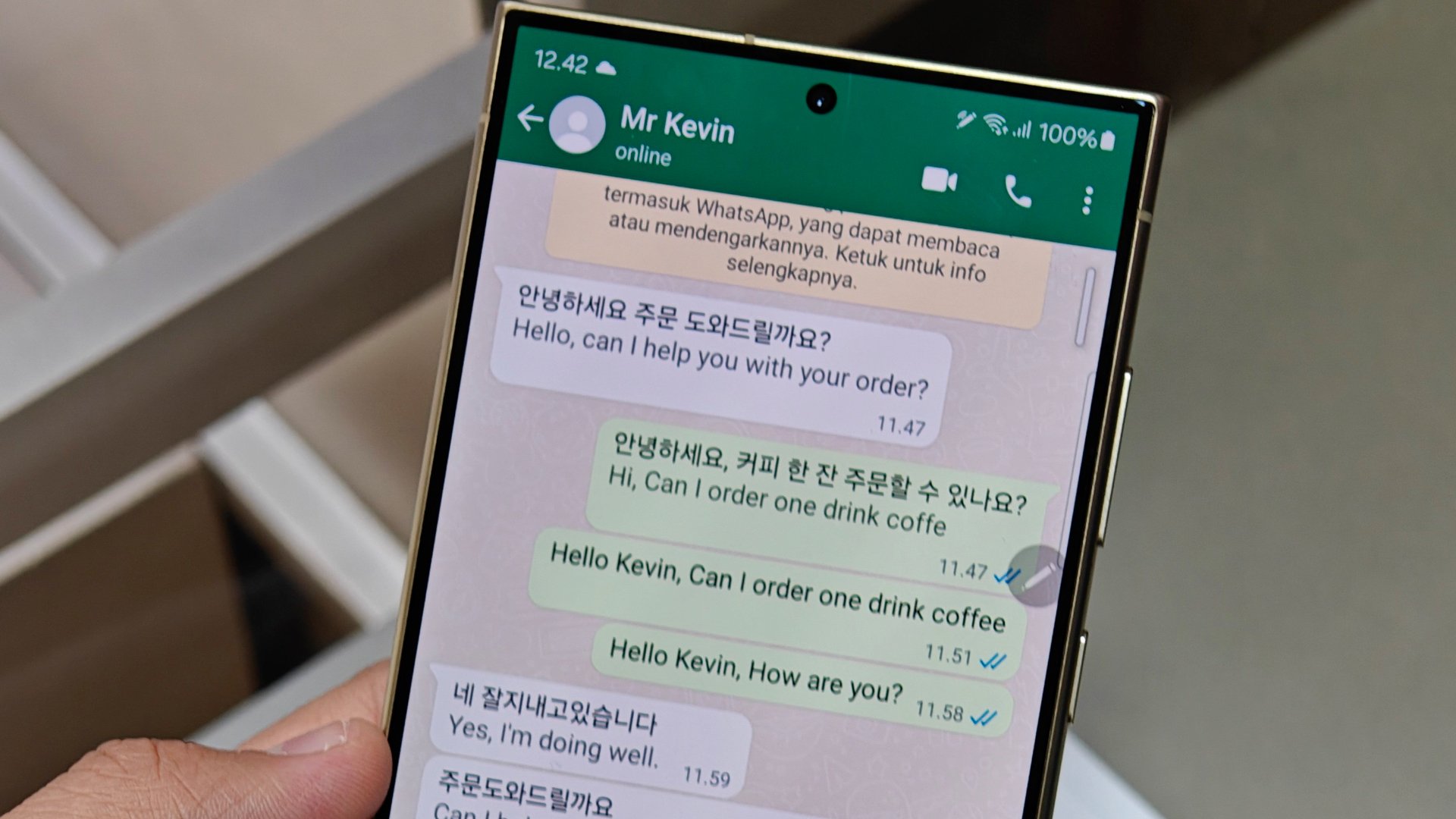
Quá trình xuất các cuộc trò chuyện WhatsApp của bạn sang Google Drive rất đơn giản từ các thiết bị Android (xem bài viết Cách sao lưu WhatsApp lên iCloud (xem quy trình trên iPhone). Ứng dụng nhắn tin Meta và dịch vụ lưu trữ của Google hoàn toàn tương thích. Mặc dù hướng dẫn từng bước rất trực quan, nhưng điều quan trọng là bạn phải thu thập những thông tin sau: yêu cầu cơ bản:
- Để có một tài khoản Google (Gmail) được liên kết vào thiết bị của bạn.
- Vứt bỏ đủ dung lượng lưu trữ trên Google DriveHãy nhớ rằng dung lượng sao lưu sẽ phụ thuộc vào kích thước cuộc trò chuyện và số lượng tệp bạn sao lưu.
- Cập nhật lên phiên bản WhatsApp mới nhất, điều này nhằm ngăn ngừa lỗi hoặc gián đoạn trong quá trình.
- Có kết nối internet ổn định, đặc biệt nếu bản sao lưu lớn.
Với suy nghĩ này, điều đáng làm rõ là có Hai cách để xuất cuộc trò chuyện WhatsApp của bạn sang Google DriveĐầu tiên là quy trình tự động có thể được kích hoạt trong phần cài đặt của ứng dụng. Quy trình này sẽ tự động tạo bản sao lưu định kỳ (hàng ngày, hàng tuần, hàng tháng).
Mặt khác, nếu bạn thích tạo bản sao lưu ngay lập tức các cuộc trò chuyện gần đây nhất của bạnBạn có tùy chọn xuất chúng theo cách thủ công. Quá trình này cũng có thể được thực hiện thông qua cài đặt WhatsApp và cho phép bạn sao lưu bất cứ lúc nào. Dưới đây, chúng tôi sẽ thảo luận về phương pháp cuối cùng này, trình bày chi tiết các bước để bạn không bị lạc hướng trong quá trình thực hiện.
Hướng dẫn từng bước để xuất cuộc trò chuyện WhatsApp của bạn sang Google Drive
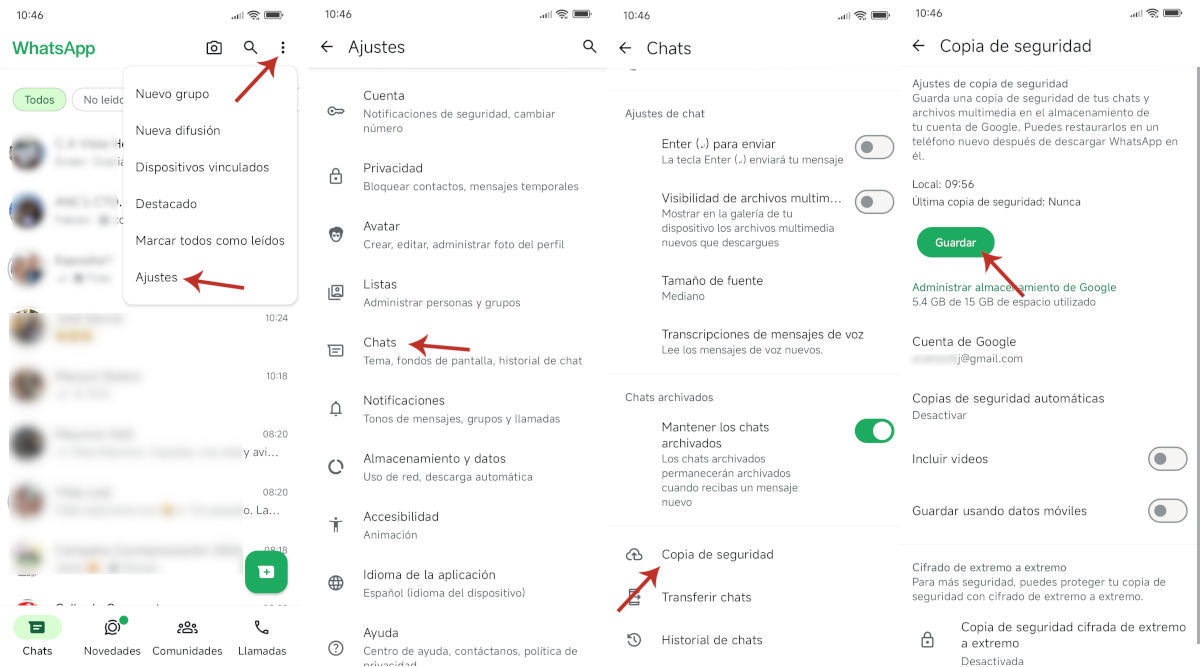
Chúng ta hãy bắt đầu với Hướng dẫn từng bước để xuất thủ công các cuộc trò chuyện WhatsApp của bạn sang Google DrivePhương pháp này hoàn hảo nếu bạn muốn sao lưu các cuộc trò chuyện gần đây và bảo vệ thông tin quan trọng, hoặc khôi phục các cuộc trò chuyện trên thiết bị mới. Hãy bắt đầu ngay với điện thoại di động của bạn:
- Bước đầu tiên là mở ứng dụng WhatsApp và nhấp vào thực đơn ba điểm ở góc trên bên phải.
- Trong menu xuất hiện, chọn tùy chọn Cài đặt al final de la lista.
- Trong Cài đặt WhatsApp, chạm vào tùy chọn Trò chuyện.
- Sau đó, cuộn xuống cho đến khi bạn nhìn thấy mục đó. Hỗ trợ và chạm vào đó. Trong phần này, bạn có thể quản lý tùy chọn sao lưu trò chuyện của mình.
- Nếu tài khoản Google của bạn không được liên kết với WhatsApp, bạn sẽ thấy chú thích "Không có mục nào được chọn" bên dưới tùy chọn Tài khoản Google. Nhấn vào đó để chọn tài khoản Google của bạn.
- Trong menu nổi, kiểm tra địa chỉ email mà bạn muốn sử dụng để lưu trữ bản sao lưu. Trong menu tiếp theo, hãy vuốt và chạm vào Tiếp tục.
- Quay lại menu chính, bạn sẽ thấy địa chỉ email của mình trong phần Tài khoản Google. Chỉ cần nhấn vào nút. Giữ để bắt đầu sao lưu.
- Nếu bạn muốn bản sao lưu bao gồm các video bạn có trong cuộc trò chuyện của mình, hãy bật công tắc Incluir vídeos.
Khi bạn nhấp vào nút Lưu, ứng dụng sẽ bắt đầu tạo bản sao lưu. Quá trình này có thể mất nhiều hoặc ít thời gian., tùy thuộc vào số lượng cuộc trò chuyện bạn có và việc bạn có chọn thêm video hay không. Sau khi xuất xong các cuộc trò chuyện WhatsApp sang Google Drive, mọi thứ sẽ trông giống nhau, nhưng bạn sẽ tạo bản sao lưu các cuộc trò chuyện gần đây nhất.
Làm thế nào để xuất từng cuộc trò chuyện WhatsApp sang Google Drive?
Nếu điều bạn muốn là Xuất các cuộc trò chuyện WhatsApp riêng lẻ sang Google DriveĐơn giản: Ứng dụng cũng cho phép bạn lưu cuộc trò chuyện có hoặc không có tệp phương tiện. Để thực hiện việc này, ứng dụng sẽ chuyển đổi cuộc trò chuyện thành tệp văn bản (.txt) mà bạn có thể lưu trữ trên Google Drive hoặc bất kỳ nơi nào khác. Tính năng này lý tưởng nếu bạn muốn lưu các cuộc trò chuyện quan trọng hoặc chia sẻ chúng qua email. Cách thực hiện như sau:
- Mở trò chuyện từ WhatsApp mà bạn muốn xuất.
- Pulsa los ba điểm – Hơn nữa – Xuất tin nhắn trò chuyện.
- Chọn xem bạn có muốn bao gồm tệp phương tiện hay không.
- Chọn método de envío: email, Dropbox, Google Drive, v.v.
- Xong! Tệp sẽ được lưu trong formato .txt và phương tiện truyền thông sẽ được đính kèm nếu bạn chọn.
Như bạn thấy, việc xuất tin nhắn WhatsApp sang Google Drive khá đơn giản. Bạn chỉ cần có tài khoản Google và đủ dung lượng để lưu bản sao lưu. Bạn có thể xuất tất cả các cuộc trò chuyện của mình hoặc chỉ một, tùy theo ý bạn. Hãy tận dụng tính năng hữu ích này của WhatsApp và không bao giờ mất bất kỳ cuộc trò chuyện hay tệp tin quan trọng nào nữa!

Từ nhỏ, tôi đã say mê mọi thứ liên quan đến khoa học và công nghệ, đặc biệt là những tiến bộ giúp cuộc sống của chúng ta dễ dàng và thú vị hơn. Tôi thích cập nhật những tin tức và xu hướng mới nhất, và chia sẻ kinh nghiệm, ý kiến và lời khuyên của mình về các thiết bị và tiện ích mà tôi sử dụng. Điều này đã dẫn tôi trở thành một người viết nội dung web cách đây hơn năm năm, chủ yếu tập trung vào các thiết bị Android và hệ điều hành Windows. Tôi đã học cách giải thích các khái niệm phức tạp bằng những thuật ngữ đơn giản để người đọc có thể dễ dàng hiểu được.