Tùy chỉnh cửa sổ 11 Nó cho phép bạn tận dụng tối đa mọi tiềm năng của hệ điều hành này. Cấu hình mặc định là đủ đối với nhiều người, nhưng những người khác trong chúng tôi lại thích để nó mang dấu ấn cá nhân hơn. Một cách để làm điều này là thông qua các ứng dụng bên ngoài được thiết kế để áp dụng các thay đổi cho giao diện, thêm tiện ích và thực hiện các điều chỉnh thẩm mỹ khác.
Có hàng tá ứng dụng để tùy chỉnh Windows 11, nhưng chỉ một số ít thực sự thuyết phục. Trong mục này bạn sẽ tìm thấy sự lựa chọn tốt nhất, không chỉ vì chất lượng và sự đa dạng của các cài đặt cho phép, mà còn bởi được an toàn. Một số có khả năng đổi mới giao diện của toàn bộ giao diện, trong khi một số khác tập trung vào các thành phần cụ thể, chẳng hạn như màn hình nền hoặc thanh tác vụ.
Các ứng dụng bên ngoài tốt nhất để tùy chỉnh Windows 11
Những người trong chúng tôi đến từ cửa sổ 10 chúng tôi đồng ý rằng nhiều thứ được cải thiện với sự xuất hiện của Windows 11. Giao diện hấp dẫn và sạch sẽ hơn nhiều, với vẻ ngoài mượt mà và tối giản đầy quyến rũ. Và ở mức độ tùy biến, hệ điều hành có nhiều tùy chọn cấu hình hơn phiên bản tiền nhiệm.
Tuy nhiên, có thể bạn muốn tùy chỉnh Windows 11 nhiều hơn và cài đặt gốc không đủ cho bạn. Trong những trường hợp này, bạn có thể dùng đến các ứng dụng bên ngoài do bên thứ ba phát triển, cung cấp nhiều tùy chọn tùy chỉnh. Bạn có thể làm gì với những ứng dụng này để thay đổi giao diện của Windows 11?
Với những công cụ này có thể sửa đổi ngoại hình và hành vi của một số thành phần của Windows 11. Thay đổi màu sắc, hình dạng và kiểu biểu tượng, thêm tiện ích, đặt hình nền gốc, v.v. Những cài đặt này không chỉ mang lại cho hệ thống vẻ ngoài hấp dẫn và cá nhân hóa hơn mà còn giúp tăng năng suất của bạn.
PowerToys tùy chỉnh Windows 11
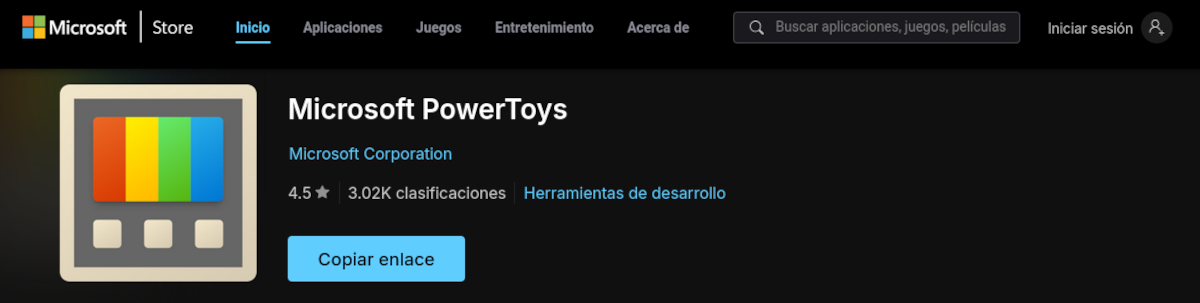
PowerToys là một trong những ứng dụng bên ngoài phổ biến nhất để tùy chỉnh Windows 11. Ngoài việc cung cấp nhiều chức năng và tùy chọn cài đặt khác nhau, nó còn có ưu điểm là trở thành một ứng dụng chính thức của Microsoft. Nó miễn phí, bạn có thể tải xuống từ Microsoft Store và nó hoạt động rất tốt trên phiên bản mới nhất của hệ điều hành.
Nó giúp ích gì cho bạn PowerToys để tùy chỉnh Windows 11? Ứng dụng này cung cấp cho bạn nhiều công cụ khác nhau tập trung vào việc cải thiện năng suất. Ví dụ, từ Trình quản lý bàn phím (Quản lý bàn phím), bạn có thể sắp xếp lại các phím và phím tắt để thực hiện các tác vụ cụ thể bằng một lệnh đơn giản.
Một tiện ích khác của PowerToys es FancyZone, cho phép bạn chỉ định các khu vực trên màn hình nơi đặt các cửa sổ đang mở. Bạn có thể xếp chồng nhiều cửa sổ hoặc nhóm chúng vào một góc màn hình, chỉ định vị trí và kích thước cụ thể. Tính năng này đặc biệt hữu ích khi sử dụng màn hình rộng hoặc sử dụng nhiều màn hình.
Công cụ cho thay đổi kích thước nhiều hình ảnh Đồng thời nó cũng thật tuyệt vời. Bạn cũng có thể kích hoạt chức năng Chạy PowerToys, một loại thanh tìm kiếm trên màn hình để tìm kiếm trên máy tính của bạn hoặc trên web. Tóm lại, hãy tải xuống và cài đặt ứng dụng này nếu bạn muốn tăng năng suất của mình đồng thời có thể cá nhân hóa Windows 11.
BeWidget: Tiện ích máy tính để bàn có thể tùy chỉnh
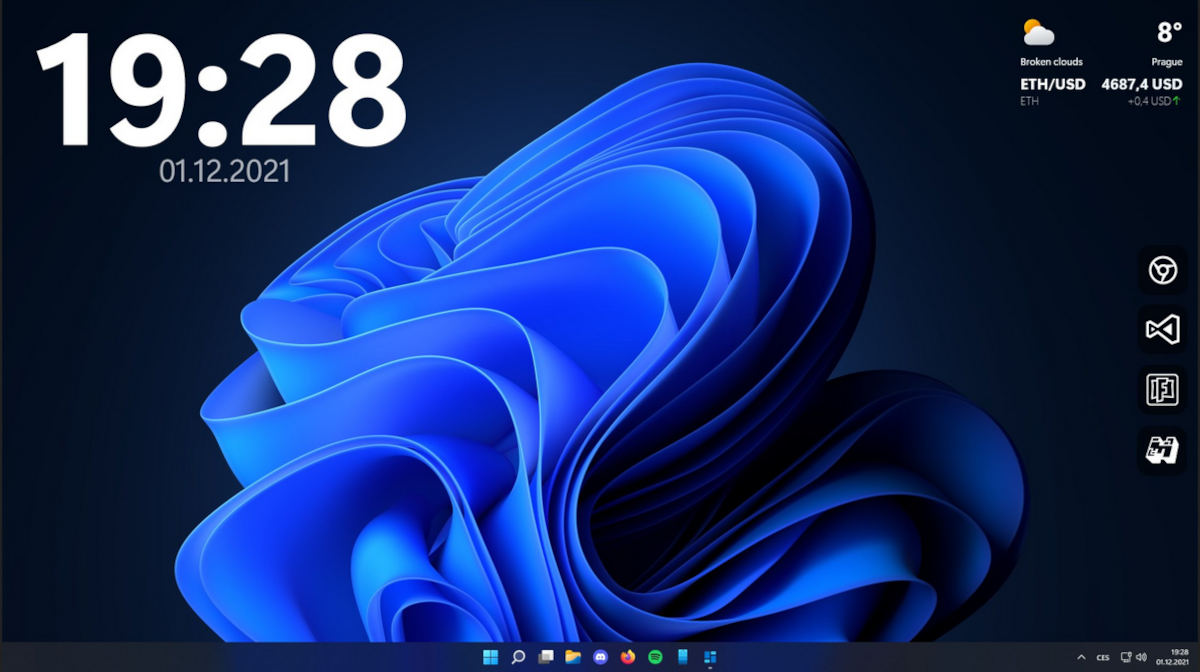
Widget là một trong những yếu tố tùy chỉnh nổi bật và hữu ích nhất cho mọi thiết bị. Windows 11 kết hợp các mục này như một phần của menu thả xuống nằm ở bên trái thanh tác vụ. Nhưng Nó không cho phép bạn sửa chúng trên máy tính để bàn, giống như bạn có thể làm trong Windows 7.
Để khắc phục hạn chế này, chúng tôi khuyên bạn nên sử dụng ứng dụng bên ngoài BeWidget, có sẵn trong Microsoft Store miễn phí. Với công cụ này, bạn có thể ghim các tiện ích vào màn hình chính với thông tin như thời tiết địa phương, thời gian hoặc phím tắt ứng dụng.
Hình nền sống động: Hình nền động
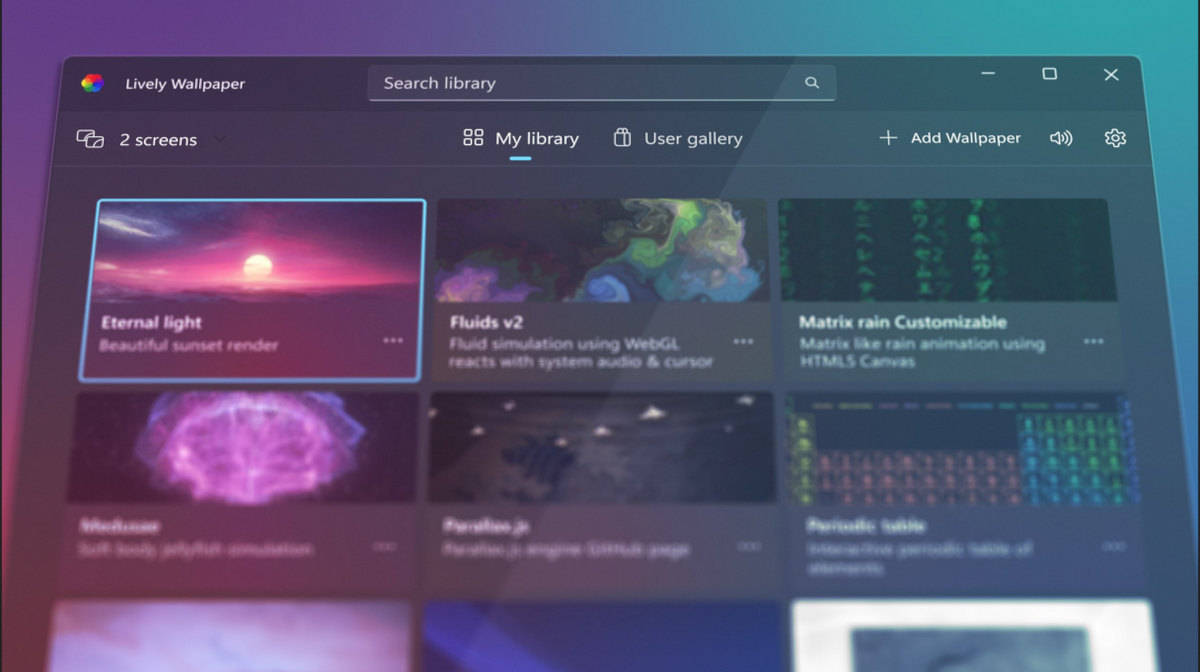
Đây là một trong những ứng dụng bên ngoài tốt nhất để tùy chỉnh Windows 11: Hình nền sống động. Đúng như tên gọi của nó, ứng dụng này cho phép bạn đặt hình nền động. Nó có nhiều hình nền động ám chỉ các chủ đề khác nhau.
Điều tuyệt vời nhất là hình nền động có thể tùy chỉnh hoàn toàn từ menu tùy chọn của ứng dụng. Có thể điều chỉnh tốc độ, độ sáng, màu sắc, thu phóng và các thông số khác của từng nền. Không còn nghi ngờ gì nữa, đây là một công cụ tùy chỉnh rất hấp dẫn có thể mang lại sự đổi mới cho máy tính để bàn của bạn trong Windows 11.
Chế độ tự động tối
Nếu bạn thích chạy ở chế độ tối, Chế độ tối tự động có thể giúp bạn tùy chỉnh Windows 11 với chủ đề cụ thể này. Đúng là như vậy cài đặt hệ thống cho phép bạn kích hoạt nó, nhưng bạn cần vài cú nhấp chuột để thực hiện việc đó. Thay vì, với ứng dụng này bạn chỉ cần lập trình nóvà thiết bị sẽ tự chuyển sang chế độ tối.
Chế độ tối tự động là một ứng dụng nguồn mở bạn có thể làm gì tải về trực tiếp từ trang GitHub của bạn. Phiên bản mới nhất của nó là từ tháng 2023 năm XNUMX và bao gồm một số bản sửa lỗi và cải tiến nhỏ. Sau khi tải nó xuống máy tính, bạn chỉ cần chạy tệp và cấp các quyền cần thiết để cài đặt nó.
Stardock Star11
Đối với những người muốn tiến xa hơn khi tùy chỉnh Windows 11, chúng tôi khuyên dùng ứng dụng bên ngoài trả phí này: Ngôi sao11. Với nó, bạn có thể tạo ra số lượng lớn thay đổi menu bắt đầu và các thành phần khác của giao diện Windows 11 chẳng hạn, bạn có thể làm cho menu Start trông giống Windows 10 hoặc thậm chí là Windows 7.
Ngoài ra, Star11 cho phép bạn bao gồm nhiều mục và danh mục hơn trong menu bắt đầu, để có khả năng truy cập cao hơn vào các ứng dụng yêu thích của bạn. Thanh tìm kiếm cũng cải thiện bằng cách trả về kết quả chính xác hơn và sắp xếp chúng theo tần suất sử dụng. Bạn có thể dùng thử phiên bản miễn phí trong bảy ngày và sau đó chọn giữa một trong các phiên bản trả phí.
Rainmeter tùy chỉnh Windows 11
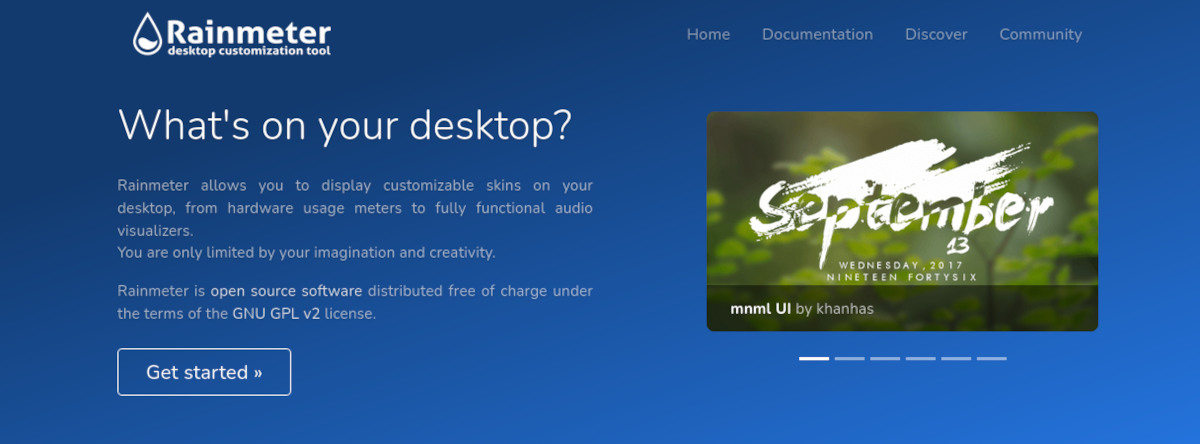
Chúng tôi kết thúc việc lựa chọn các ứng dụng bên ngoài tốt nhất để tùy chỉnh Windows 11 với Rainmeter. Ứng dụng này là nguồn mở và miễn phí và có sẵn cho tải xuống từ trang web chính thức của nó. Hoạt động trên máy tính có Windows 7 trở lên, Nó nặng ít và không làm quá tải hệ thống hoạt động với quá nhiều tiến trình nền.
Với Rainmeter bạn có thể thực hiện một số điều để cá nhân hóa Windows 11. Một mặt, ứng dụng cho phép bạn thêm các vật dụng khác nhau với đủ loại thông tin. Ngoài ra, nó còn bao gồm một các loại và danh mục hấp dẫn của hình nền để thay đổi giao diện của máy tính để bàn của bạn.
Tóm lại, chúng tôi đã thấy sáu ứng dụng bên ngoài mà bạn có thể sử dụng để tùy chỉnh Windows 11. Những ứng dụng này cho phép bạn vượt qua các rào cản vốn có của Windows 11 và để lại hệ điều hành theo ý thích của bạn. Ngoài việc trông rất bắt mắt, giao diện máy tính của bạn sẽ được điều chỉnh theo sở thích của bạn, điều này chắc chắn sẽ cải thiện năng suất của bạn.

Từ khi còn nhỏ tôi đã rất tò mò về mọi thứ liên quan đến tiến bộ khoa học và công nghệ, đặc biệt là những thứ giúp cuộc sống của chúng ta dễ dàng và thú vị hơn. Tôi thích cập nhật những tin tức và xu hướng mới nhất cũng như chia sẻ kinh nghiệm, ý kiến và lời khuyên của mình về thiết bị và tiện ích tôi sử dụng. Điều này đã khiến tôi trở thành người viết web cách đây hơn 5 năm, chủ yếu tập trung vào các thiết bị Android và hệ điều hành Windows. Tôi đã học cách giải thích những điều phức tạp bằng những từ ngữ đơn giản để độc giả của tôi có thể hiểu dễ dàng.