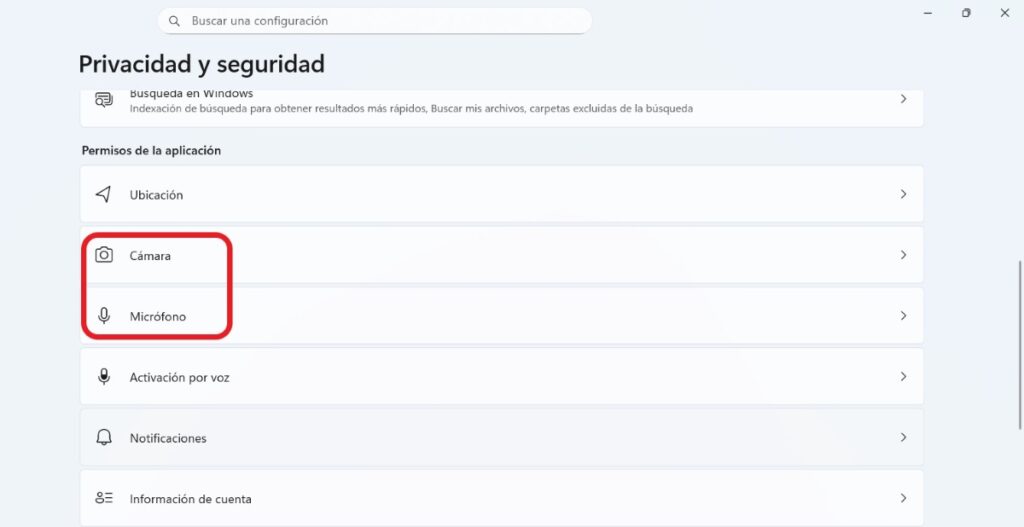
Trong một thế giới ngày càng kết nối, việc bảo vệ quyền riêng tư là điều cần thiết. Windows 11 có các công cụ cho phép bạn quản lý các quyền được cấp cho các ứng dụng bạn sử dụng, chẳng hạn như camera và micrô. Hôm nay, chúng tôi sẽ hướng dẫn bạn cách xem Ứng dụng nào có quyền truy cập vào micrô và camera của bạn trong Windows 11?Bằng cách này, bạn sẽ tránh được những rủi ro không đáng có và cảm thấy an toàn hơn. Hãy bắt đầu thôi.
Tại sao việc xem ứng dụng nào có quyền truy cập vào micrô và camera của bạn trong Windows 11 lại quan trọng?
Tại sao việc xem ứng dụng nào có quyền truy cập vào micrô và camera của bạn lại quan trọng? Về cơ bản, Bởi vì những công cụ này là cánh cửa dẫn đến cuộc sống riêng tư và công việc của bạnRõ ràng là không ai muốn một ứng dụng nghe lén cuộc trò chuyện của mình, ghi âm mà không có sự đồng ý hoặc xâm phạm đến quyền riêng tư của mình.
Tất nhiên, đúng là một số ứng dụng cần có quyền truy cập vào micrô và camera vì những lý do hiển nhiên, chẳng hạn như khi thực hiện cuộc gọi video, chụp ảnh, quay video, v.v. Tuy nhiên, Một số khác không yêu cầu những quyền này để hoạt động chính xác.Trong những trường hợp này, giải pháp tốt nhất là loại bỏ quyền mà họ có đối với micrô hoặc máy ảnh của bạn.
Một lý do khác tại sao việc xem ứng dụng nào có quyền truy cập vào micrô và máy ảnh của bạn lại quan trọng là bạn đạt được khả năng kiểm soát tốt hơn đối với máy tính của mìnhBảo mật của bạn được cải thiện, máy tính của bạn tiêu thụ ít tài nguyên hơn và bạn có trải nghiệm người dùng tốt hơn. Để làm được điều này, dưới đây chúng tôi sẽ hướng dẫn bạn cách xem ai có quyền truy cập vào các công cụ quan trọng này trên máy tính của bạn và một số... mẹo để bảo vệ quyền riêng tư của bạn.
Các bước để xem ứng dụng nào có quyền truy cập vào micrô của bạn
Việc xem ứng dụng nào có quyền truy cập vào micrô và camera của bạn sẽ cho phép bạn nắm bắt được những gì đang diễn ra khi bạn sử dụng thiết bị. Và bất cứ khi nào bạn sử dụng các công cụ này, phải được bạn cho phép và kiểm soátĐể biết micrô có đang được sử dụng hay không, hãy nhìn vào vùng thông báo trên thanh tác vụ. Biểu tượng micrô sẽ xuất hiện ở đó khi micrô đang được sử dụng.
Vậy thì, cho xem ứng dụng nào có quyền truy cập vào micrô của bạn Trong Windows 11, hãy làm theo các bước dưới đây:
- Mở Cấu hình Windows (Phím Windows + I).
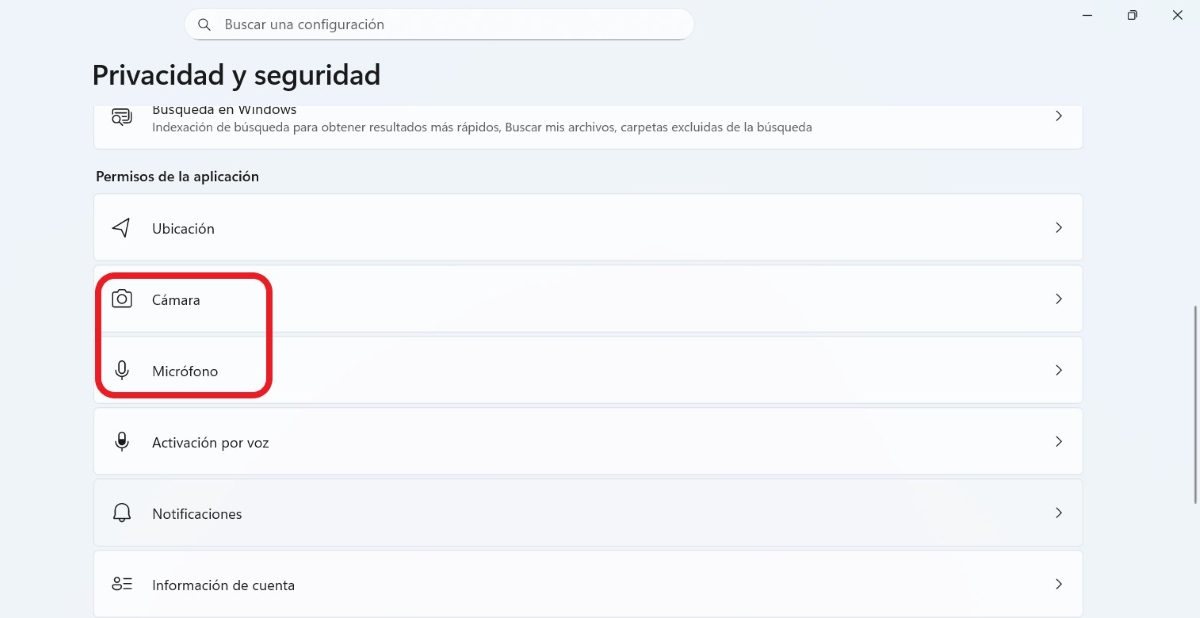
- Chọn tab Quyền riêng tư và bảo mật.
- Bây giờ hãy xác định vị trí và chọn Micrófono.
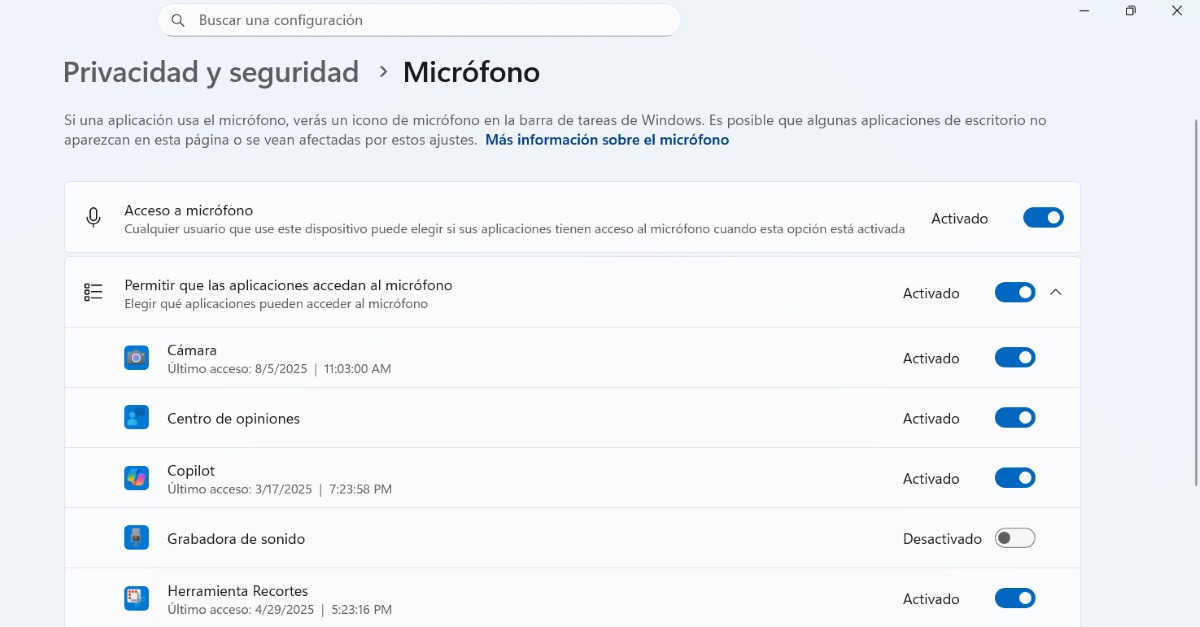
- Xem lại danh sách các ứng dụng có quyền truy cập.
- Điều chỉnh quyền riêng biệt cho từng ứng dụng.
Ở đó bạn sẽ gặp danh sách các ứng dụng có hoặc có thể truy cập vào micrô của bạnNhững ứng dụng có nút chuyển màu xanh lam và những ứng dụng không có nút chuyển màu xám. Bạn cũng sẽ thấy một tùy chọn khác có nội dung "Cho phép ứng dụng truy cập micrô". Nếu bạn tắt tùy chọn này, sẽ không có ứng dụng nào có thể truy cập micrô của bạn.
Cách xem ứng dụng nào có quyền truy cập vào máy ảnh của bạn
Mặt khác, nếu bạn lo lắng rằng một số ứng dụng đang truy cập vào máy ảnh của bạn mà không được phép, thì Có những dấu hiệu có thể giúp bạn giải tỏa những nghi ngờ của mình.Để biết camera của bạn hiện đang bật hay không, có hai chỉ báo: 1) nếu thiết bị của bạn có đèn camera, đèn sẽ bật khi sử dụng và 2) nếu không có đèn, bạn sẽ thấy thông báo cho bạn biết khi camera được kích hoạt hoặc tắt.
El paso a paso para xem ứng dụng nào có quyền truy cập vào máy ảnh của bạn Tương tự như với micro. Để thực hiện, hãy làm như sau:
- Đi đến Cấu hình (Windows + I).
- Lựa chọn Quyền riêng tư và bảo mật.
- Bây giờ hãy nhấp vào phần Máy ảnh.
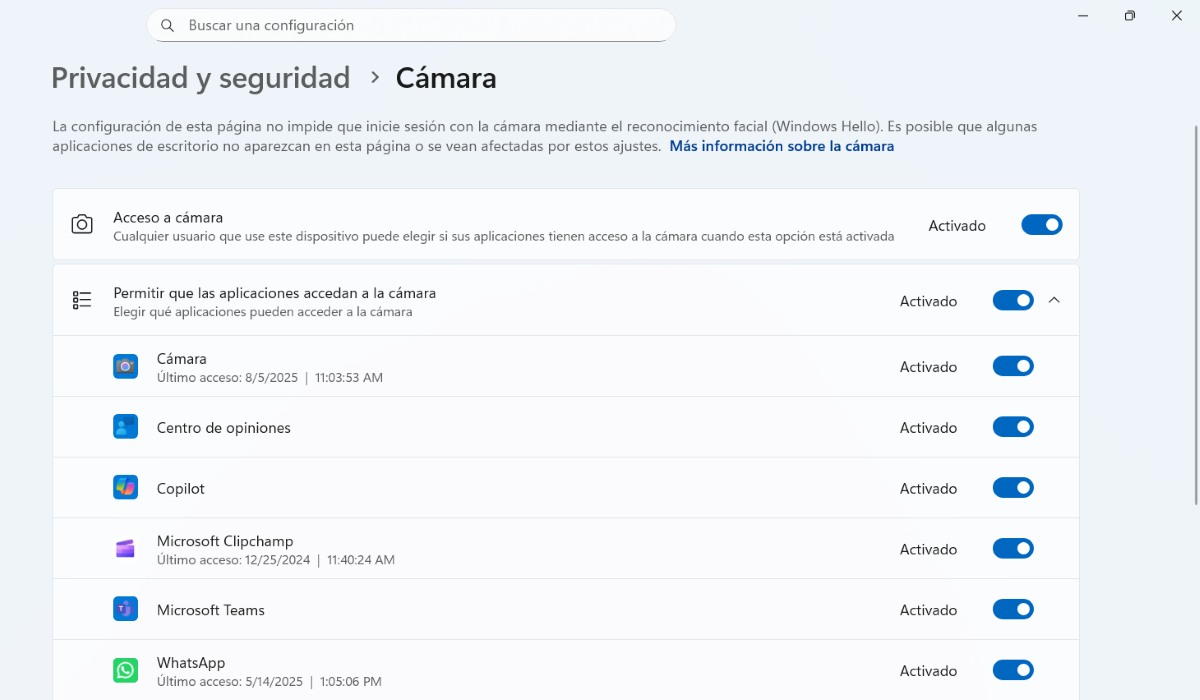
- Kiểm tra danh sách các ứng dụng có quyền truy cập vào đó.
- Hãy thực hiện những điều chỉnh mà bạn thấy cần thiết và thế là xong.
Giống như micrô, máy ảnh cũng hoạt động. Bạn có thể quản lý quyền mà ứng dụng có bằng cách bật hoặc tắt công tắc. nằm cạnh mỗi mục. Bạn cũng có tùy chọn tắt camera để không có ứng dụng nào có thể truy cập vào nó bằng cách sử dụng công tắc "Cho phép ứng dụng truy cập vào máy ảnh".
Ứng dụng nào có quyền truy cập vào micrô và máy ảnh của bạn: mẹo và khuyến nghị thực tế
Khi nói đến việc xem ứng dụng nào có quyền truy cập vào micrô và máy ảnh của bạn Có một số lời khuyên thực tế sẽ rất hữu ích cho bạn.Chúng sẽ giúp bạn như thế nào? Thứ nhất, để nhận biết ứng dụng nào thực sự có thể truy cập vào máy tính của bạn. Thứ hai, để kiểm soát chúng tốt hơn. Và cuối cùng, để ngăn chặn mọi hành vi truy cập trái phép vào quyền riêng tư của bạn.
Nhưng bạn còn có thể làm gì khác ngoài việc xem ứng dụng nào có quyền truy cập vào micrô và camera của mình? Tiếp theo, Chúng tôi để lại cho bạn một số lời khuyên hữu ích:
- Revisión constante: Chỉ kiểm tra quyền của ứng dụng mỗi năm một lần là chưa đủ. Tốt nhất là nên thực hiện đánh giá định kỳ (hàng tháng hoặc nửa năm) các quyền này.
- Xác định các dấu hiệu đáng ngờBạn nên chú ý đến đèn camera, thông báo sử dụng camera và các biểu tượng xuất hiện trên thanh tác vụ của máy tính. Những thông tin này có thể cho biết các công cụ này đang được sử dụng mà bạn không hề hay biết.
- Áp dụng những thói quen mớiNếu bạn thực sự lo ngại hoặc nghi ngờ rằng ai đó có thể đang theo dõi mình, hãy thực hiện các biện pháp như che camera, tắt thiết bị khi không sử dụng và sử dụng tai nghe có micrô tích hợp.
Một thiết lập khác bạn có thể thực hiện từ Cài đặt – Quyền riêng tư và bảo mật – Micrô hoặc Máy ảnh là vô hiệu hóa hoàn toàn quyền truy cập vào máy tính của bạn với các công cụ này. Bạn có thể sử dụng tùy chọn này khi phải để thiết bị của mình cho người khác (chẳng hạn như trẻ em) hoặc nếu bạn không muốn gặp bất kỳ rủi ro nào khi tự mình sử dụng.
Việc xem ứng dụng nào có quyền truy cập vào micrô và máy ảnh của bạn luôn là điều quan trọng.
Tóm lại, việc xem ứng dụng nào có quyền truy cập vào micrô và camera của bạn thực sự hữu ích. Thứ nhất, bằng cách đó, Bạn bảo vệ quyền riêng tư của mình và cảm thấy an toàn khi sử dụng PC. Nó cũng giúp bạn thư giãn hơn nếu con bạn là người sử dụng máy tính.
Như chúng ta đã thấy, rất dễ để biết ứng dụng nào có quyền truy cập vào micrô và camera của bạn. Vì vậy, Tại sao không kiểm tra ngay hôm nay để biết những gì đang diễn ra trên PC của bạn? Nếu bạn thực hiện thao tác này, hãy nhớ lặp lại quy trình định kỳ để theo dõi mọi thứ chặt chẽ hơn.

Từ nhỏ, tôi đã say mê mọi thứ liên quan đến khoa học và công nghệ, đặc biệt là những tiến bộ giúp cuộc sống của chúng ta dễ dàng và thú vị hơn. Tôi thích cập nhật những tin tức và xu hướng mới nhất, và chia sẻ kinh nghiệm, ý kiến và lời khuyên của mình về các thiết bị và tiện ích mà tôi sử dụng. Điều này đã dẫn tôi trở thành một người viết nội dung web cách đây hơn năm năm, chủ yếu tập trung vào các thiết bị Android và hệ điều hành Windows. Tôi đã học cách giải thích các khái niệm phức tạp bằng những thuật ngữ đơn giản để người đọc có thể dễ dàng hiểu được.