- Thường xuyên kiểm tra hoạt động và các thiết bị được kết nối giúp phát hiện các truy cập đáng ngờ trên Google và Facebook.
- Mật khẩu mạnh, độc đáo và xác thực hai bước được cấu hình đúng cách là nền tảng để ngăn chặn sự xâm nhập.
- Việc gỡ bỏ các ứng dụng của bên thứ ba, đóng các phiên làm việc từ xa và chỉ sử dụng các ứng dụng chính thức sẽ hạn chế các điểm xâm nhập.
- Bảo vệ mạng WiFi, cập nhật hệ thống thường xuyên và sử dụng phần mềm diệt virus sẽ giảm nguy cơ phần mềm độc hại đánh cắp thông tin đăng nhập của bạn.

Xem một Thiết bị không xác định được kết nối với tài khoản Google của bạn Điều này thật đáng sợ, và hoàn toàn dễ hiểu. Tài khoản đó thường là chìa khóa truy cập vào Gmail, bản sao lưu trên điện thoại, ảnh, tài liệu và thậm chí cả phương thức thanh toán của bạn. Khi, dù đã thay đổi mật khẩu, bật xác minh hai bước và kiểm tra lại cài đặt, kẻ xâm nhập vẫn liên tục xuất hiện, bạn sẽ cảm thấy choáng váng và như thể ai đó đang đọc email hoặc kiểm soát cuộc sống kỹ thuật số của mình mà không được phép.
Trong bài viết này, chúng ta sẽ cùng nhau phân tích một cách bình tĩnh ý nghĩa của việc "nhìn thấy" đối với bạn. truy cập từ các thiết bị hoặc địa điểm mà bạn không nhận raCách thức hoạt động thực tế của nhật ký hoạt động của Google, những hiểu lầm thường gặp (ví dụ: MacBook đột nhiên hiển thị là Samsung hoặc thiết bị biến mất sau khi đăng xuất), và trên hết, những bước nâng cao nào bạn có thể thực hiện để bảo mật tài khoản khi các biện pháp cơ bản không hiệu quả.
Vì sao việc xem các thiết bị không xác định trong tài khoản Google của bạn lại quan trọng
Tài khoản Google của bạn và các hồ sơ của bạn trên các mạng xã hội như Facebook là... Cổng thông tin cá nhân và chuyên nghiệpEmail, ảnh gia đình, tài liệu công việc, bản sao lưu điện thoại, vị trí, lịch sử tìm kiếm, v.v. Nếu ai đó truy cập trái phép, họ không chỉ có thể xem trộm thông tin; họ còn có thể mạo danh bạn, thay đổi mật khẩu, đánh cắp danh tính hoặc sử dụng thông tin đó để lừa đảo và tống tiền.
Đó là lý do tại sao việc kiểm tra thường xuyên rất quan trọng. hoạt động đăng nhập và danh sách thiết bị Những thiết bị và địa điểm đó có quyền truy cập vào tài khoản của bạn. Cả Google và Facebook đều cung cấp bảng điều khiển cho phép bạn xem thiết bị và địa điểm nào đã đăng nhập, cùng với ngày, trình duyệt, hệ điều hành và, trong nhiều trường hợp, địa chỉ IP hoặc thành phố gần đúng nơi diễn ra truy cập.
Khi bạn bắt đầu nhìn thấy Các thiết bị mà bạn không nhận ra (một chiếc máy Mac bạn không sở hữu, một chiếc điện thoại Samsung bạn không nhận ra, một thành phố khác với thành phố của bạn)Nếu bạn gặp phải tình trạng đăng nhập trái phép hoặc truy cập vào những giờ bất thường, tốt nhất nên cho rằng có thể có vấn đề về bảo mật, ngay cả khi bạn đã thực hiện các bước cơ bản như thay đổi mật khẩu hoặc bật xác thực hai bước.
Hơn nữa, chính bảng điều khiển của Google cũng có thể hiển thị những thông báo khó hiểu như “Không có dữ liệu về phiên này vì nó không được sử dụng trong vài tháng."Điều đó không thực sự giúp hiểu rõ chuyện gì đang xảy ra. Đó là lý do tại sao điều quan trọng là phải hiểu cách Google diễn giải hoạt động của thiết bị, thời gian lưu giữ lịch sử và trong những trường hợp nào có thể xảy ra lỗi nhận dạng đơn giản trông giống như bị hack nhưng thực chất không phải."
Trường hợp thực tế: khi kẻ đột nhập liên tục xuất hiện trở lại
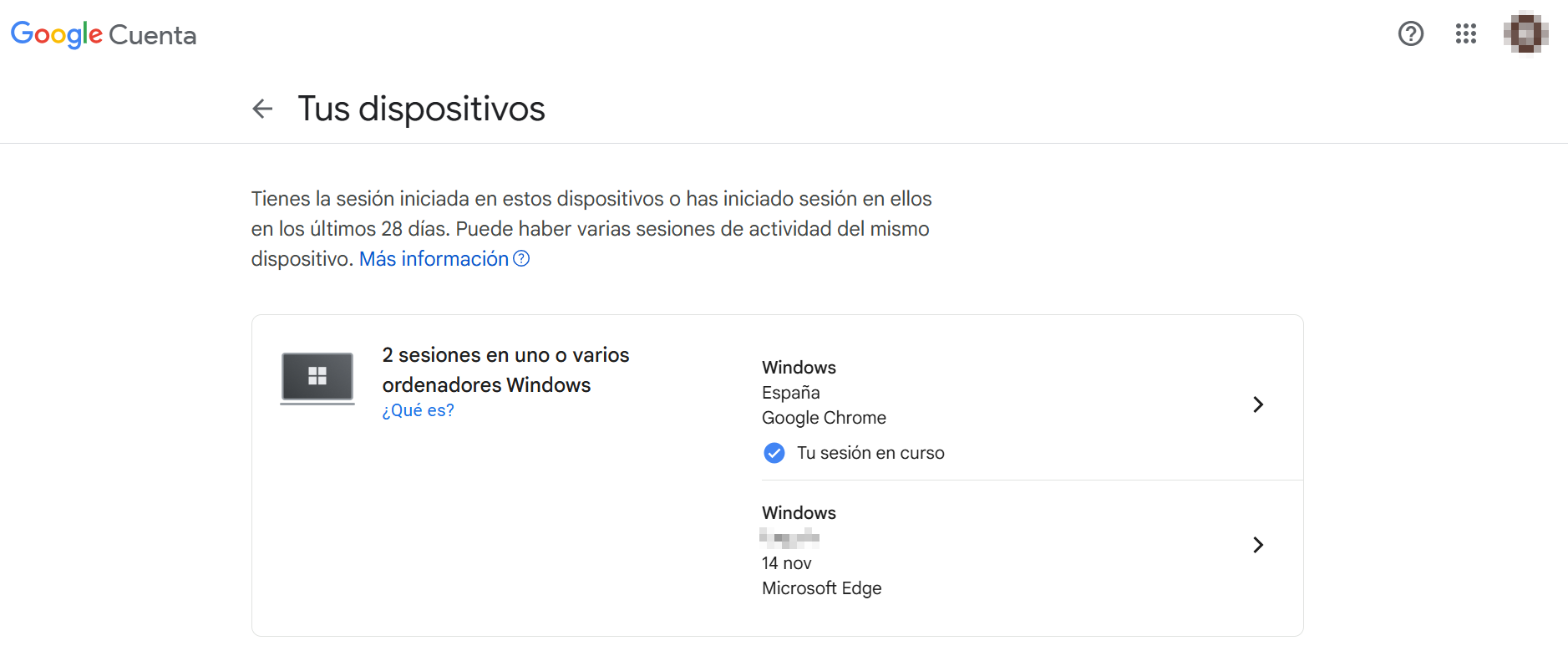
Để minh họa vấn đề, hãy tưởng tượng tình huống này dựa trên một số trường hợp thực tế: một người đã quan sát trong nhiều tháng... Một chiếc máy Mac xuất hiện trong mục "Thiết bị của bạn" trên Google. Người này nghe có vẻ quen thuộc. Anh ta đã đổi mật khẩu nhiều lần, tắt WPS trên bộ định tuyến, sửa đổi mật khẩu WiFi, cấm bố mình (người đang gặp vấn đề) sử dụng mạng công cộng, kiểm tra các ứng dụng đã cài đặt trên Android phòng trường hợp có ứng dụng nào đáng ngờ, nhưng thiết bị đó vẫn xuất hiện với các phiên đăng nhập gần đây.
Trong một trường hợp khác, ai đó phát hiện ra rằng tài khoản Google của họ đã bị xâm nhập. Đăng nhập mà không có thông báo nào vào tháng Sáu.Và anh ấy không thấy nó xuất hiện trở lại cho đến tháng Tám. Anh ấy đã đổi mật khẩu, bật xác thực hai bước, cập nhật số khôi phục, tắt chức năng "bỏ qua mật khẩu" trên các thiết bị đáng tin cậy, xóa cookie và lưu vào bộ nhớ cache tất cả các phiên đăng nhập không được nhận dạng... nhưng anh ấy vẫn tìm thấy những thiết bị lạ. Thêm vào đó, cùng một tài khoản đăng nhập cũ trước đây hiển thị là MacBook giờ lại hiển thị là Samsung, với cùng ngày đăng nhập và đăng xuất, và chiếc Mac "biến mất".
Có ai khác cũng thấy quảng cáo kiểu này không?Không có dữ liệu về phiên này vì nó không được sử dụng trong vài tháng."Trên một thiết bị không xác định. Anh ấy đăng xuất khỏi bảng điều khiển bảo mật, và thiết bị biến mất thay vì vẫn được liệt kê là "đã đóng" trong 28 ngày như thường lệ. Hoảng sợ, anh ấy đổi mật khẩu, xóa số điện thoại khỏi xác thực hai yếu tố và thay thế bằng ứng dụng xác thực, tạo lại mã khôi phục và kiểm tra xem không có email hoặc số điện thoại khôi phục mới nào được thêm vào. Tuy nhiên, anh ấy vẫn tự hỏi: đây có phải là lỗi nhất thời của Google hay thực sự có ai đó đang truy cập vào tài khoản?"
Những câu chuyện kiểu này minh họa hai điều: thứ nhất, việc truy cập hợp pháp dễ dàng trở nên đáng ngờ như thế nào nếu chúng ta không hiểu đầy đủ cách thức hoạt động của hệ sinh thái Google; và thứ hai, rằng Kẻ tấn công vẫn có thể xâm nhập ngay cả khi bạn đã áp dụng các biện pháp bảo mật cơ bản. Nếu có bất kỳ điểm yếu nào mà bạn chưa phát hiện ra (phần mềm độc hại, ứng dụng của bên thứ ba, mật khẩu được sử dụng lại hoặc bị rò rỉ, v.v.).
Cách xem lại hoạt động và thiết bị trên tài khoản Google của bạn
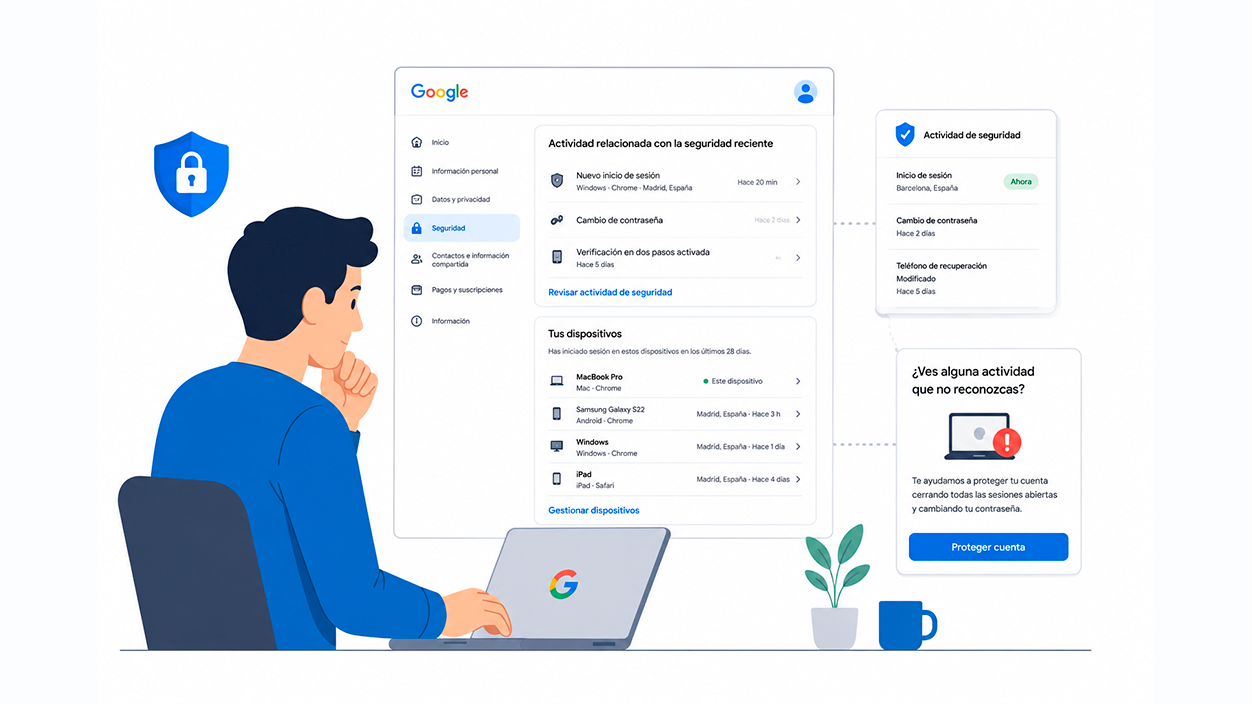
Google cung cấp một số phần quan trọng trong bảng điều khiển tài khoản của mình để giám sát truy cập đáng ngờ và quản lý thiết bị.Nên tìm hiểu kỹ vấn đề trước khi vội vàng đưa ra kết luận.
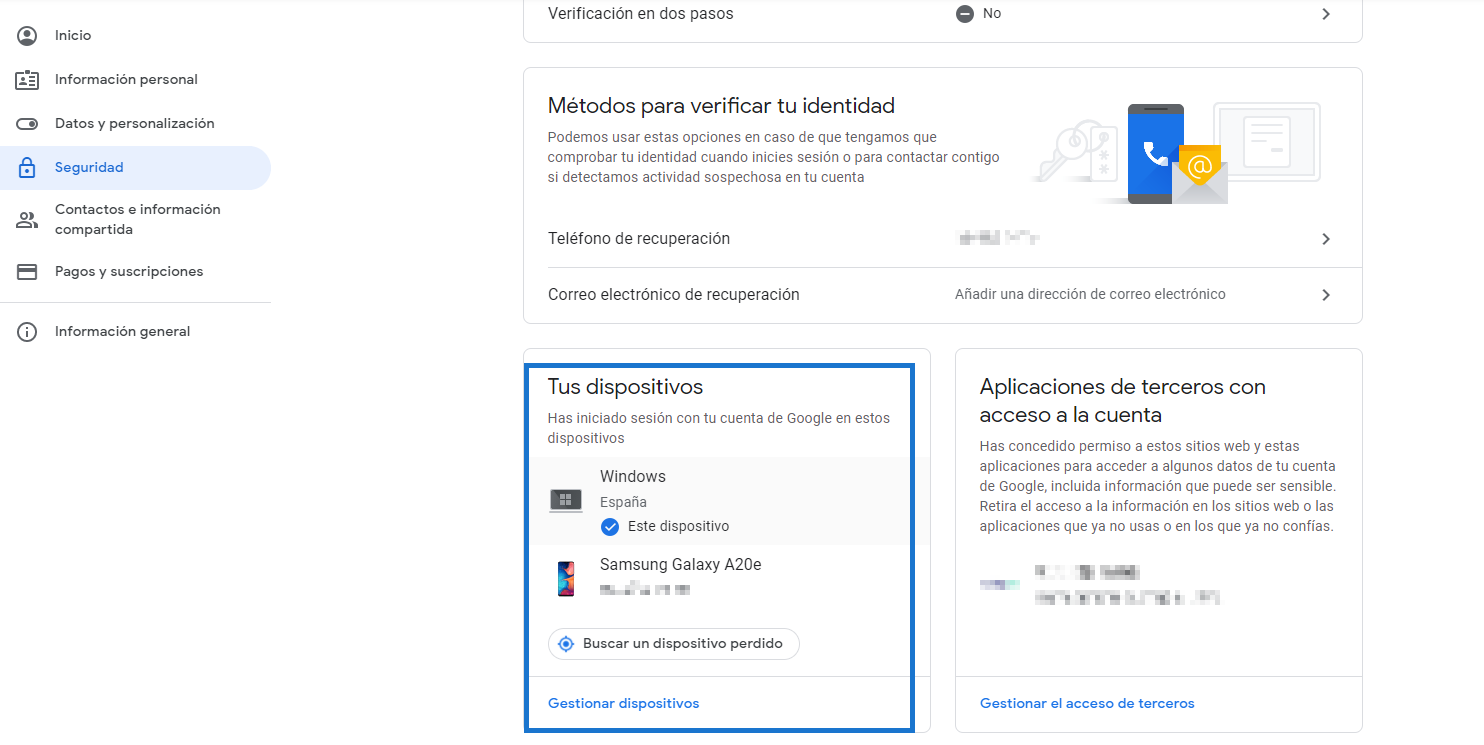
Để truy cập bảng điều khiển bảo mật, chỉ cần đăng nhập vào bất kỳ dịch vụ nào của Google (ví dụ: Gmail) và, ở góc trên bên phải, nhấp vào ảnh hồ sơ của bạn rồi nhấp vào... “Quản lý tài khoản Google của bạn”Ở đó bạn sẽ thấy một vài tab, bao gồm cả tab "Bảo mật", đây chính là tab mà chúng ta quan tâm hiện nay.
Trong mục "Bảo mật", một trong những phần hữu ích nhất là “Hoạt động liên quan đến an ninh gần đây”Tại đây, bạn sẽ tìm thấy danh sách các sự kiện quan trọng: đăng nhập mới, thay đổi mật khẩu, bật hoặc tắt xác thực hai bước, thay đổi số điện thoại khôi phục, v.v. Bạn có thể nhấn vào "Xem lại hoạt động bảo mật" để mở rộng từng sự kiện và xem thiết bị cũng như vị trí xảy ra sự kiện đó.
Một phần quan trọng khác là “Thiết bị của bạn”Nếu bạn chọn “Quản lý thiết bị”, bạn sẽ thấy danh sách các điện thoại, máy tính và máy tính bảng đã truy cập tài khoản của bạn hoặc hoạt động trong 28 ngày qua. Đối với mỗi thiết bị, bạn sẽ thấy loại thiết bị (ví dụ: “Mac”, “Windows”, “Android”, “Samsung…”), trình duyệt hoặc ứng dụng được sử dụng và thời gian sử dụng lần cuối với tài khoản của bạn. Từ đây, bạn có thể đăng xuất khỏi một thiết bị cụ thể hoặc đánh dấu rằng bạn không nhận ra lượt truy cập đó.
Nếu bạn thấy một lần đăng nhập lạ trong mục "Hoạt động liên quan đến bảo mật gần đây", Google sẽ cung cấp cho bạn tùy chọn báo cáo. "Bạn có thấy hoạt động nào mà bạn không nhận ra không?"Khi bạn làm vậy, nền tảng thường hướng dẫn bạn đóng tất cả các phiên đang mở và khuyên bạn nên thay đổi mật khẩu ngay lập tức, điều này rất được khuyến khích nếu bạn có dù chỉ một chút nghi ngờ.
Nghiên cứu trường hợp: Cách xem lại hoạt động đăng nhập trên Facebook
Mặc dù trọng tâm ở đây là Google, Facebook cũng cung cấp các công cụ hữu ích cho... phát hiện đăng nhập từ các thiết bị không xác địnhThông thường, bất cứ ai truy cập được vào tài khoản Google của bạn cũng sẽ cố gắng truy cập vào các tài khoản mạng xã hội của bạn, vì vậy kiểm tra trang Facebook của bạn là một ý kiến hay.
Để kiểm tra xem bạn đang đăng nhập ở đâu, trên phiên bản web của Facebook, chỉ cần vào góc trên bên phải, nhấp vào ảnh đại diện của bạn và nhập “Cài đặt và quyền riêng tư”Từ đó, hãy truy cập vào "Nhật ký hoạt động" và tìm mục "Nơi bạn đã đăng nhập". Bạn sẽ thấy danh sách các thiết bị, hệ điều hành và vị trí gần đúng mà bạn đã đăng nhập gần đây.
Nếu bạn tìm thấy điểm truy cập không phù hợp, dù là do thành phố, thời gian hay loại thiết bị, bạn có thể sử dụng menu của... ba dấu chấm xuất hiện bên cạnh mỗi phiên Đóng ngay lập tức hoặc tìm hiểu cách làm xóa lịch sử đăng nhậpHành động này không chỉ giúp loại bỏ những kẻ xâm nhập tiềm năng mà còn giúp bạn lấy lại quyền kiểm soát nếu bạn đã đăng nhập vào máy tính dùng chung và quên mất rằng nó đang mở.
Hơn nữa, nếu có điều gì đó dù chỉ hơi lạ đối với bạn, chúng tôi đặc biệt khuyên bạn nên thử. Thay đổi mật khẩu Facebook của bạn ngay lập tứcHãy sử dụng mật khẩu mạnh và độc đáo. Chúng ta sẽ thảo luận về mật khẩu an toàn sau, nhưng điều quan trọng là phải hiểu rằng bất kỳ truy cập bất thường nào vào Facebook hoặc Google đều nên được coi là dấu hiệu cảnh báo chung cho tất cả các tài khoản của bạn.
Tại sao các thiết bị lạ xuất hiện: lỗi, phiên làm việc cũ và các yếu tố khác
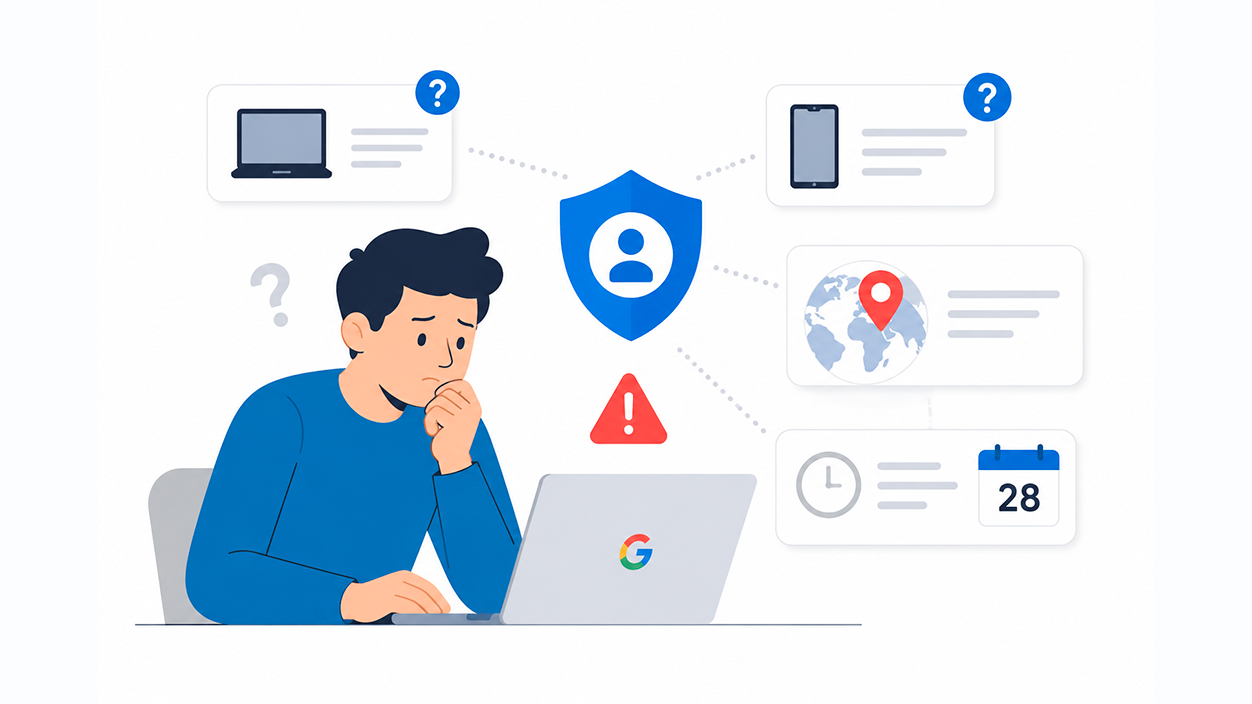
Trước khi cho rằng ai đó có quyền truy cập vào tài khoản của bạn, bạn nên xem xét một số lý do tại sao. Google có thể hiển thị các thiết bị trông kỳ lạ ngay cả khi không cần đến thủ thuật hack nào..
Thứ nhất, cách Google nhận diện thiết bị không phải lúc nào cũng hoàn hảo. Ví dụ: Cùng một điểm truy cập có thể thay đổi nhãn của nó theo thời gian.Ban đầu, nó có thể hiển thị là "MacBook", nhưng sau một số điều chỉnh nội bộ của nền tảng hoặc thay đổi tác nhân người dùng của trình duyệt, nó có thể tự nhận dạng là "Samsung" hoặc một kiểu máy khác, trong khi vẫn giữ nguyên ngày đăng nhập. Điều này không nhất thiết có nghĩa là thiết bị đã thực sự thay đổi; nó chỉ đơn giản có nghĩa là Google đang phân loại nó khác đi.
Cũng thường thấy các điểm truy cập có vị trí mà bạn Chúng trông có vẻ kỳ lạ nhưng lại rất gần gũi. Từ thành phố thực tế của bạn. Điều này thường là do cách các nhà cung cấp dịch vụ Internet (ISP) gán và định vị địa lý địa chỉ IP. Ví dụ, bạn sống ở Valencia và thấy một địa chỉ IP mà Google xác định là thuộc về một thành phố lân cận khác, hoặc thậm chí là một tỉnh khác. Điều này không phải là hiếm và bản thân nó không ngụ ý sự xâm phạm quyền riêng tư.
Một điểm gây nhầm lẫn khác là loại tin nhắn “Không có dữ liệu về phiên này vì nó không được sử dụng trong vài tháng.Điều này thường cho thấy đó là một phiên đăng nhập cũ không có hoạt động gần đây. Việc đăng xuất khỏi bảng điều khiển bảo mật có thể xóa thiết bị khỏi danh sách trước khi hết thời hạn 28 ngày thông thường, đặc biệt nếu đó là một phiên đăng nhập rất cũ hoặc một thiết bị mà Google đã coi là không hoạt động.
Nói tóm lại, nếu bạn thấy lặp đi lặp lại cùng một thiết bị đáng ngờ Nếu mật khẩu của bạn vẫn xuất hiện sau khi bạn đã đổi mật khẩu, kích hoạt xác thực hai bước và xem lại dữ liệu khôi phục, thì có rất nhiều lý do để cho rằng có một lỗ hổng bảo mật nào đó mà bạn chưa phát hiện ra, và tốt hơn hết là bạn nên chuyển sang các biện pháp bảo vệ nâng cao hơn.
Các biện pháp cơ bản thiết yếu: mật khẩu mạnh và xác thực hai yếu tố (2FA) được cấu hình đúng cách.
Biện pháp phòng vệ đầu tiên để ngăn chặn các thiết bị không xác định truy cập vào tài khoản Google hoặc Facebook của bạn là phải có mật khẩu mạnh và xác thực hai bước được cấu hình đúng cáchNghe có vẻ sáo rỗng, nhưng trên thực tế, đây là điểm mà người dùng thường mắc lỗi nhất.
Một mật khẩu tốt cần phải có tối thiểu các yếu tố sau: từ 8 đến 10 ký tựTuy nhiên, ngày nay, nếu có thể, nên làm cho mật khẩu dài hơn nữa. Mật khẩu càng dài, càng khó bị bẻ khóa bằng các phương pháp tấn công vét cạn tự động hoặc tấn công từ điển. Lý tưởng nhất là mật khẩu nên kết hợp chữ cái viết hoa và viết thường, số và các ký hiệu đặc biệt như @, #, $, %, hoặc các ký hiệu khác, tạo thành một chuỗi dường như không có ý nghĩa.
Điều quan trọng là phải tránh bất kỳ dữ liệu cá nhân nào có thể nhìn thấy đượcTên, họ, ngày sinh, số điện thoại, tên thú cưng hoặc người yêu… Tất cả thông tin này đều dễ dàng có được thông qua mạng xã hội hoặc các tìm kiếm nhanh, và kẻ tấn công sử dụng chúng để thử các tổ hợp mật khẩu thông thường. Tương tự, tốt nhất là nên tránh các từ thông dụng trong từ điển hoặc các chuỗi đơn giản như "123456," "qwerty," hoặc "password," vì đây chính là những thứ đầu tiên mà các chương trình tấn công tự động thử.
Một lỗi phổ biến khác là sử dụng lại cùng một khóa cho nhiều dịch vụ khác nhau. Nếu bạn sử dụng chính xác cùng một khóa, Sử dụng cùng một mật khẩu cho Google, Facebook và các trang web khác.Nếu chỉ một trong số chúng bị rò rỉ dữ liệu, những tài khoản còn lại cũng có thể bị ảnh hưởng. Để giảm thiểu rủi ro, hãy sử dụng mật khẩu riêng cho mỗi tài khoản quan trọng và nếu cần, hãy sử dụng trình quản lý mật khẩu để giúp bạn nhớ và cập nhật chúng thường xuyên (ví dụ: sáu tháng một lần đối với các dịch vụ nhạy cảm).
Đối với xác thực hai yếu tố (2FA), việc kích hoạt nó là rất cần thiết, nhưng việc lựa chọn cũng quan trọng không kém. phương pháp an toàn nhất có thểGoogle và Facebook cho phép sử dụng mã nhận được qua tin nhắn SMS, ứng dụng xác thực (như Google Authenticator hoặc tương tự), và thậm chí cả khóa bảo mật vật lý. Mặc dù SMS vẫn tốt hơn là không có gì, nhưng nó dễ bị tấn công giả mạo SIM hoặc chuyển hướng tin nhắn hơn, vì vậy rõ ràng là nên sử dụng ứng dụng xác thực hoặc khóa vật lý bất cứ khi nào có thể, và bạn cũng nên cân nhắc cách sử dụng chúng. Mã hóa dữ liệu trên thiết bị di động.
Cách kích hoạt và tăng cường xác thực hai bước trên Google và Facebook
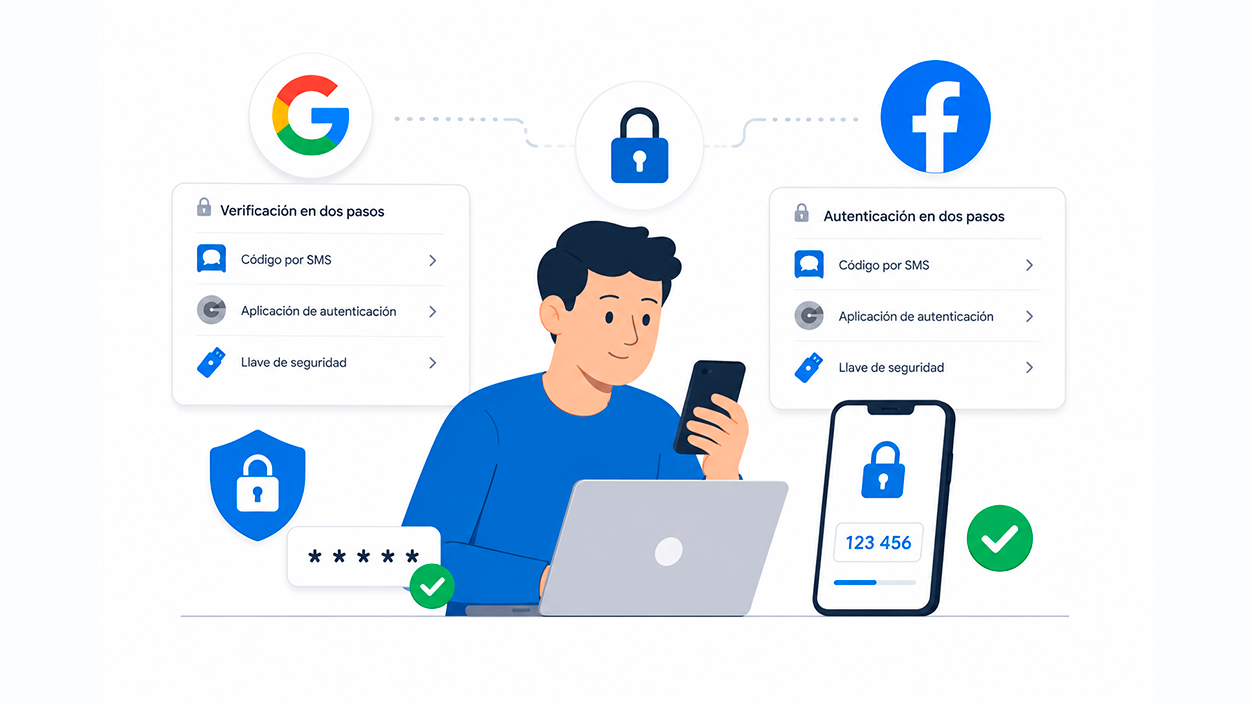
Trên Google, bạn có thể thiết lập xác minh hai bước từ bảng điều khiển tài khoản của mình. Sau khi vào "Quản lý tài khoản Google của bạn", hãy chuyển đến phần về Chọn “Bảo mật” và nhập “Xác minh hai bước”.Tại đó, bạn có thể chọn nhận mã qua SMS, sử dụng ứng dụng xác thực hoặc thiết lập khóa bảo mật vật lý tương thích. Điều quan trọng là, nếu từ trước đến nay bạn chỉ dựa vào SMS, hãy cân nhắc chuyển sang sử dụng ứng dụng hoặc khóa xác thực, và kiểm tra lại mã khôi phục của mình, tạo lại chúng nếu bạn nghi ngờ ai đó đã nhìn thấy chúng.
Trên Facebook, quy trình cũng tương tự: từ menu ở góc trên bên phải, truy cập vào... “Cài đặt và quyền riêng tư” rồi “Cài đặt”Trong mục "Mật khẩu và Bảo mật", bạn sẽ tìm thấy tùy chọn "Xác thực hai bước", nơi bạn có thể chọn giữa SMS, ứng dụng xác thực hoặc khóa bảo mật. Sau khi được kích hoạt, mỗi lần đăng nhập mới từ thiết bị không được nhận dạng sẽ yêu cầu xác thực hai bước này, khiến việc truy cập mật khẩu của bạn trở nên khó khăn hơn nhiều.
Trong cả hai trường hợp, ngoài việc kích hoạt xác thực hai yếu tố (2FA), bạn nên xem xét kỹ lưỡng lại. số điện thoại và email khôi phục Liên kết với tài khoản của bạn. Nếu bạn thấy bất kỳ liên kết nào không nhận ra, hãy xóa chúng ngay lập tức và thay đổi cả mật khẩu lẫn phương thức khôi phục. Đây là một cách phổ biến mà những kẻ tấn công tinh vi hơn có thể sử dụng để buộc bạn đặt lại mật khẩu mà không cần sự đồng ý của bạn.
Khi bạn nghi ngờ có kẻ xâm nhập vào tài khoản Google của mình, một trong những phản xạ đầu tiên thường là... thu hồi quyền truy cập cho các ứng dụng của bên thứ ba và xóa cookie và bộ nhớ cache của trình duyệt. Đó là một bước tốt, nhưng tốt nhất nên thực hiện một cách có hệ thống để tránh bỏ sót bất kỳ vấn đề nào.
Trong tài khoản Google của bạn, ở mục bảo mật, bạn có thể xem những gì bạn cần biết. Các ứng dụng và dịch vụ có quyền truy cập vào dữ liệu của bạn.Thường thì, các ứng dụng bạn từng dùng thử trên điện thoại Android, tiện ích mở rộng trình duyệt hoặc dịch vụ web mà bạn đã cấp quyền truy cập vào email, danh bạ hoặc lịch của mình sẽ xuất hiện ở đó, và bạn nên... Kiểm tra thiết bị của bạn để tìm phần mềm theo dõiNếu có những ứng dụng mà bạn không nhớ hoặc không còn sử dụng nữa, tốt nhất là nên thu hồi quyền truy cập của chúng; càng ít quyền truy cập càng tốt.
Ngoài ra, sau khi thay đổi mật khẩu, việc sử dụng tùy chọn này rất hữu ích. Đăng xuất khỏi tất cả các thiết bị Tính năng này được Google cung cấp khi phát hiện hoạt động đáng ngờ. Nó buộc bất kỳ thiết bị nào sử dụng tài khoản của bạn, dù hợp pháp hay không, đều phải nhập lại mật khẩu mới và xác thực bằng yếu tố thứ hai.
Xóa cookie và bộ nhớ cache của trình duyệt cũng giúp dọn dẹp các phiên cũ và ngăn chúng được lưu trữ lại. mã truy cập đã lưu Điều đó có thể vẫn còn hiệu lực. Hãy thực hiện việc này trên tất cả các thiết bị bạn thường xuyên sử dụng (máy tính ở nhà, máy tính ở cơ quan, máy tính xách tay, điện thoại di động, máy tính bảng…), và đảm bảo rằng sau khi xóa chúng, bạn chỉ đăng nhập lại trên các thiết bị mà bạn tự mình kiểm soát.
Nếu sau tất cả những điều này mà bạn vẫn thấy các thiết bị hoạt động bất thường, bạn nên xem xét khả năng có vấn đề nghiêm trọng hơn, chẳng hạn như sự hiện diện của phần mềm độc hại hoặc mạng gia đình của bạn đã bị xâm nhập.
WiFi, bộ định tuyến và mạng công cộng: đóng cánh cửa vật lý phía trước
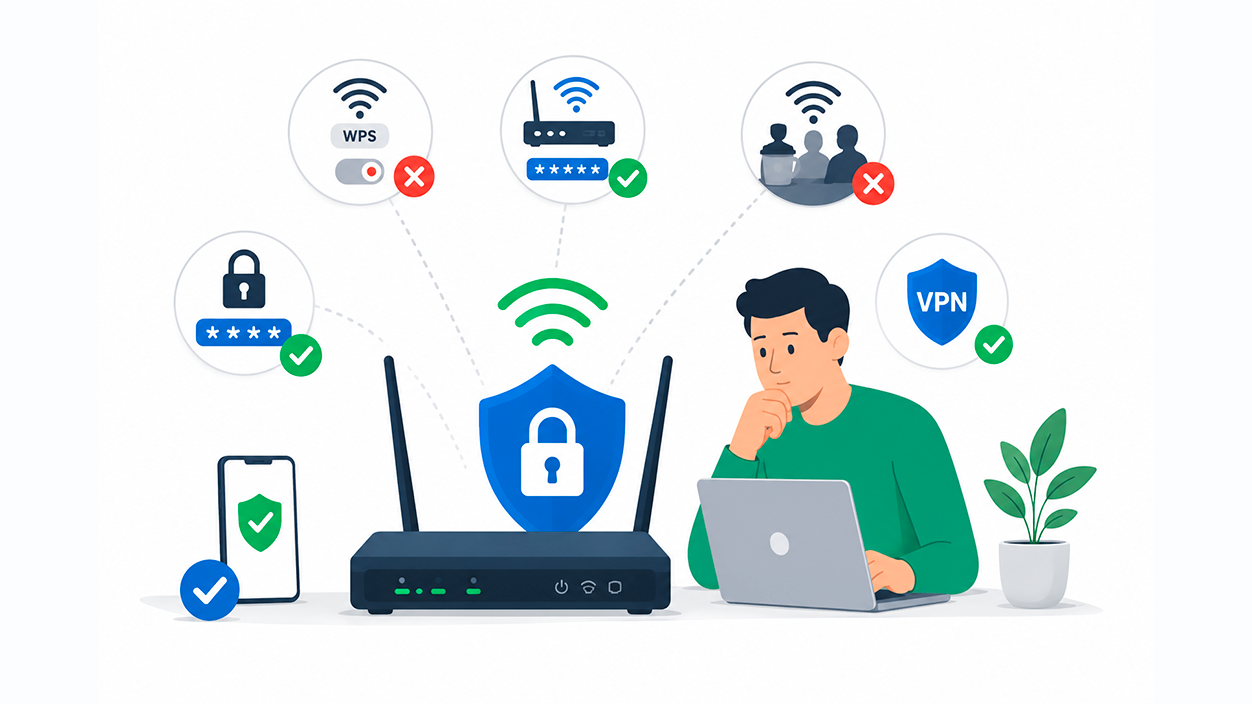
Vấn đề không chỉ nằm ở mật khẩu và ứng dụng. Thường thì, điểm yếu nằm ở... mạng WiFi tại nhà và bộ định tuyếnNếu quyền truy cập internet không được bảo vệ tốt, kẻ tấn công ở gần đó có thể xâm nhập vào mạng và từ đó phát động các cuộc tấn công vào thiết bị của bạn hoặc thu thập lưu lượng truy cập không được mã hóa.
Bước đầu tiên quan trọng là phải vô hiệu hóa... WPS (Thiết lập được bảo vệ bởi WiFi) Tính năng tích hợp sẵn của bộ định tuyến cho phép bạn kết nối bằng cách nhấn một nút hoặc nhập mã PIN đơn giản. Điều này tiện lợi, nhưng nó cũng đã được chứng minh là có những lỗ hổng bảo mật đáng kể. Tốt nhất là bạn nên truy cập vào cài đặt của bộ định tuyến và đảm bảo rằng tính năng này đã được tắt, và nếu cần, hãy tìm hiểu cách... Tháo các thiết bị khỏi bộ định tuyến WiFi..
Việc thay đổi cũng vô cùng quan trọng. mật khẩu WiFi mặc định và mật khẩu bộ định tuyếnĐừng dùng mật khẩu in trên nhãn dán hoặc mật khẩu mà người lắp đặt cung cấp cho bạn vào ngày đầu tiên. Hãy chọn một mật khẩu dài và mạnh, giống như những mật khẩu chúng ta đã thảo luận trước đó, và tránh sử dụng tên mạng (SSID) dễ dàng nhận dạng bạn (ví dụ: họ của bạn hoặc số căn hộ của bạn). Bằng cách đó, bất kỳ ai cố gắng xâm nhập sẽ gặp khó khăn hơn nhiều, và bạn cũng sẽ biết cách làm. Chặn các thiết bị khỏi WiFi của tôi nếu cần thiết.
Một điểm quan trọng khác là tránh kết nối với mạng WiFi công cộng hoặc mởĐặc biệt là khi truy cập các tài khoản nhạy cảm như Google, Facebook hoặc ngân hàng của bạn. Mặc dù hiện nay nhiều kết nối đã được mã hóa, nhưng trong môi trường không an toàn, việc thực hiện các cuộc tấn công trung gian (man-in-the-middle), giả mạo trang web hoặc thu thập thông tin phiên truy cập sẽ dễ dàng hơn. Nếu bạn không còn lựa chọn nào khác ngoài việc sử dụng mạng công cộng, hãy cân nhắc sử dụng VPN đáng tin cậy.
Cuối cùng, nếu trong nhà có người cài đặt nhiều ứng dụng hoặc liên tục thử các thiết bị mới, thì nên giáo dục họ về tầm quan trọng của việc Không nên kết nối các thiết bị không rõ nguồn gốc vào mạng gia đình của bạn. Nếu không thực hiện một số biện pháp phòng ngừa nhất định trước đó, và luôn cập nhật phần mềm diệt virus, cả trên máy tính và điện thoại di động, để giảm nguy cơ bị nhiễm các loại virus có thể đánh cắp thông tin đăng nhập.
Ứng dụng chính thức, bản cập nhật và phần mềm diệt virus: bảo vệ thiết bị của bạn.
Một phương thức tấn công rất phổ biến là... ứng dụng không chính thức hoặc lỗi thờiĐối với Android, việc cài đặt ứng dụng từ bên ngoài Google Play hoặc các cửa hàng ứng dụng đáng tin cậy có thể mở ra cánh cửa cho phần mềm độc hại, từ đó đánh cắp mật khẩu, ghi lại các thao tác gõ phím hoặc gửi dữ liệu của bạn đến các máy chủ từ xa.
Cách tốt nhất là luôn tải ứng dụng từ... Các cửa hàng chính thức như Google Play hoặc App StoreHãy cảnh giác với các tệp APK đang lan truyền trên các trang web, diễn đàn hoặc nhóm nhắn tin không rõ nguồn gốc. Mặc dù đôi khi chúng có vẻ là các phiên bản "đã chỉnh sửa" hoặc "miễn phí" của các ứng dụng trả phí, nhưng nguy cơ chứa mã độc là rất cao.
Việc cập nhật hệ điều hành (Windows, macOS, Android, iOS…) và các ứng dụng của bạn cũng quan trọng không kém. Các bản cập nhật không chỉ mang đến các tính năng mới; nhiều bản cập nhật còn bao gồm những thay đổi khác. Các bản vá bảo mật khắc phục các lỗ hổng nghiêm trọng Đã được phát hiện trong các phiên bản trước. Nếu bạn liên tục trì hoãn việc cập nhật, bạn đang tạo ra những lỗ hổng mà kẻ tấn công biết và có thể khai thác.
Đối với phần mềm diệt virus, nó vẫn là một thành phần quan trọng, đặc biệt là trên máy tính và thiết bị chạy hệ điều hành Windows được sử dụng để duyệt web nhiều hoặc cài đặt nhiều ứng dụng. Một phần mềm diệt virus tốt, được cập nhật thường xuyên có thể phát hiện và loại bỏ phần mềm độc hại. Phần mềm độc hại được thiết kế để đánh cắp thông tin đăng nhập.Chặn các trang web độc hại và cung cấp khả năng bảo vệ theo thời gian thực trong khi bạn duyệt web.
Hãy cấu hình phần mềm diệt virus của bạn để thực hiện quét thường xuyên và tự động cập nhật, để luôn được bảo vệ khỏi các mối đe dọa mới nhất. Nếu bạn nghi ngờ ai đó đã truy cập trái phép vào tài khoản của mình và việc thay đổi mật khẩu hoặc điều chỉnh cài đặt bảo mật không giải quyết được vấn đề, bạn nên thực hiện kiểm tra bảo mật. Quét toàn diện tất cả các thiết bị của bạnMáy tính để bàn, máy tính xách tay, điện thoại di động và máy tính bảng. Đôi khi, vấn đề bắt nguồn từ một ứng dụng bị nhiễm độc duy nhất trên một thiết bị liên tục thu thập mật khẩu mới bạn nhập, vì vậy cũng nên kiểm tra kỹ trước khi sử dụng. cân bằng giữa an toàn và hiệu suất trên các thiết bị của bạn.
Tóm lại, cảm giác khi thấy các thiết bị không được nhận diện kết nối với tài khoản Google của bạn có thể rất khó chịu, nhưng với sự kết hợp của... Thực hành kỹ thuật số tốt, rà soát hoạt động thường xuyên, mật khẩu mạnh, xác thực hai bước được cấu hình đúng cách, kiểm soát các ứng dụng của bên thứ ba, mạng an toàn và thiết bị được bảo vệ.Có thể giảm đáng kể khả năng kẻ đột nhập thực sự ở lại bên trong mà bạn không phát hiện ra và không thể đuổi chúng đi vĩnh viễn.
Mục lục
- 1 Vì sao việc xem các thiết bị không xác định trong tài khoản Google của bạn lại quan trọng
- 2 Trường hợp thực tế: khi kẻ đột nhập liên tục xuất hiện trở lại
- 3 Cách xem lại hoạt động và thiết bị trên tài khoản Google của bạn
- 4 Nghiên cứu trường hợp: Cách xem lại hoạt động đăng nhập trên Facebook
- 5 Tại sao các thiết bị lạ xuất hiện: lỗi, phiên làm việc cũ và các yếu tố khác
- 6 Các biện pháp cơ bản thiết yếu: mật khẩu mạnh và xác thực hai yếu tố (2FA) được cấu hình đúng cách.
- 7 Cách kích hoạt và tăng cường xác thực hai bước trên Google và Facebook
- 8 Ứng dụng của bên thứ ba, cookie và phiên: nên thu hồi cái nào và khi nào
- 9 WiFi, bộ định tuyến và mạng công cộng: đóng cánh cửa vật lý phía trước
- 10 Ứng dụng chính thức, bản cập nhật và phần mềm diệt virus: bảo vệ thiết bị của bạn.
