
Bạn có phải là người dùng nền tảng tuyệt vời này nhưng bạn không biết cách bình luận trong Notion? Chúng tôi giải thích mọi thứ cho bạn. Notion là một nền tảng đang trở nên phổ biến trong lĩnh vực quản lý dự án và năng suất. Trong đó bạn có thể thực hiện nhiều nhiệm vụ nhưng hôm nay chúng tôi sẽ dạy bạn ở đâyCách đưa ra nhận xét trong Notion.
Chúng tôi sẽ thực hiện hướng dẫn từng bước và chạm vào tất cả các cách có thể để đưa ra nhận xét đó với đồng nghiệp của bạn và giao tiếp bằng mọi cách có thể. Bạn cũng sẽ có thể đưa ra nhận xét trực tiếp trên tài liệu của mình để, giống như trên các nền tảng khác, bạn có thể cộng tác.
Trong bài viết này, như chúng tôi đã giới thiệu với bạn, chúng tôi sẽ giải thích từng bước về cCách đưa ra nhận xét về Notion, nhưng trong bài viết trước này, trong trường hợp bạn quan tâm đến nền tảng này, chúng tôi đã nói với bạn cách đăng nhập vào Notion. Bên cạnh tất cả điều này Chúng tôi sẽ cung cấp cho bạn một số đề xuất để bạn có thể tận dụng tối đa công cụ năng suất này và quản lý công việc. Bạn chắc chắn sẽ trở thành một chuyên gia về Notion nhờ Tecnobits!
Chúng ta sử dụng nhận xét để làm gì trong Notion?

Trước khi giải thích mọi chi tiết về nhận xét, chúng tôi muốn cho bạn biết lý do tại sao nó lại quan trọng trong công cụ năng suất. Và các nhận xét trong Notion tạo điều kiện thuận lợi cho sự cộng tác giữa nhóm của bạn và để tăng năng suất, ai cũng biết rằng cần có sự giao tiếp và hợp tác trong dự án.
Đó là lý do tại sao chúng tôi sẽ kể cho bạn nghe một cách rất tóm tắt những gì, trong nhóm Tecnobits, chúng tôi tin rằng bạn có thể làm được với những nhận xét hữu ích đó và sau đó, chúng ta sẽ chuyển sang cách đưa ra nhận xét trong Notion:
- hợp tác thời gian thực trực tuyến với toàn bộ nhóm dự án của bạn. Bạn sẽ không cần tạo nhóm WhatsApp hoặc sử dụng Slack hoặc Telegram. Với nhận xét, bạn có thể nói ngay trong chính công cụ Notion.
- bạn có thể viết về một khối hoặc nhiệm vụ cụ thể trong đó, nếu bạn có nghi ngờ, họ sẽ có thể giải quyết hoặc thấy rằng bạn có nghi ngờ ngay trong phần văn bản hoặc khối đó.
- Đề xuất thay đổi mà không cần phải sửa đổi bất cứ điều gì của văn bản gốc hoặc khối nội dung. Như ở mẹo trước, bạn có thể để lại dấu ấn trong nhận xét của mình.
- Thực hiện quan sát, lời khuyên hoặc theo dõi nhiệm vụ của tài liệu hoặc dự án. Tất cả mà không làm rối tung và xóa bất cứ điều gì. Đồng nghiệp của bạn sẽ nhìn thấy nó và cùng nhau bạn sẽ quyết định điều gì là tốt nhất, sửa đổi hay không.
Như bạn có thể thấy, các nhận xét trong Notion có thể rất hữu ích nếu chúng được sử dụng hiệu quả với tư cách là một nhóm. Bạn sẽ phải rất cụ thể về những gì bạn muốn và nơi bạn muốn nó kể từ khi bạn viết về nó. Bằng cách này, bạn sẽ tạo ra cuộc trò chuyện về những gì thực sự thú vị bằng cách thảo luận và sửa chữa chủ đề hoặc thống nhất mà không phải tham gia các cuộc trò chuyện bên lề và nói chuyện mà không đưa ra kết luận.
Cách bình luận trong Notion: hướng dẫn
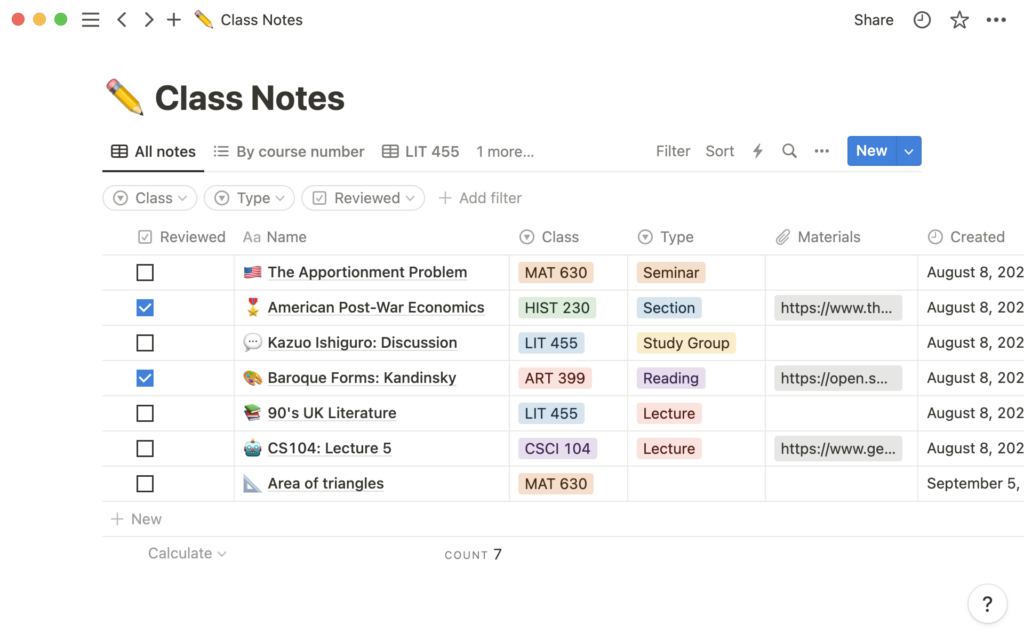
Như chúng tôi đã hứa, chúng tôi sẽ hướng dẫn bạn cách đưa ra nhận xét trong Notion từng bước một, nó không phức tạp chút nào, chỉ cần làm theo các bước sau:
- Chọn văn bản hoặc khối nội dung bạn muốn bình luận: Trước tiên, bạn sẽ phải chọn văn bản hoặc khối mà bạn muốn thêm nhận xét. Một khối như vậy có thể là bất cứ thứ gì, từ một đoạn văn đến một danh sách hoặc một hình ảnh... Notion gọi nó như vậy. Để chọn khối đó bạn sẽ phải đặt chuột lên khối hoặc văn bản. Sau đó, bạn sẽ nhấp chuột phải và menu sẽ mở ra.
- Bây giờ hãy mở menu bình luận: Bạn đã chọn khối và bạn phải chọn tùy chọn "bình luận". Nếu đó là một văn bản trong một khối, bạn có thể chọn mọi thứ bạn muốn rồi bình luận.
- Đã đến lúc viết bình luận của bạn: Sau khi bạn đã nhấn nút bình luận thì đến lượt bạn viết bình luận. Cố gắng nói rõ ràng và súc tích. Nếu bạn có đề xuất, hãy làm cho chúng cụ thể. Điều này sẽ tạo điều kiện thuận lợi cho việc giao tiếp trong nhóm.
- Đăng bình luận: Bạn đã viết xong rồi, bây giờ bạn sẽ phải bấm vào nút "bình luận" lần nữa để xuất bản. Nhận xét đó sẽ vẫn được đính kèm với những gì bạn đã chọn trước đó trong khối.
- Trả lời các bình luận: Chúng tôi đã có một bình luận được viết bởi người khác, nhưng chúng tôi muốn phản hồi nó. Để làm điều này, bạn sẽ phải nhấp vào nhận xét đã có trong khối, bạn sẽ viết phản hồi mà bạn cho là phù hợp và nhấp vào nút "trả lời" để phản hồi của bạn được thêm vào nhận xét trong khối.
Ví dụ về nhận xét sau đây trong trường hợp bạn phải xem lại tài liệu: @Felix, bạn có thể xem lại điểm này trong báo cáo không? Xác nhận với tôi rằng nó là chính xác.
Với điều này, chúng ta có thể kết luận lý do của bài viết về cách đưa ra nhận xét trong Notion. Nhưng chúng tôi vẫn sẽ bổ sung thêm một điều nữa có thể hữu ích cho bạn vào một lúc nào đó.
Làm cách nào để xem tất cả các bình luận được thực hiện trong Notion?
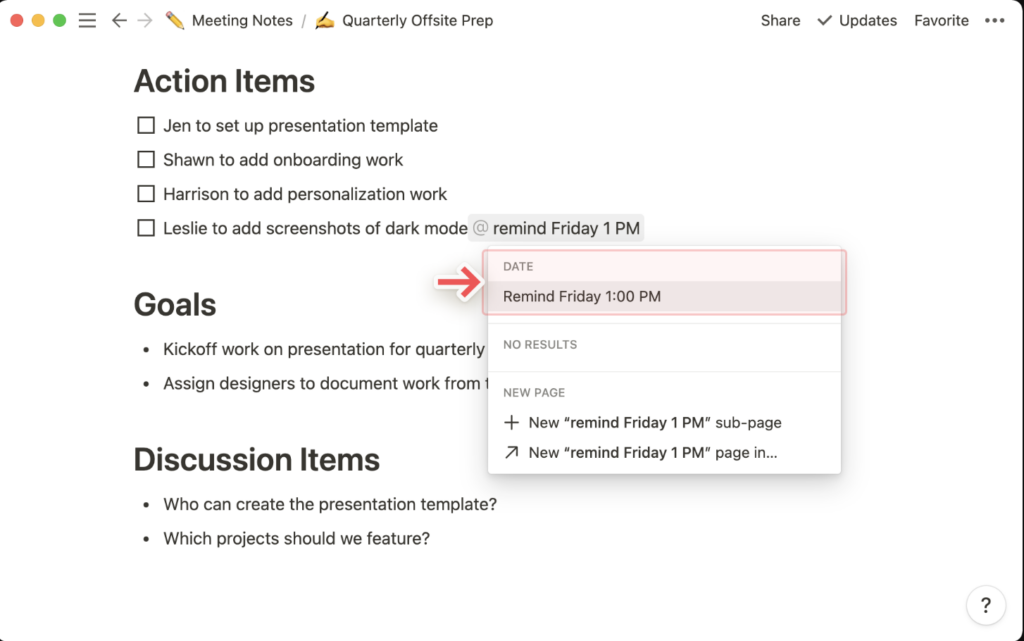
Có một tính năng nữa khi nói đến nhận xét của Notion, bạn nên biết tính năng này khi biết cách đưa ra nhận xét trong Notion. Bạn có thể có được cái nhìn tổng quan về tất cả các nhận xét được thực hiện trên một trangTrên thực tế, bạn có thể truy cập chúng từ menu chính. Nó sẽ làm cho cuộc sống của bạn dễ dàng hơn.
- Bấm vào ba điểm mà bạn sẽ tìm thấy ở trên cùng bên phải trang bạn đang truy cập
- Bây giờ hãy chọn tùy chọn "bình luận". Trong phần này, bạn sẽ có thể xem danh sách tất cả các nhận xét trên trang đã nói, ngay cả khi chúng nằm ở các phần khác nhau của tài liệu, nó sẽ hiển thị tất cả.
Ngoài ra, bạn còn có lịch sử bình luận trong phần này.
Chúng tôi hy vọng bạn tận dụng hướng dẫn này về cách đưa ra nhận xét về Khái niệm theo cách tốt nhất có thể. Nhờ những gì bạn đang tìm hiểu về công cụ này, bạn sẽ có thể tận dụng tối đa Notion và quản lý dự án của từng nhóm theo cách tốt nhất có thể.

Đam mê công nghệ từ khi còn nhỏ. Tôi thích được cập nhật về lĩnh vực này và trên hết là truyền đạt nó. Đó là lý do tại sao tôi đã cống hiến hết mình cho việc truyền thông trên các trang web công nghệ và trò chơi điện tử trong nhiều năm nay. Bạn có thể thấy tôi viết về Android, Windows, MacOS, iOS, Nintendo hoặc bất kỳ chủ đề liên quan nào khác mà bạn nghĩ đến.