- Windows 11 cho phép bạn chạy các ứng dụng Android nhờ Hệ thống con Windows dành cho Android (WSA).
- Amazon Appstore là giải pháp chính thức, nhưng có những phương pháp nâng cao hơn như sử dụng Google Play hoặc cài đặt APK theo cách thủ công.
- Ngoài ra còn có các giải pháp thay thế không phải WSA như trình giả lập kiểu Bluestacks hoặc ứng dụng Your Phone.
- Hướng dẫn này thống nhất tất cả các phương pháp hiện tại và yêu cầu của chúng theo từng bước để giúp việc cài đặt dễ dàng hơn.
NSCách cài đặt ứng dụng Android trên Windows 11? Chúng tôi sẽ giải thích cho bạn. Nhờ những tiến bộ trong hệ điều hành của Microsoft, giờ đây bạn có thể cài đặt và sử dụng nhiều ứng dụng Android mà không cần phải có điện thoại bên cạnh hoặc chỉ dựa vào trình giả lập.
Trong bài viết này, chúng tôi sẽ giải thích tất cả các phương pháp khả dụng (cả chính thức và thay thế) để bạn có thể tận hưởng các ứng dụng yêu thích trên PC của mình. Cho dù bạn muốn truy cập Amazon Appstore, cài đặt ứng dụng từ tệp APK, sử dụng Google Play Store hay thậm chí giả lập Android bằng BlueStacks, chúng tôi đều có thể hướng dẫn bạn từng bước.
Amazon Appstore: Cách chính thức để cài đặt ứng dụng Android trên Windows 11
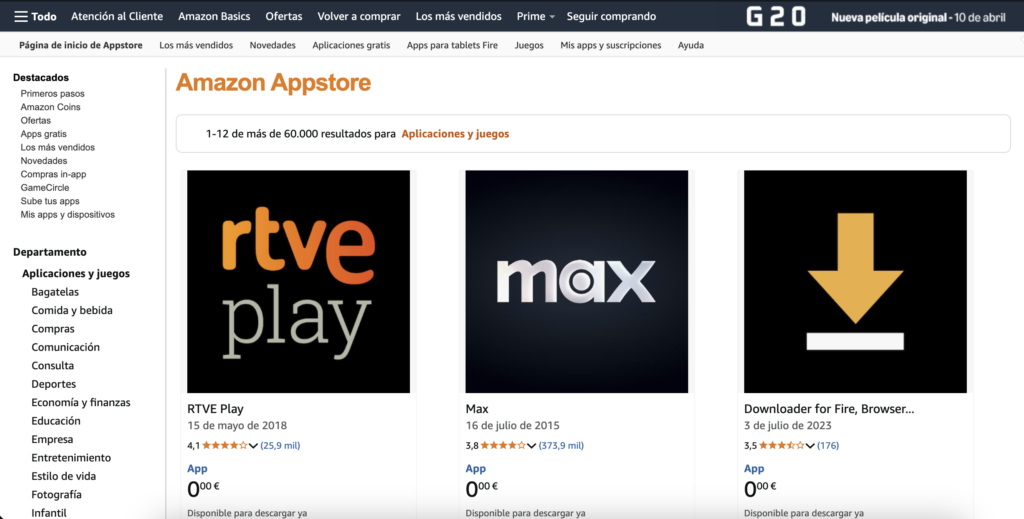
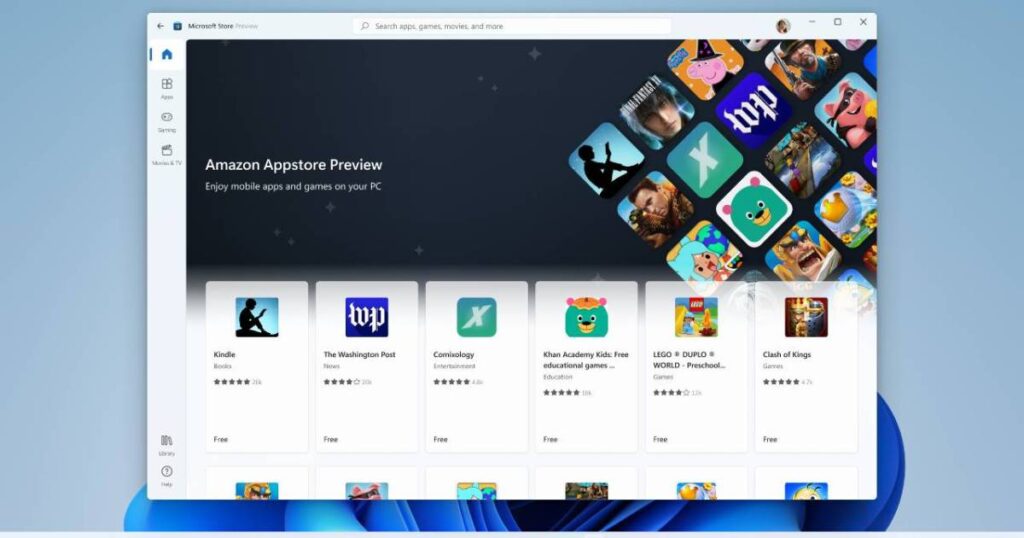
Cách dễ dàng và trực tiếp nhất mà Microsoft cung cấp để chạy ứng dụng Android trên Windows 11 là thông qua Amazon Appstore. Đây là cửa hàng ứng dụng thay thế cho Google Play được tích hợp với Windows Subsystem for Android (WSA), một công nghệ đóng vai trò là lớp tương thích trong hệ thống.
Để bắt đầu sử dụng tùy chọn này, bạn cần đáp ứng một số yêu cầu nhất định. yêu cầu phần cứng tối thiểu trên máy tính của bạn, trong số đó:
- Bộ nhớ RAM 16 GB (mặc dù với mục đích sử dụng cơ bản thì có thể dùng tới 8 GB).
- Bộ lưu trữ SSD (ưu tiên hơn ổ cứng truyền thống).
- Bộ xử lý có kiến trúc x64 hoặc ARM64.
- Đã bật ảo hóa trong BIOS của máy tính.
Nếu máy tính của bạn đáp ứng các yêu cầu này, bạn có thể làm theo các bước sau để cài đặt Amazon Appstore:
- Mở Microsoft Store và tìm kiếm Amazon Appstore.
- Nhấn vào nút cài đặt.
- Trong quá trình này, Hệ thống con Windows dành cho Android.
- Khởi động lại máy tính khi được nhắc.
Sau khi khởi động lại, bạn sẽ có thể mở Appstore từ menu bắt đầu, đăng nhập bằng tài khoản Amazon của bạn và bắt đầu tải xuống ứng dụng. Điều đáng chú ý là cửa hàng này có một danh mục giới hạn so với Play Store và danh mục của nó chủ yếu tập trung vào trò chơi và ứng dụng cơ bản mà không tích hợp với các dịch vụ của Google. Chúng tôi tin rằng Amazon App Store là một trong những cách tốt nhất để tìm hiểu cách cài đặt ứng dụng Android trên Windows 11.
Trước khi tiếp tục, bạn có thể muốn biết những gì ứng dụng Android tốt nhất năm 2024 Và trong bài viết này chúng tôi sẽ giới thiệu đến bạn top 15 ứng dụng để bạn có thể tải xuống.
Cài đặt tệp APK trên Windows 11 bằng WSA
Một khi bạn có Hệ thống con Windows dành cho Android (WSA) đã cài đặt, bạn có thể mở rộng khả năng của mình vượt ra ngoài danh mục Amazon bằng cách cài đặt Tệp APK trực tiếpTức là các ứng dụng được tải xuống thủ công từ Internet.
Để làm điều này, bạn có thể sử dụng các công cụ như Trình cài đặt APK trên WSA, có sẵn miễn phí trên Microsoft Store. Tiện ích này cho phép bạn chọn bất kỳ APK nào bạn đã tải xuống (từ các trang web như APKMirror) và cài đặt nó trong môi trường WSA.
Tuy nhiên, có một cảnh báo quan trọng: Các APK này không nên phụ thuộc vào dịch vụ của Google. (Dịch vụ Google Play) vì WSA không bao gồm chúng theo mặc định. Nếu APK yêu cầu xác thực Google hoặc quyền truy cập tài khoản Gmail, nó có thể không hoạt động bình thường. Bạn đã biết rằng để biết cách cài đặt ứng dụng Android trên Windows 11, bạn phải làm quen với APK.
Tích hợp Google Play trên Windows 11: Giải pháp nâng cao
Nếu bạn cần đầy đủ chức năng mà không có hạn chế, bạn có thể cài đặt Google Play Store trên Windows 11 không chính thức. Quá trình này mang tính kỹ thuật hơn và không được Microsoft hỗ trợ, nhưng nó cho phép bạn sử dụng các ứng dụng như Gmail, Google Drive hoặc YouTube theo mặc định.
Các bước chung để đạt được điều này là:
- Gỡ cài đặt WSA gốc từ menu cài đặt Windows (giống như bất kỳ ứng dụng nào khác).
- Cài đặt Ubuntu (hoặc bất kỳ bản phân phối WSL nào, Subsystem for Linux) từ Microsoft Store.
- Sao chép kho lưu trữ MagiskOnWSALocal từ GitHub từ terminal Ubuntu:
- Chạy tập lệnh chạy.sh để xây dựng hình ảnh WSA tùy chỉnh bằng Google Play và nếu muốn, hãy sử dụng root.
- Sao chép các tập tin kết quả vào một thư mục như C:\WSA.
- Sử dụng PowerShell với quyền quản trị viên để chạy
Install.ps1và hoàn tất cài đặt.
Phương pháp này cung cấp trải nghiệm Android gần hơn nhiều so với những gì bạn có trên điện thoại di động thực tế, với đồng bộ hóa tài khoản Google của bạn, truy cập vào tất cả các ứng dụng của bạn và tương thích với hầu hết các dịch vụ.
Sử dụng trình giả lập như Bluestacks
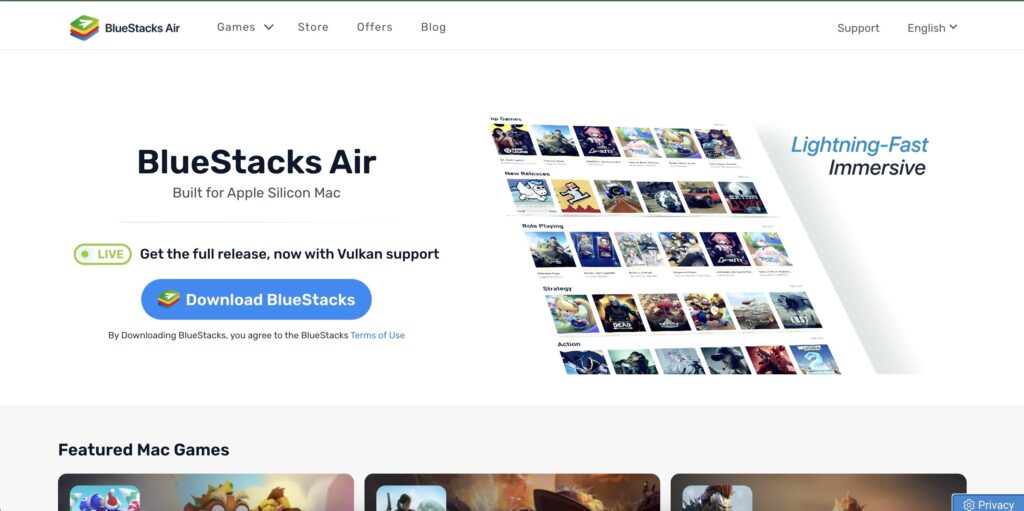
Một giải pháp thay thế vững chắc và thậm chí đơn giản hơn là sử dụng trình giả lập Android cổ điển như Bluestacks, đã được cải thiện đáng kể về hiệu suất và khả năng tương thích trong những năm gần đây.
Bluestacks 5 Ứng dụng này tương thích với Windows 11, cho phép bạn chạy Cửa hàng Google Play mà không cần phức tạp về mặt kỹ thuật và cung cấp các tính năng bổ sung như ánh xạ phím, tối ưu hóa hiệu suất, ghi màn hình, v.v.
Để sử dụng, bạn chỉ cần:
- Truy cập trang web chính thức của BlueStacks và tải xuống phiên bản 5.
- Cài đặt chương trình và mở nó.
- Đăng nhập bằng tài khoản Google của bạn để truy cập Cửa hàng Play.
- Tìm và cài đặt ứng dụng bạn muốn.
Trình giả lập này được đánh bóng đặc biệt cho trò chơi di động, vì vậy nếu mục đích của bạn là Chơi các tựa game Android phổ biến trên màn hình lớn, có lẽ là lựa chọn tốt nhất của bạn. Và bây giờ chúng ta đã hoàn tất cách cài đặt ứng dụng Android trên Windows 11, nhưng trước tiên chúng tôi sẽ giới thiệu cho bạn một số ứng dụng Android không cần cài đặt.
Ứng dụng Android không cần cài đặt: Điện thoại của bạn (Phone Link)
Nếu bạn không muốn cài đặt các cửa hàng hoặc hệ thống song song, Microsoft đã cung cấp ứng dụng này từ lâu Điện thoại của bạn (Liên kết điện thoại), cho phép bạn phản chiếu màn hình điện thoại Android của bạn trên PC và sử dụng ứng dụng trực tiếp qua phát trực tuyến.
Các bước để cấu hình như sau:
- Cài đặt và ghép nối ứng dụng Đồng hành trên điện thoại của bạn trên điện thoại di động Android của bạn.
- Kết nối cả hai thiết bị (PC và điện thoại di động) vào cùng một mạng WiFi.
- Cho phép truy cập lẫn nhau thông qua mã QR hoặc mã PIN.
- Từ PC, mở ứng dụng Điện thoại của bạn và truy cập các ứng dụng có sẵn trên điện thoại di động của bạn.
Phương pháp này không cài đặt trực tiếp các ứng dụng trên Windows nhưng nó có cho phép bạn sử dụng chúng như thể bạn đang làm việc đó từ máy tính của bạn. Lý tưởng cho những người muốn đọc WhatsApp, kiểm tra phương tiện truyền thông xã hội hoặc gọi điện video mà không cần cầm điện thoại.
Có nhiều cách để tích hợp Android vào Windows 11. Từ các giải pháp chính thức như Amazon Appstore đến các phương pháp nâng cao với Google Play hoặc trình giả lập đầy đủ tính năng, tất cả đều phụ thuộc vào nhu cầu của bạn và mức độ tùy chỉnh mà bạn muốn đạt được. Đối với các tác vụ cơ bản, hệ thống tích hợp của Microsoft có thể đủ, nhưng nếu bạn là người dùng nâng cao hoặc cần các ứng dụng cụ thể, các tùy chọn toàn diện hơn như BlueStacks hoặc cài đặt Google Play thông qua WSA đã sửa đổi sẽ mang lại trải nghiệm khá tốt. Chúng tôi hy vọng bạn đã biết cách cài đặt ứng dụng Android trên Windows 11.

Đam mê công nghệ từ khi còn nhỏ. Tôi thích được cập nhật về lĩnh vực này và trên hết là truyền đạt nó. Đó là lý do tại sao tôi đã cống hiến hết mình cho việc truyền thông trên các trang web công nghệ và trò chơi điện tử trong nhiều năm nay. Bạn có thể thấy tôi viết về Android, Windows, MacOS, iOS, Nintendo hoặc bất kỳ chủ đề liên quan nào khác mà bạn nghĩ đến.