Việc giữ cho máy tính của bạn hoạt động trơn tru và không có các tệp không cần thiết dễ dàng hơn bạn nghĩ. Việc dọn dẹp thư mục Temp mà không xóa các tệp hệ thống quan trọng có thể giúp giải phóng dung lượng và tối ưu hóa quy trình. Tuy nhiên, để làm được điều này một cách an toàn, bạn cần nắm rõ các bước thực hiện. Hôm nay, chúng ta sẽ cùng tìm hiểu cách thực hiện. Làm thế nào để dọn dẹp thư mục này mà không ảnh hưởng đến tính ổn định của hệ thống hoặc các thành phần thiết yếu.
Thư mục Temp là gì?

Trước khi giải thích cách dọn dẹp thư mục Temp mà không xóa các tệp hệ thống có liên quan, chúng ta hãy xem thư mục Temp là gì. Thư mục này Đây là nơi Windows và các ứng dụng lưu trữ các tệp tạm thời trong khi chúng hoạt độngTheo thời gian, những thứ này tích tụ và chiếm dung lượng, nhưng hầu hết đều trở nên vô dụng khi các chương trình bị đóng.
Thư mục này Nó không chứa các tập tin hệ điều hành cần thiếtVì vậy, việc dọn dẹp thư mục Temp không có nhiều rủi ro. Tuy nhiên, nếu có các tệp tạm thời đang sử dụng, bạn không nên xóa chúng khi chúng đang mở. Dưới đây, chúng tôi sẽ hướng dẫn bạn cách dọn dẹp thư mục Temp bằng ba phương pháp an toàn: dọn dẹp thủ công, sử dụng Disk Cleanup và bật Storage Sense trong Windows 10 và 11.
Phương pháp an toàn để dọn dẹp thư mục Temp
Để dọn dẹp thư mục Temp mà không xóa các tệp hệ thống quan trọng, có một số cách thực hiện. Cách đầu tiên, bạn có thể thực hiện dọn dẹp thủ công bằng Windows + R Bạn cũng có thể sử dụng công cụ tích hợp sẵn của Windows: Disk Cleanup. Ngoài ra, việc bật Storage Sense sẽ giúp máy tính của bạn không còn các tệp tạm thời. Hãy cùng xem cách chạy từng công cụ.
Vệ sinh bằng tay
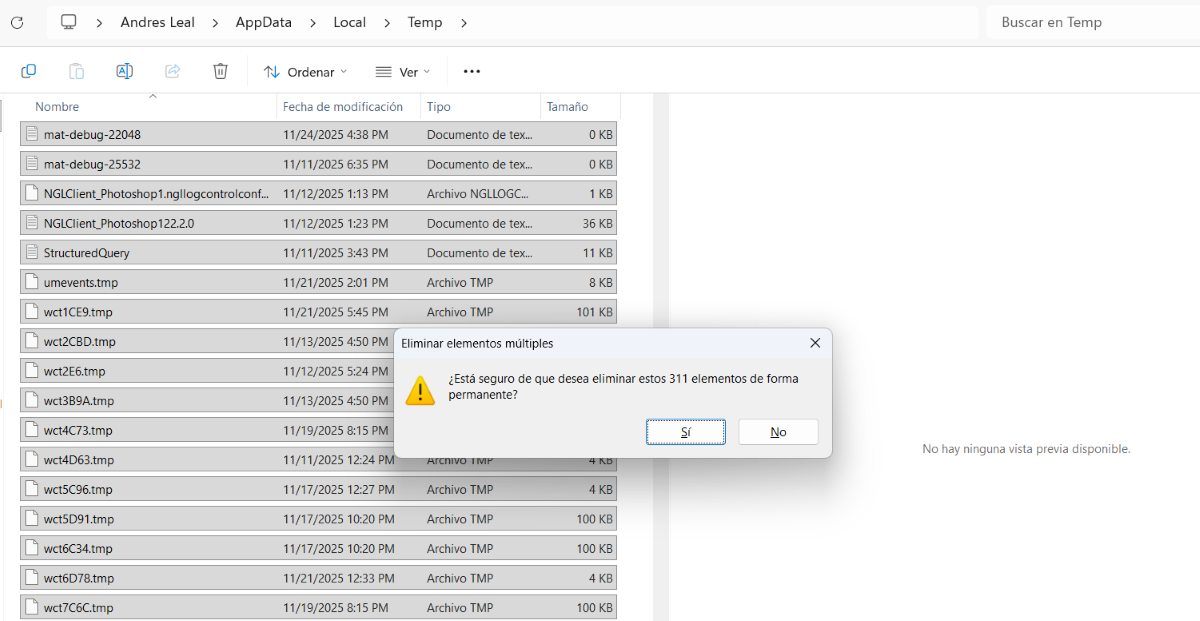
Đây là Các bước để dọn dẹp thủ công thư mục Temp:
- Đóng tất cả chương trình: Đảm bảo rằng tất cả chương trình bạn đang sử dụng đều được đóng để tránh các tệp bị khóa.
- Mở cửa sổ chạy bằng cách nhấn Windows + R.
- Viết %nhiệt độ% trong hộp văn bản và nhấn OK.
- Chọn tất cả các tệp (phím Windows + E) để chọn tất cả.
- Xóa các tập tin: Nhấn Shift + Delete (hoặc Xóa) để xóa chúng vĩnh viễn. Bạn cũng có thể xóa chúng theo cách thông thường rồi làm trống thùng rác.
- Bỏ qua các tập tin đang sử dụngMột số tệp có thể không xóa được vì đang có chương trình sử dụng chúng. Trong trường hợp này, hãy nhấp vào Bỏ qua; thao tác này đảm bảo bạn không xóa bất kỳ dữ liệu nào hệ thống cần.
Nếu bạn sử dụng tính năng này, hãy nhớ rằng Có sự khác biệt giữa thư mục %temp% và thư mục temp (Bước 3). Lệnh đầu tiên (có ký hiệu) chỉ các tệp tạm thời của người dùng cục bộ. Lệnh Temp (không có ký hiệu) sẽ đưa bạn đến thư mục tệp tạm thời của hệ thống.
Bạn có thể dọn dẹp cả hai thư mục, mặc dù tốt hơn là nên làm điều đó với %temp% vì đó là nơi rác thải tích tụ nhiều nhất hàng ngàyTuy nhiên, nếu bạn quyết định dọn dẹp cả hai, hãy nhớ rằng Temp thường yêu cầu quyền quản trị viên và tốt hơn hết là nên để Disk Cleanup thực hiện việc này, chúng ta sẽ xem xét sau.
Sử dụng Dọn dẹp đĩa
Để thực hiện bảo trì thường xuyên và giải phóng các tệp tạm thời một cách an toàn, bạn có thể Sử dụng Dọn dẹp đĩa, công cụ tích hợp sẵn của Windows. Hãy làm theo các bước sau để thực hiện:
- Nhập “Disk Cleanup” vào thanh tìm kiếm của Windows.
- Nhấn Mở. Bạn có thể được yêu cầu chọn ổ đĩa chính, thường là (C:).
- Đánh dấu vào ô tệp tạm thời và xác nhận dọn dẹp.
- Xong. Phương pháp này tránh xóa các tệp đang sử dụng và xóa các tệp tạm thời mà máy tính của bạn không còn cần nữa.
Kích hoạt cảm biến lưu trữ
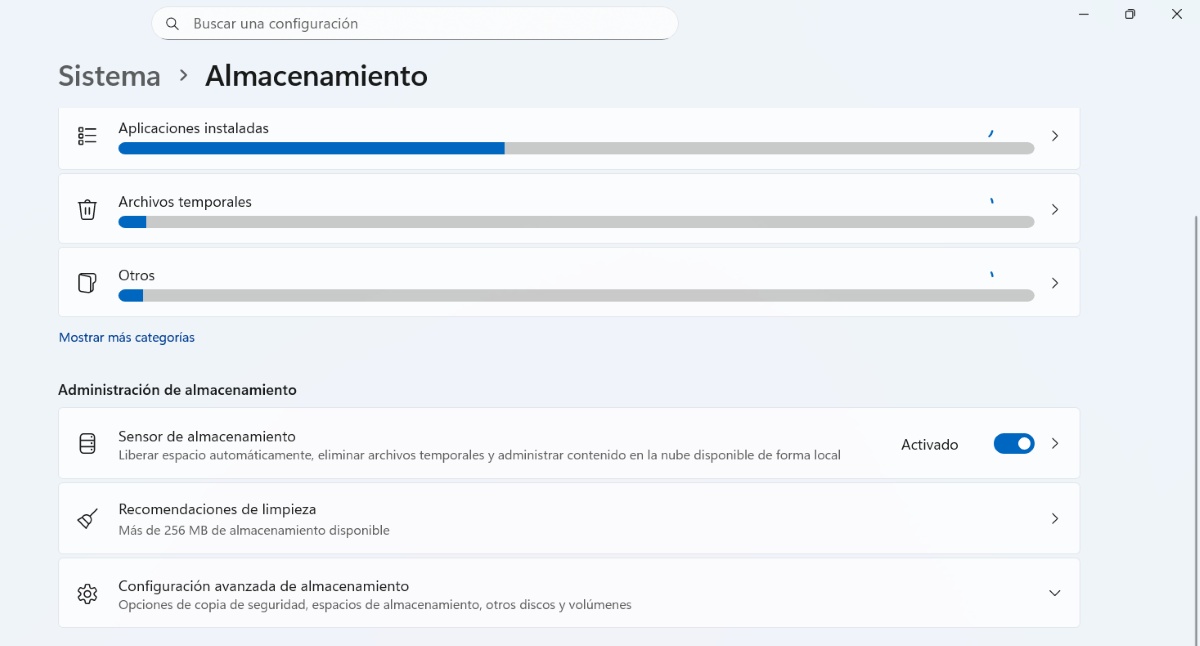
Ngoài việc dọn dẹp thư mục Temp theo cách thủ công hoặc sử dụng Disk Cleanup, bạn có thể kích hoạt Cảm biến lưu trữBạn đạt được gì với điều này?Tự động giải phóng dung lượng, xóa các tệp tạm thời và quản lý nội dung đám mây có sẵn cục bộ.”, theo Microsoft. Để kích hoạt nó, hãy làm theo các bước sau:
- Nhấn phím Windows + I để vào Cấu hình.
- Đi đến Hệ thống – Kho.
- Tiếp theo, kích hoạt “Cảm biến lưu trữ"để Windows tự động xóa các tập tin tạm thời."
- Từ đó, bạn cũng có thể thực hiện dọn dẹp thủ công các tệp tạm thời.
Lợi ích của việc dọn dẹp thư mục Temp
Việc dọn dẹp thư mục Temp trong Windows rất hữu ích cho giải phóng không gian đĩa và giảm sự tích tụ của các tập tin không cần thiếtĐiều này có thể cải thiện hiệu suất tổng thể của PC, đặc biệt nếu ổ cứng của bạn đã đầy, đó là ổ cứng HDD hoặc nếu bạn có nhiều tệp tạm thời. Những lợi ích chính bao gồm:
- Thêm không gian trốngLợi ích tức thời nhất là phục hồi dung lượng đĩa.
- Khởi động và tải nhanh hơnKhi bạn giảm số lượng tệp mà Windows phải quản lý, một số quy trình, chẳng hạn như Đang tải biểu tượng trên Màn hình nềnHọ trở nên nhanh hơn.
- Bảo trì phòng ngừaMặc dù không phải là giải pháp thần kỳ để cải thiện hiệu suất máy tính của bạn, nhưng nó có thể ngăn chặn các tập tin bị hỏng hoặc còn sót lại gây trở ngại cho các chương trình trong tương lai.
Các biện pháp phòng ngừa khi dọn dẹp thư mục Temp mà không xóa các tệp quan trọng

Trước khi dọn dẹp thư mục Temp, bạn nên cân nhắc một số biện pháp phòng ngừa. Ví dụ, cần đóng tất cả các chương trình trước khi dọn dẹp, vì nhiều tệp tạm thời đang được sử dụng trong khi các ứng dụng đang mở. Một khuyến nghị khác là Tránh vệ sinh trong quá trình cài đặt hoặc nâng cấp.Nếu bạn xóa các tập tin tại thời điểm đó, bạn có thể làm gián đoạn quá trình.
Mặc dù bạn có thể tăng tốc quá trình bằng cách sử dụng Shift + Delete để xóa các tệp tạm thời, nhưng có lẽ tốt hơn là nên chuyển chúng vào Thùng rác. Tại sao? Bởi vì bạn có thể khôi phục lại một số thứ nếu lỡ tay xóa. Ngoài ra, tốt nhất là không nên chạm vào các thư mục hệ thống khác. Nếu bạn định xóa %temp%, hãy tránh xóa hoàn toàn các thư mục quan trọng như System32 hoặc Program Files..
Trong khi có thể, Sử dụng các công cụ tích hợp sẵn của Windows để giữ cho hệ thống sạch sẽTính năng Dọn Đĩa và Windows Storage Sense biết những tệp nào có thể xóa an toàn. Sử dụng chúng giúp giảm thiểu nguy cơ xóa nhầm tệp bạn có thể cần sau này.
Phần kết luận
Tóm lại, Dọn dẹp thư mục Temp là một việc làm đơn giản và an toàn giúp giữ cho PC của bạn gọn gàng.Giải phóng dung lượng và loại bỏ những thứ không cần thiết. Dù thực hiện thủ công hay sử dụng các công cụ tích hợp sẵn của Windows, bạn vẫn có thể tối ưu hóa hiệu suất máy tính mà không cần xóa các tệp hệ thống quan trọng.

Từ nhỏ, tôi đã say mê mọi thứ liên quan đến khoa học và công nghệ, đặc biệt là những tiến bộ giúp cuộc sống của chúng ta dễ dàng và thú vị hơn. Tôi thích cập nhật những tin tức và xu hướng mới nhất, và chia sẻ kinh nghiệm, ý kiến và lời khuyên của mình về các thiết bị và tiện ích mà tôi sử dụng. Điều này đã dẫn tôi trở thành một người viết nội dung web cách đây hơn năm năm, chủ yếu tập trung vào các thiết bị Android và hệ điều hành Windows. Tôi đã học cách giải thích các khái niệm phức tạp bằng những thuật ngữ đơn giản để người đọc có thể dễ dàng hiểu được.