Trong bài viết này chúng tôi sẽ giải thích cách sử dụng Nhà thiết kế Microsoft để cải thiện các dự án sáng tạo của bạn. Công cụ thiết kế đồ họa phức tạp này dựa trên Trí tuệ nhân tạo Đây là một trong những lựa chọn tốt nhất mà chúng tôi hiện có để tạo hình ảnh từ thiết bị di động với nhiều ứng dụng thực tế.
Microsoft Designer cung cấp khả năng tích hợp sâu với các sản phẩm khác trong gia đình, chẳng hạn như bộ ứng dụng văn phòng Microsoft 365 hoặc trình duyệt Microsoft cạnh. Một số người đã mô tả nó như một phiên bản của phần mềm phổ biến Canva, mặc dù được tối ưu hóa thuận tiện để hoạt động trong môi trường Microsoft.
Sự thật là nó là một phương tiện mạnh mẽ cho phép người dùng tạo hình ảnh, đồ họa, bài đăng trên mạng xã hội và tất cả các loại nội dung trực quan. Và tất cả đều diễn ra một cách nhanh chóng và dễ dàng, như chúng ta sẽ thấy trong các đoạn văn sau.
Đây là của bạn những đặc điểm chính:
- Tự động tạo đồ họa và thiết kế từ văn bản hoặc mô tả ngắn gọn. Theo nghĩa này, nó là một công cụ rất giống với DALL-E từ OpenAI.
- tạo văn bản. Chẳng hạn như khẩu hiệu, phụ đề và mô tả hình ảnh. Lý tưởng để tạo nội dung cho các chiến dịch quảng cáo hoặc bài đăng trên mạng xã hội.
- Giao diện trực quan, rất dễ sử dụng. Có sẵn cho bất kỳ người dùng nào mà không cần có kiến thức trước về thiết kế đồ họa.
- Tích hợp với Microsoft 365 (PowerPoint, Word, Excel, v.v.) và các công cụ khác từ hệ sinh thái Microsoft, chẳng hạn như OneDrive hoặc Teams.
- Nhiều mẫu thiết kế sẵn. Khả năng tùy biến cao và có sẵn với nhiều kiểu dáng và định dạng khác nhau, để có thể làm cho chúng phục vụ các mục tiêu khác nhau: mạng xã hội, quảng cáo, thuyết trình...
Cách tải Microsoft Designer
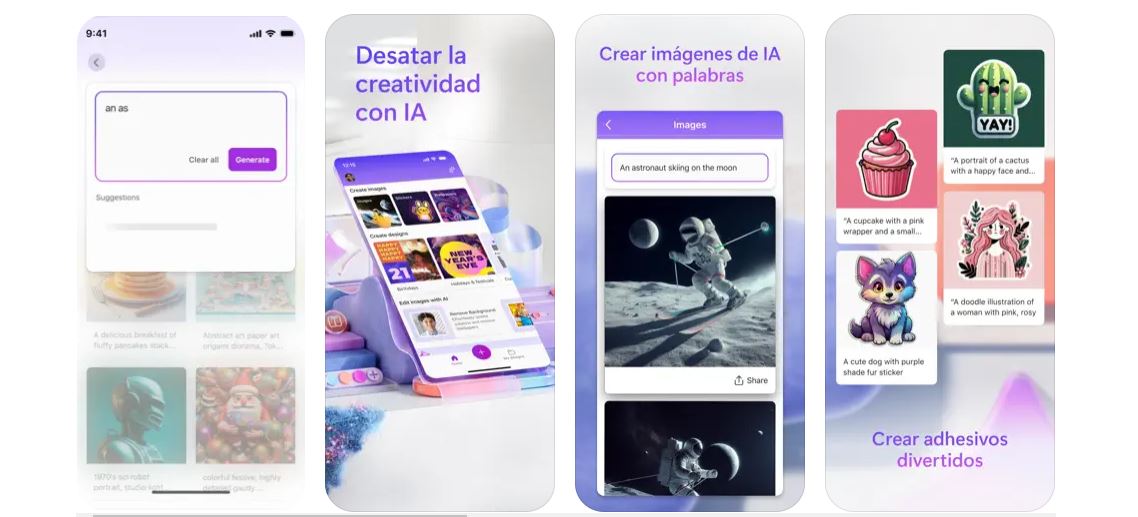
Microsoft Designer chỉ có thể truy cập được thông qua trình duyệt web và ứng dụng di động. Mặc dù được thiết kế bởi Microsoft, Nó không có ứng dụng gốc cho Windows 11. Một cái gì đó thực sự tò mò. Do đó, để truy cập công cụ này từ PC, bạn phải truy cập vào web và đăng nhập. Để làm điều đó từ điện thoại di động của bạn, đây là các liên kết để tải xuống ứng dụng:
Phải nói rằng công cụ này được cung cấp hoàn toàn miễn phí. Trong mọi trường hợp, Microsoft cung cấp cho người dùng cấp độ cao hơn với các chức năng phức tạp hơn bằng cách đăng ký Microsoft Copilot Pro. Giá là 22 euro mỗi tháng. Nó có vẻ đắt tiền nhưng phải nói rằng điều này còn bao gồm cả quyền truy cập vào các chức năng khác và Copilot.
Sử dụng Microsoft Designer từng bước
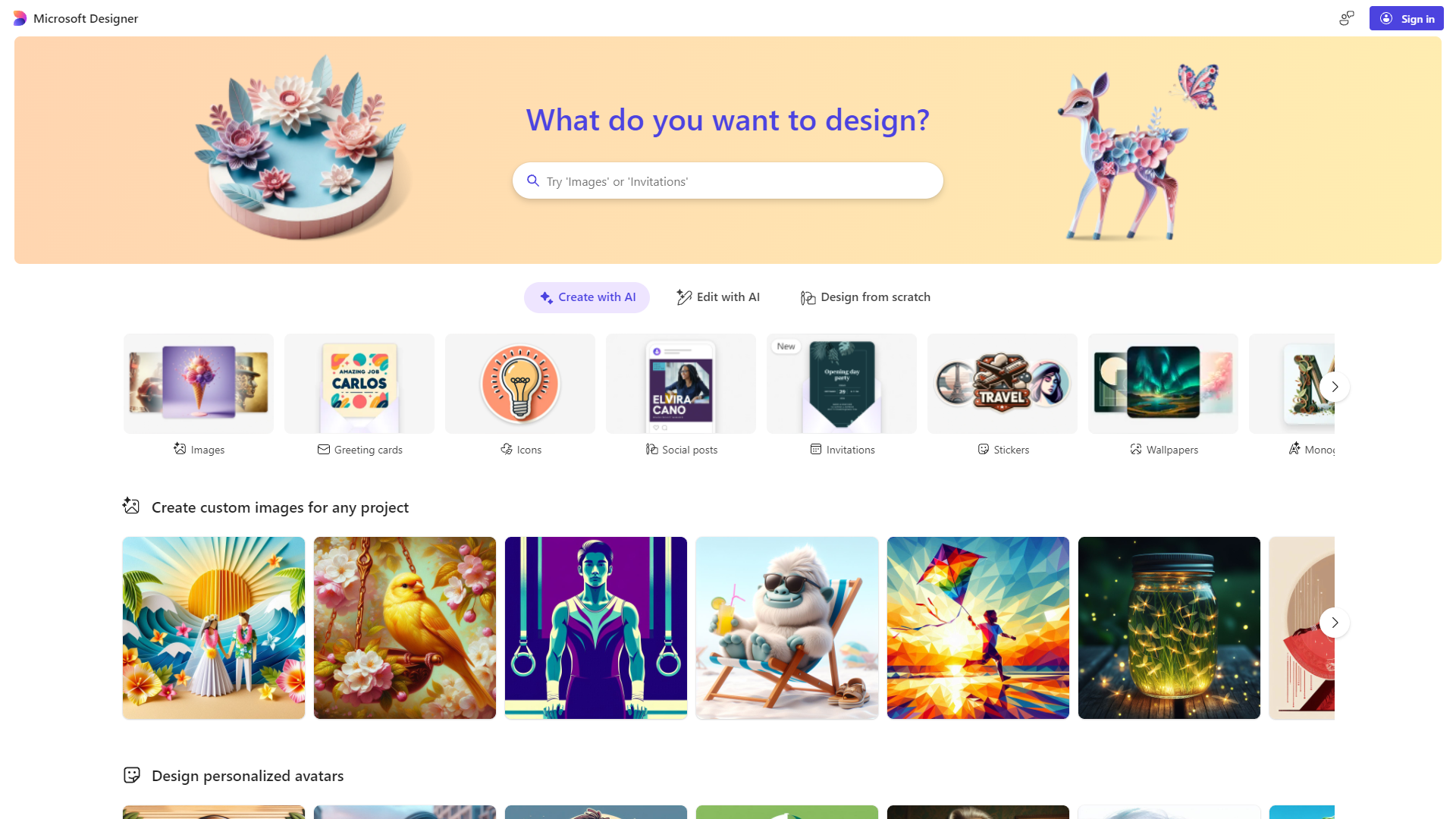
Màn hình ban đầu của Designer khá giống với màn hình của các công cụ tương tự khác (chúng tôi lại đề cập đến Canva). Bạn chỉ cần phải chọn loại biểu đồ chúng tôi muốn tạo, ví dụ: logo thương hiệu và nhập một nhanh chóng để trí tuệ nhân tạo bắt đầu hoạt động và tạo ra một thiết kế. Mô tả văn bản càng chính xác và chi tiết thì kết quả sẽ càng tốt. Mặc dù sẽ tốt hơn nếu nói "kết quả" ở số nhiều, bởi vì AI thường cung cấp cho chúng ta nhiều đề xuất khác nhau dựa trên thông tin chúng tôi đã cung cấp cho bạn.
Bước tiếp theo bao gồm chọn thiết kế mà chúng tôi thích nhất. Ở đó chúng ta sẽ có khả năng lưu nó bằng nút "Tải xuống" hoặc xử lý nó bằng cách nhấn nút "Biên tập", sẽ đưa chúng ta đến cái gọi là khu vực làm việc.
Biên tập viên cung cấp cho chúng tôi vô số lựa chọn để phác thảo hình ảnh được tạo và điều chỉnh nó cho phù hợp với những gì chúng ta thực sự muốn đạt được. Ví dụ: chúng tôi có thể sửa đổi màu sắc, phông chữ hoặc hình ảnh. Và thậm chí thêm logo của riêng chúng tôi và các yếu tố hình ảnh khác để mọi thứ được điều chỉnh hoàn hảo theo nhu cầu của chúng tôi.
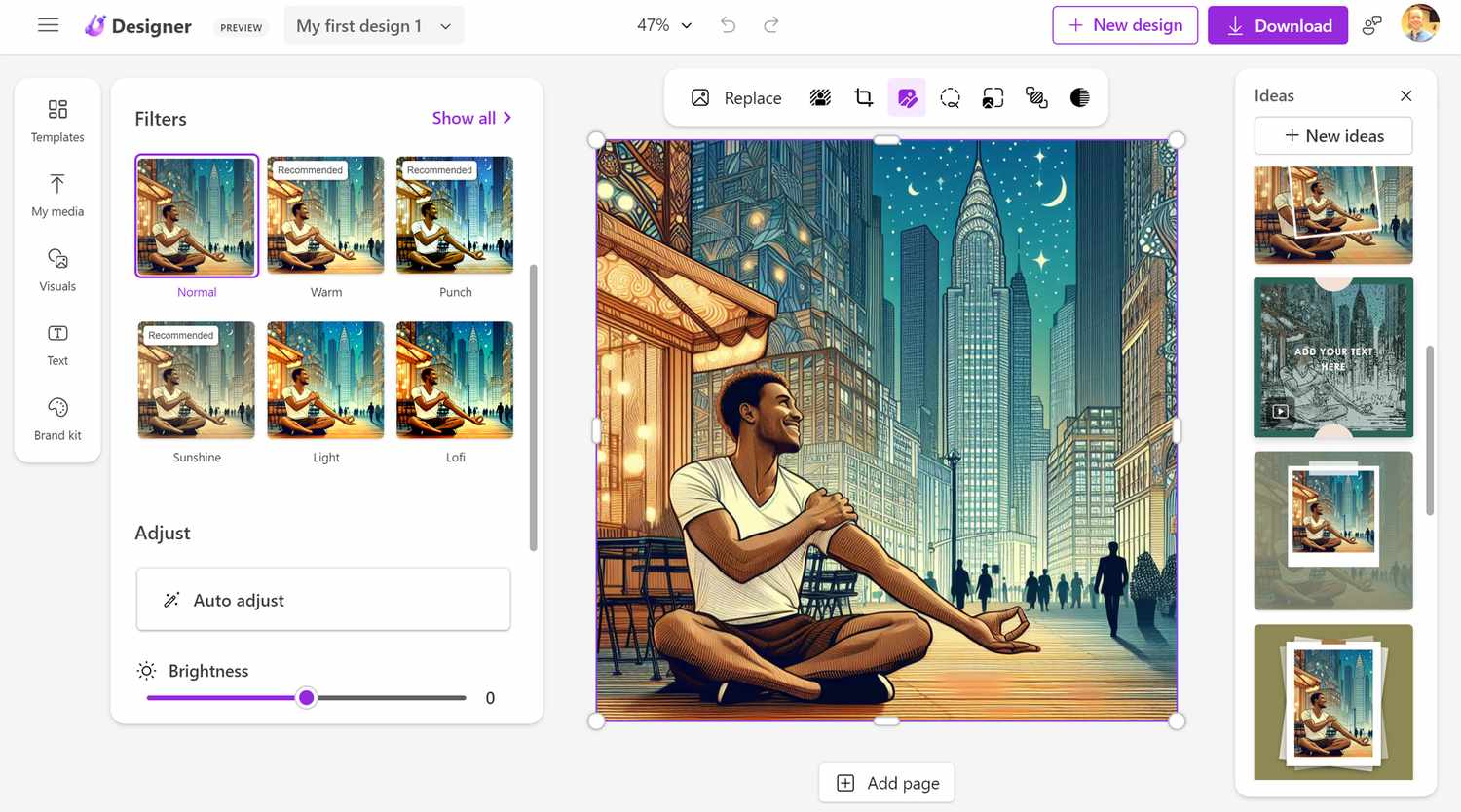
Đặc biệt thú vị là lựa chọn vải AI cung cấp cho chúng ta kích thước phù hợp nhất cho từng nền tảng: bìa PowerPoint, một bài đăng trên Instagram, một quảng cáo trên Facebook, v.v.
Hơn nữa, cần phải tính đến việc bản thân công cụ này cung cấp cho chúng ta những gợi ý thông minh có thể giúp chúng tôi tối ưu hóa sự hấp dẫn trực quan của nội dung.
Cuối cùng, khi chúng ta đã hoàn thành thiết kế với tất cả các chi tiết của nó, chúng ta có thể xuất kết quả sang các định dạng khác nhau hoặc chia sẻ trực tiếp trên nền tảng làm việc cộng tác từ Microsoft, chẳng hạn như OneDrive hoặc Teams chẳng hạn.
Microsoft Designer dùng để làm gì?
Nhờ thiết kế nhanh chóng và dễ tiếp cận, hầu như bất kỳ người dùng nào cũng có thể sử dụng được nhiều công cụ này. Rõ ràng là họ sẽ các chuyên gia từ thế giới thiết kế những người sẽ biết cách thể hiện tốt nhất phẩm chất của mình và đạt được kết quả chất lượng cao.
Một trong những khía cạnh thiết thực nhất của Microsoft Designer là khả năng của nó như một công cụ cộng tác. Việc nó được tích hợp vào Microsoft 365 giúp tăng đáng kể năng suất của chúng tôi trong các dự án trong đó các bản trình bày đồ họa và hình ảnh phù hợp hơn.
Tóm lại Sử dụng Trí tuệ nhân tạo để đơn giản hóa quá trình lập biểu đồ Nó mở ra nhiều cơ hội cho chúng ta. Có lẽ đây không phải là một công cụ để sử dụng riêng và cho tất cả các loại dự án, mặc dù nó có thể là một sự bổ sung tuyệt vời để sử dụng trong một số trường hợp nhất định.

Biên tập viên chuyên về các vấn đề công nghệ và internet với hơn mười năm kinh nghiệm trong các lĩnh vực truyền thông kỹ thuật số khác nhau. Tôi đã từng làm biên tập viên và người sáng tạo nội dung cho các công ty thương mại điện tử, truyền thông, tiếp thị và quảng cáo trực tuyến. Tôi cũng đã viết trên các trang web kinh tế, tài chính và các lĩnh vực khác. Công việc của tôi cũng là niềm đam mê của tôi. Bây giờ, qua bài viết của tôi trong Tecnobits, Tôi cố gắng khám phá tất cả những tin tức và cơ hội mới mà thế giới công nghệ mang đến cho chúng ta hàng ngày để cải thiện cuộc sống của chúng ta.