
Khả năng tùy chỉnh hệ thống mà Windows 11 mang lại cho chúng ta là rất lớn. Đó là lý do tại sao thật hợp lý khi nó cũng tiếp cận một trong những yếu tố mà chúng ta sử dụng và xem nhiều nhất khi làm việc với PC: con trỏ của máy tính. chuột. Trong bài này chúng ta sẽ thấy Cách tùy chỉnh con trỏ chuột trong Windows 11.
Nhiều người dùng chưa bao giờ nghĩ rằng khả năng này tồn tại. Như thể thiết kế ngày cổ điển là duy nhất và bất di bất dịch. Tuy nhiên, Bản thân hệ thống cung cấp cho chúng ta những tùy chọn tùy chỉnh thú vị. Và, trong trường hợp những điều này không theo ý thích của chúng tôi, chúng tôi vẫn có khả năng sử dụng các chương trình của bên thứ ba.
Tùy chọn tùy chỉnh gốc trong Windows 11
Trước tiên chúng ta hãy xem các tùy chọn để tùy chỉnh con trỏ chuột mà chính hệ thống cung cấp cho chúng ta là gì. Điều này cho phép chúng ta thay đổi kích thước, màu sắc và thậm chí cả kiểu dáng của con trỏ. Nếu bạn đã cảm thấy mệt mỏi với cách bố trí mũi tên mặc định quen thuộc thì đây là điều bạn nên làm:
Thay đổi kích thước con trỏ
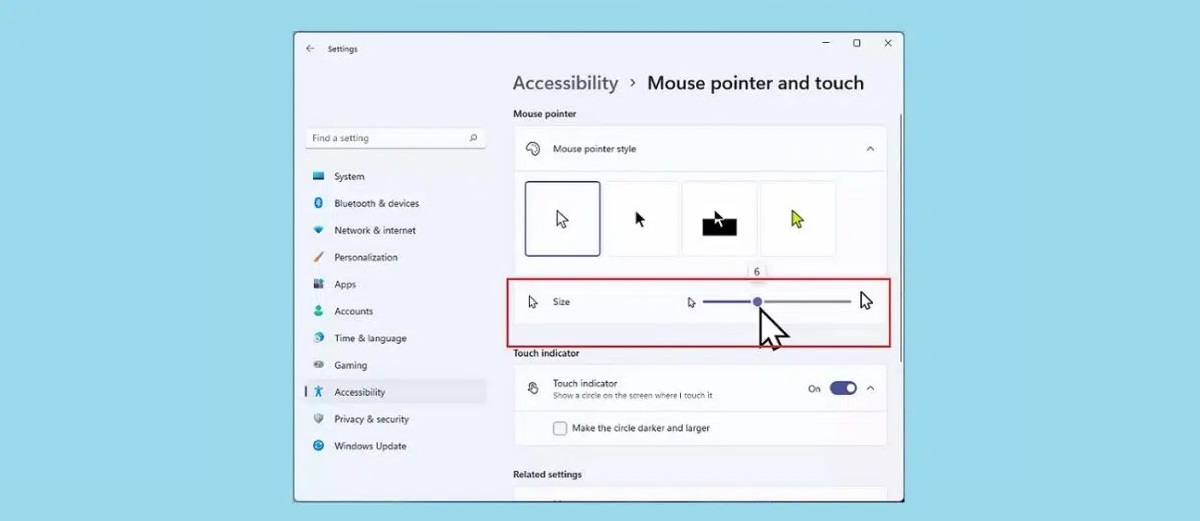
Trong câu hỏi cụ thể này, kích thước rất quan trọng. Đặc biệt với những người dùng có sự cố hiển thị và họ thích có con trỏ lớn hơn và dễ nhìn hơn trên màn hình PC của mình. Đôi khi con trỏ quá nhỏ sẽ gây khó chịu vì nó có thể bị nhầm lẫn với các biểu tượng khác trên màn hình nền hoặc khó tìm thấy nếu không di chuyển nó.
Một giải pháp tốt cho vấn đề này là thay đổi kích thước con trỏ, để làm cho nó rõ ràng hơn và dễ xử lý hơn. Đây là các bước để làm theo:
- Trước hết chúng ta sử dụng phím tắt Windows + I để mở Menu cài đặt Windows 11.
- Sau đó chúng ta nhấn vào phần "Bluetooth và các thiết bị."
- Tiếp theo chúng ta chọn "Chuột."
- Sau đó chúng ta nhấp vào «Con trỏ chuột».
- Cuối cùng, chúng ta hãy đi đến tùy chọn "Kích cỡ" và điều chỉnh phép đo mong muốn cho con trỏ với sự trợ giúp của thanh trượt.
Thay đổi màu con trỏ
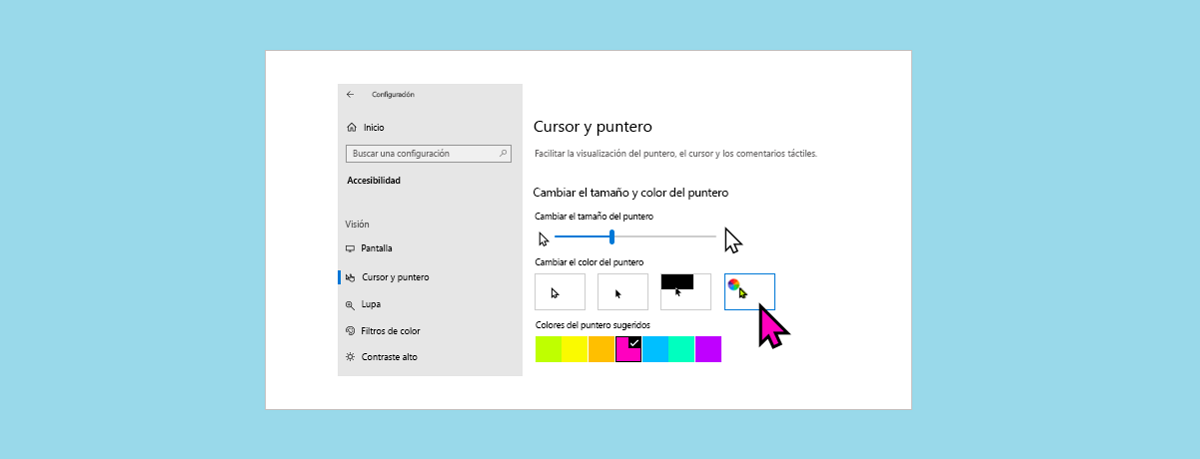
Câu hỏi về màu sắc của con trỏ chuột vượt xa tính thẩm mỹ đơn thuần. Việc lựa chọn một màu sắc nổi bật hơn có thể giúp chúng ta cải thiện khả năng hiển thị của bạn. Đây là một cách khác để tùy chỉnh con trỏ chuột mà chúng ta có thể thực hiện bằng cách thực hiện theo các bước đơn giản sau:
- Như trong trường hợp trước, chúng ta sử dụng phím tắt Windows + I để mở Menu cài đặt.
- Sau đó chúng ta lựa chọn "Bluetooth và các thiết bị."
- Sau đó chúng ta đi đến tùy chọn "Chuột."
- Chúng ta nhấp chuột vào đó. «Con trỏ chuột».
- Tiếp theo chúng ta phải chọn tùy chọn "Phong cách con trỏ chuột." Thao tác này sẽ mở ra một cửa sổ thả xuống nơi chúng tôi tìm thấy các tùy chọn sau:
- Màu mặc định.
- Màu đen.
- Phong cách chuyển màu.
- Thay đổi màu sắc (đây là tùy chọn chúng ta phải chọn).
- Sau khi chọn tùy chọn thay đổi màu, một hộp có các màu được đề xuất sẽ xuất hiện trên màn hình. Nếu thứ chúng tôi muốn không được tìm thấy trong số đó, chúng tôi vẫn có khả năng sử dụng tùy chọn "Hãy chọn màu khác" và cụ thể hơn.
Thay đổi hình dạng của con trỏ
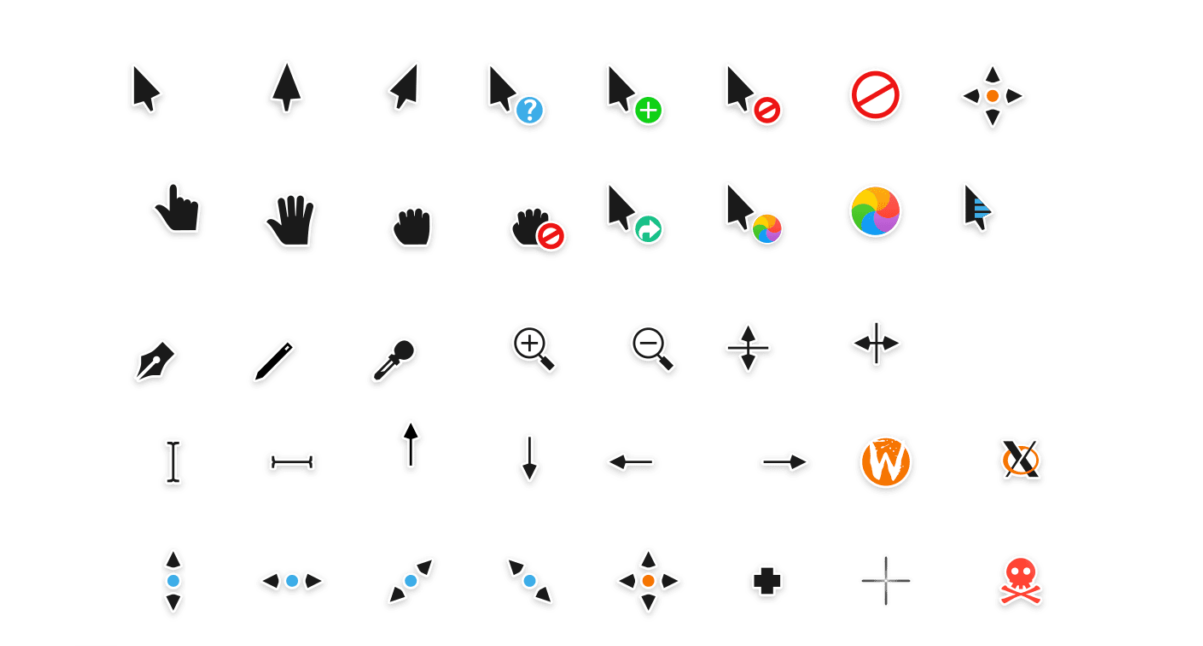
Chúng ta không chỉ có thể thay đổi kích thước và màu sắc của con trỏ. Trong Windows 11 cũng có thể thay đổi hình dạng và diện mạo của con trỏ, khác hoàn toàn với thiết kế mũi tên mà mọi người đều biết. Các bước cần thực hiện để thực hiện thay đổi này là:
- Như trong các trường hợp trước, trước tiên chúng ta mở Menu cài đặt Windows 11 bằng phím tắt Windows + I.
- Sau đó chúng ta nhấp vào "Bluetooth và các thiết bị."
- Sau đó chúng ta sẽ "Chuột."
- Từ đó, chúng tôi đã lựa chọn "Cài đặt chuột bổ sung."
- Trong hộp mới xuất hiện, nhấp vào tab «Con trỏ» để mở một hộp tùy chọn lớn với nhiều hình dạng đa dạng cho con trỏ mà chúng ta có thể chọn (xem hình).
- Các tùy chọn thậm chí còn nhân lên nhiều hơn nếu chúng ta nhấp vào tùy chọn "Tùy chỉnh".
- Cuối cùng, sau khi chọn được thiết kế mong muốn, chúng tôi xác thực nó bằng cách nhấp vào "Áp dụng".
Các trang web tải xuống thiết kế mới cho con trỏ
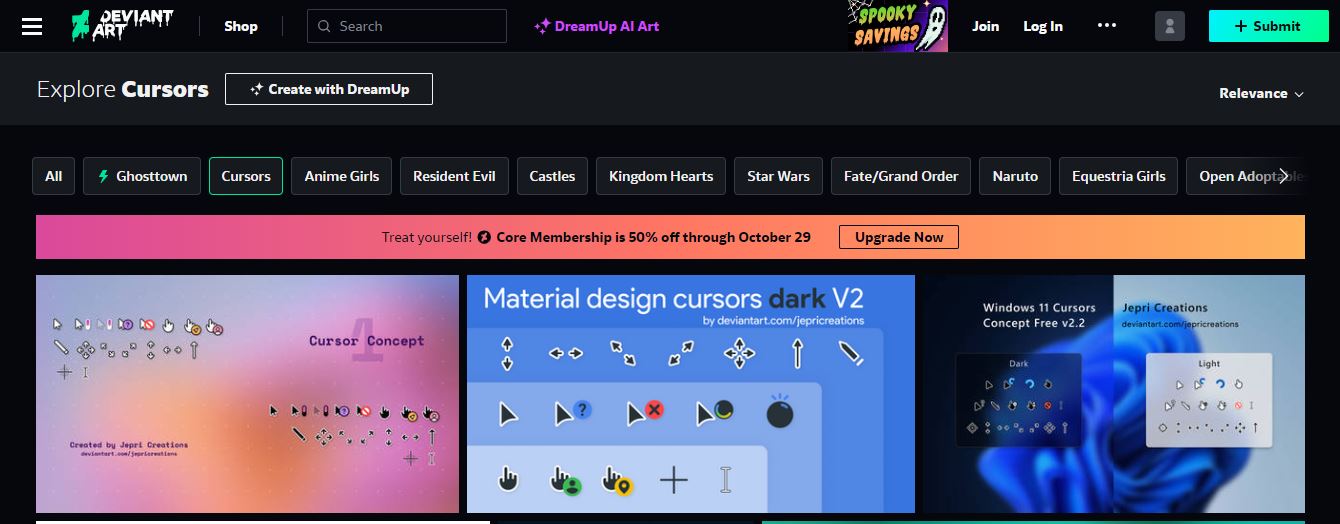
Trong trường hợp các tùy chọn tùy chỉnh con trỏ chuột mà Windows 11 cung cấp cho chúng tôi không đủ cho bạn, bạn vẫn có thể làm một số việc. Chúng tôi luôn có khả năng khám phá nội dung mà các trang web nhất định cung cấp cho chúng tôi, ở những nơi có nhiều thiết kế mà chúng tôi có thể tải xuống và cài đặt trên máy tính của mìnhĐây là một số lựa chọn tốt nhất:
- Cursors4u. Một kho con trỏ khổng lồ được cung cấp cho chúng tôi, được phân loại theo chủ đề: điện ảnh và truyền hình, truyện tranh, biểu tượng, thể thao, thiên nhiên, v.v.
- DeviantArt. Duyệt qua các gói thiết kế con trỏ khác nhau có trên trang web này, chọn gói bạn thích nhất và cài đặt nó trên PC của bạn một cách dễ dàng nhất.
- RW-Nhà thiết kế. Không dưới 18.000 thiết kế khác nhau cho con trỏ của chúng tôi. Hầu như không thể không tìm thấy một thiết kế phù hợp với sở thích của chúng tôi.
Cuối cùng, phải tính đến việc các trang web này cung cấp các gói có trong tệp ZIP, sẽ cần được giải nén vào một thư mục. Để cài đặt, bạn chỉ cần làm theo các bước tương tự mà chúng tôi đã thấy trong phần đầu tiên của bài đăng này và ở bước 4 ("Con trỏ chuột"), hãy sử dụng nút "Nghiên cứu" để tải thiết kế từ thư mục chúng tôi đã tải xuống.
Như bạn có thể thấy, việc tùy chỉnh con trỏ chuột trong Windows 11 là một việc rất thiết thực và dễ thực hiện.

Biên tập viên chuyên về các vấn đề công nghệ và internet với hơn mười năm kinh nghiệm trong các lĩnh vực truyền thông kỹ thuật số khác nhau. Tôi đã từng làm biên tập viên và người sáng tạo nội dung cho các công ty thương mại điện tử, truyền thông, tiếp thị và quảng cáo trực tuyến. Tôi cũng đã viết trên các trang web kinh tế, tài chính và các lĩnh vực khác. Công việc của tôi cũng là niềm đam mê của tôi. Bây giờ, qua bài viết của tôi trong Tecnobits, Tôi cố gắng khám phá tất cả những tin tức và cơ hội mới mà thế giới công nghệ mang đến cho chúng ta hàng ngày để cải thiện cuộc sống của chúng ta.