
Mặc dù các widget không còn phổ biến trong Windows do hiệu suất kém và lỗi trong các phiên bản hệ điều hành trước của Bill Gates, nhưng giờ đây chúng đã xuất hiện trở lại tốt hơn bao giờ hết. Và trong Windows 10, những chương trình nhỏ này đã được tối ưu hóa để giúp bạn cải thiện năng suất của mình trong các công việc thường ngày của bạn và không gây ra lỗi hiệu suất.
Vì vậy, nếu bạn quan tâm đến các chương trình này trên máy tính của mình, hãy tiếp tục đọc vì Hãy xem widget là gì và cách chúng ta có thể thêm chúng vào màn hình nền trong Windows 10.
Các widget trên máy tính để bàn trong Windows 10 là gì?
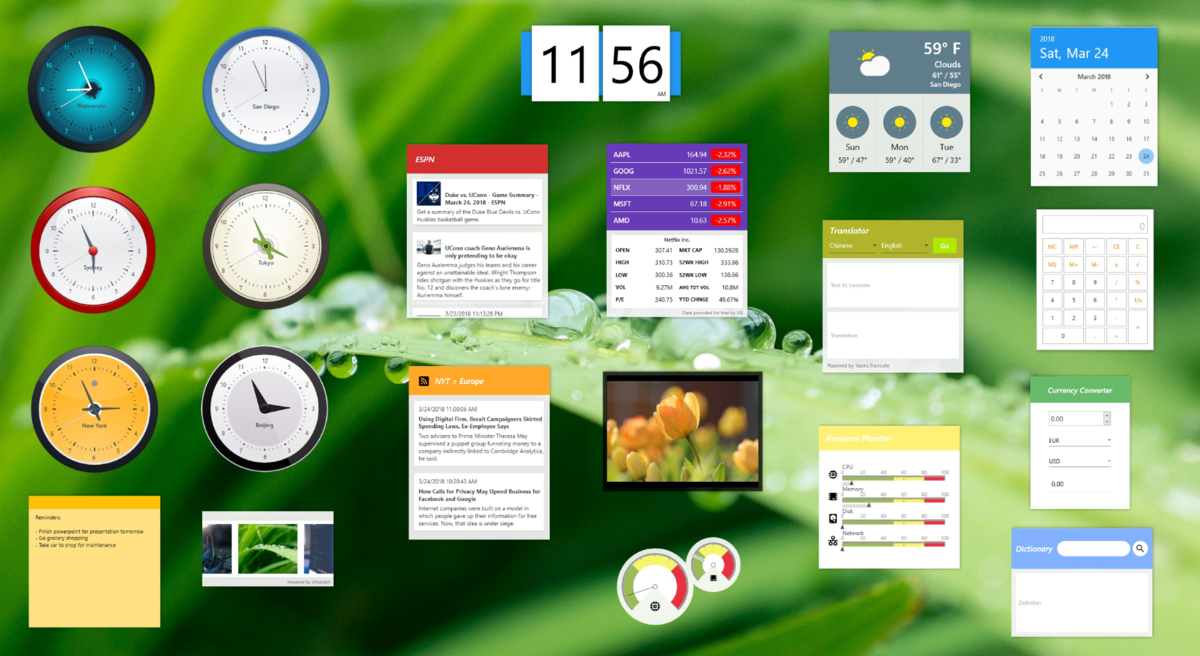
Trước khi hướng dẫn các bạn cách thêm widget vào màn hình desktop Windows 10, tôi muốn làm rõ những widget này là gì vì đây là thuật ngữ ngày càng được sử dụng ít hơn. Mặc dù vậy, Chúng vẫn hiện diện rất nhiều trên thiết bị của chúng ta, cả trên Windows và Android hoặc ngay cả trên iOS, và họ đang ngày càng tốt hơn.
Tốt Widget là các chương trình hoặc ứng dụng khởi động nhanh mà chúng ta có thể có trực tiếp trên màn hình Windows. để cải thiện năng suất của chúng tôi hoặc có các lối tắt khác nhau cho các công cụ hữu ích. Để bạn hình dung, đồng hồ chúng ta có trên điện thoại di động hoặc lịch chúng ta có trên máy tính để bàn đều là những vật dụng.
Và về cơ bản, nếu chúng ta tưởng tượng rằng máy tính để bàn của chúng ta, thay vì là kỹ thuật số, là vật lý, thì nó sẽ là làm thế nào để có các công cụ trong tầm tay để sử dụng bất cứ lúc nào. Giống như người thợ rèn luôn có chiếc búa trong tầm tay. Sự khác biệt là các công cụ chúng ta có trên máy tính có phần phức tạp hơn.
Như bạn thấy, các vật dụng là những công cụ mà chúng ta có thể có một cách nhanh chóng và chúng được tích hợp vào màn hình máy tính của chúng ta, nhưng chúng không nhất thiết phải đơn giản (và hữu ích) như đồng hồ hoặc máy tính. Một số các vật dụng phổ biến và được sử dụng nhiều nhất để xem là những điều sau đây.
- Máy nghe nhạc: Kiểm soát âm nhạc yêu thích của bạn mà không cần phải mở ứng dụng đầy đủ. Bạn có thể tạm dừng, phát và thay đổi bài hát một cách dễ dàng.
- Calendar: Để luôn ghi nhớ hôm nay là ngày nào và những cuộc hẹn tiếp theo của bạn.
- Dự báo thời tiết: Để biết bạn có cần mang theo ô hay kính râm hay không.
- Nguồn cấp dữ liệu để thông báo: Luôn cập nhật những tin tức mới nhất từ các nguồn yêu thích của bạn ngay trên màn hình của bạn.
- Ghi chú nhanh: Một công cụ hoàn hảo để đặt lời nhắc, thói quen hoặc danh sách việc cần làm.
- Giám sát Hệ Thống: Dành cho những người đam mê công nghệ nhất, những người luôn muốn biết hiệu suất của PC của bạn. Rất hữu ích nếu bạn có một máy tính chơi game.
- Nguồn cấp dữ liệu truyền thông xã hội: Kiểm tra các bài đăng mới nhất từ các mạng xã hội khác nhau ngay lập tức và trực tiếp từ máy tính để bàn của bạn.
Vì vậy, nếu bạn muốn có sẵn những thứ này và những vật dụng khác, bạn có thể thêm chúng vào desktop Windows 10 một cách rất đơn giản. Chúng tôi sẽ làm điều này với ứng dụng Trình khởi chạy tiện ích con, Tôi bảo bạn.
Cách thêm Widget vào màn hình bằng Trình khởi chạy Widget
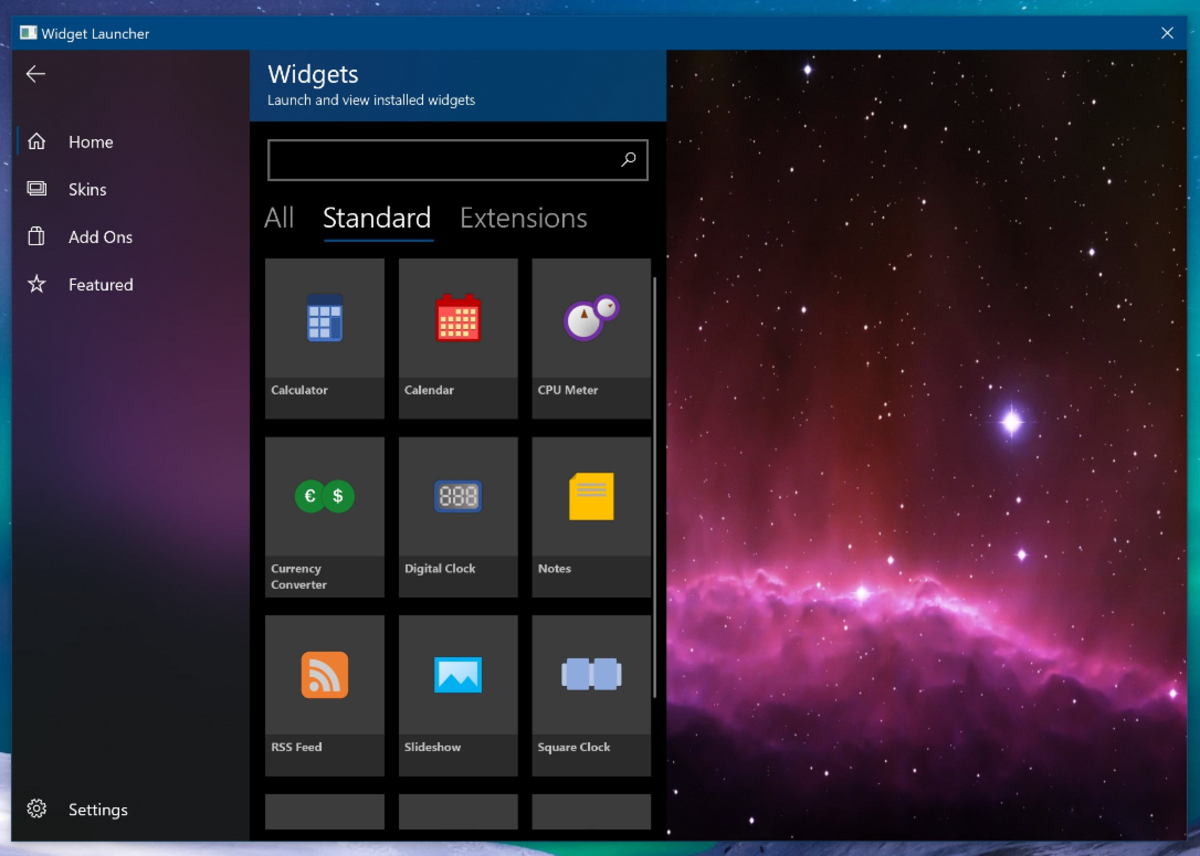
Chà, bây giờ chúng ta đã biết chúng là gì, hãy xem cách bạn có thể thêm các tiện ích này vào màn hình của mình trong Windows 10 bằng ứng dụng có tên Trình khởi chạy tiện ích (trước đây gọi là Widget HD). Rất đơn giản, chúng ta hãy xem.
Việc đầu tiên là tải xuống ứng dụng Widget Launcher từ Microsoft Store Để thực hiện việc này, hãy mở Microsoft Store và Trong công cụ tìm kiếm viết Widget Launcher. Nhấp và đi đến trang ứng dụng của bạn Chạm vào “Nhận”. Quá trình tải xuống của bạn sẽ bắt đầu và bạn sẽ phải đợi vài giây để ứng dụng này cài đặt. Một lần được cài đặt bạn có thể nhấp vào "Mở" ở đâu trước khi nó nói nhận được.
Sau khi ứng dụng Widget Launcher được cài đặt và mở, chúng ta sẽ phải Thực hiện theo các bước sau để thêm tiện ích mới vào màn hình nền.
- Khi ứng dụng đang mở, chúng ta sẽ phải nhấn vào tab menu bên trái nó nói gì "Trang Chủ".
- Ở đó bạn sẽ thấy tất cả các tiện ích mà bạn phải thêm vào màn hình của mình. Trước tiên hãy nhấn vào cái bạn muốn tích hợp vào PC.
- Khi chạm vào, bạn sẽ thấy một menu cấu hình đơn giản xuất hiện, nơi bạn có thể chọn màu của tiện ích và độ trong suốt của nó. Khi bạn hài lòng với thiết kế của mình Nhấp vào “Khởi chạy tiện ích”.
- Bạn sẽ thấy điều đó trên màn hình của bạn tiện ích xuất hiện ở trên cùng bên trái trong câu hỏi
nó là dễ dàng thêm widget vào desktop trong Windows 10. Nhưng hãy nhớ rằng ứng dụng Widget Launcher phải luôn chạy nếu chúng ta muốn có những công cụ này. Nếu đóng Windget Launcher, chúng ta sẽ mất toàn bộ widget trên màn hình cho đến khi mở lại ứng dụng.
Ngoài ra, thật tốt khi bạn biết điều đó mỗi tiện ích có thể được cấu hình ngoài bố cục vì, chẳng hạn, nếu chúng tôi thêm tiện ích nguồn cấp dữ liệu mạng xã hội, chúng tôi sẽ phải chỉ ra URL của nguồn cấp dữ liệu được đề cập. Để định cấu hình tiện ích này hoặc bất kỳ tiện ích nào khác, bạn phải nhìn vào cửa sổ của chính tiện ích đó vì nó có một nút có biểu tượng bánh răng là nút “Cài đặt”. Với nút đó bạn có thể cấu hình nhiều tùy chọn hơn.
Và nếu bạn muốn Bạn có thể tùy chỉnh kích thước bằng cách nhấn vào các điểm mà tiện ích có ở góc dưới bên phải. Tương tự như vậy cũng bạn có thể di chuyển tiện ích đến nơi bạn muốn bên trong màn hình của bạn và tăng độ trong suốt để bạn có thể nhìn rõ cả màn hình và chính tiện ích đó.
Vì vậy, bạn đã biết, Đây là cách tốt nhất để thêm widget vào desktop Windows 10. Nó có vẻ đơn giản với bạn? Những vật dụng nào bạn quan tâm đến việc kết hợp? Tôi đọc bạn trong các ý kiến.

Tôi là một người đam mê công nghệ và đã biến sở thích “đam mê” của mình thành một nghề. Tôi đã dành hơn 10 năm cuộc đời mình để sử dụng công nghệ tiên tiến và mày mò đủ loại chương trình chỉ vì tò mò. Bây giờ tôi chuyên về công nghệ máy tính và trò chơi điện tử. Điều này là do trong hơn 5 năm, tôi đã viết cho nhiều trang web khác nhau về công nghệ và trò chơi điện tử, tạo ra các bài viết nhằm cung cấp cho bạn thông tin bạn cần bằng ngôn ngữ mà mọi người đều có thể hiểu được.
Nếu bạn có bất kỳ câu hỏi nào, kiến thức của tôi bao gồm mọi thứ liên quan đến hệ điều hành Windows cũng như Android dành cho điện thoại di động. Và cam kết của tôi là với bạn, tôi luôn sẵn sàng dành một vài phút và giúp bạn giải quyết mọi thắc mắc mà bạn có thể có trong thế giới internet này.