
Trong lĩnh vực số hóa và internet, vấn đề bảo mật luôn được quan tâm. Bạn không bao giờ nên mất cảnh giác. Đó là lý do tại sao Microsoft giới thiệu cái gọi là “xác minh hai bước”, también conocida como "xác thực đa yếu tố". Trong bài đăng này, chúng tôi sẽ phân tích nó bao gồm những gì và chúng tôi cũng sẽ thấy cách thay đổi phương thức xác minh của Microsoft, đó là một phần cơ bản của hệ thống này.
Mục tiêu chính luôn giống nhau: tăng mức độ bảo vệ của chúng tôi, khiến ai đó gặp khó khăn nhất có thể khi đăng nhập vào tài khoản Microsoft của chúng tôi mà không được phép. Và theo nghĩa này, xác minh danh tính, chính xác và đáng tin cậy, là một khía cạnh thiết yếu.
Công cụ cơ bản được Microsoft thiết kế để đạt được mục tiêu này là Microsoft Authenticator, đã được tích hợp vào trình duyệt theo tiêu chuẩn Bờ rìa, mặc dù nó cũng có tiện ích mở rộng dành cho Chrome và ngoài ra còn có các ứng dụng riêng cho iOS y Android.
Ngoài công cụ này, xác thực hai bước cũng có thể được thiết lập bằng các phương pháp xác minh “cổ điển” khác qua điện thoại và SMS.
Tầm quan trọng của việc xác minh danh tính
Như chúng tôi đã chỉ ra ở đầu bài viết, Xác minh danh tính chắc chắn là bước quan trọng nhất trong quá trình xác thực. Không có nó, mọi thứ khác sẽ không có ích gì nhiều cho chúng ta.
Có một số cách để thực hiện hành động này. Đây là tất cả các tùy chọn chúng tôi có:
- Tin nhắn văn bản (SMS): Xác thực bằng xác minh hai yếu tố và đặt lại mật khẩu.
- Gọi điện: Xác thực bằng xác minh hai yếu tố và đặt lại mật khẩu.
- Pin bảo mật – Trình xác thực: Xác thực bằng xác minh hai yếu tố và đặt lại mật khẩu.
- Cuenta de correo electrónico: Chỉ xác thực đặt lại mật khẩu.
- Preguntas de seguridad: Chỉ xác thực đặt lại mật khẩu.
Trong danh sách này, chỉ có ba tùy chọn đầu tiên cung cấp tính năng bảo vệ xác minh hai yếu tố, đây là tùy chọn được khuyên dùng nhiều nhất. Chúng ta sẽ tập trung vào họ. Việc lựa chọn phương án này hay phương án kia phụ thuộc rất nhiều vào nhu cầu và sở thích của mỗi người dùng.
Microsoft Authenticator
Microsoft AuthenticatorNgoài việc là một hệ thống verificación en dos pasos, đã phát triển và hiện cung cấp nhiều dịch vụ hơn như quản lý mật khẩu, điều mà chúng ta sẽ nói vào lúc khác. Những gì chúng tôi thấy ngày nay là một công cụ rất linh hoạt dành cho những người có tài khoản Microsoft. Hơn nữa, nó hoàn toàn miễn phí.
Trong hệ thống hai bước này, bước thứ hai bao gồm nhập một khóa ngẫu nhiên mà người dùng có thể nhận được qua các kênh khác nhau (ví dụ: qua SMS). Làm thế nào nó hoạt động? Mỗi khi người dùng đăng nhập, cần phải nhập số khóa mà họ sẽ nhận được để xác minh danh tính của họ.
Chính người dùng là người quyết định ứng dụng nào họ muốn liên kết với Microsoft Authenticator. Để làm như vậy, bạn chỉ cần làm theo các bước sau:
- Quyền truy cập vào menu cài đặt ứng dụng mà chúng tôi muốn liên kết hoặc có được Mã QR.
- Sau đó, bạn phải mở ứng dụng Authenticator, nhấp vào biểu tượng ba dấu chấm và chọn tùy chọn «Agregar cuenta».
- Trên màn hình mới, cámara del móvil para escanear el código QR.
- Por último, tenemos que nhập mã bảo mật mà Authenticator trước đó đã gửi cho chúng tôi.
Quan trọng: Việc kích hoạt xác minh hai bước luôn yêu cầu hai hình thức nhận dạng. Cái này Nó có thể là một vấn đề nếu chúng ta quên mật khẩu hoặc mất phương thức liên lạc.. Khi điều này xảy ra, có thể mất tới 30 ngày để lấy lại quyền truy cập vào tài khoản.
Cách thay đổi phương thức xác minh của Microsoft: gọi điện thoại hoặc SMS
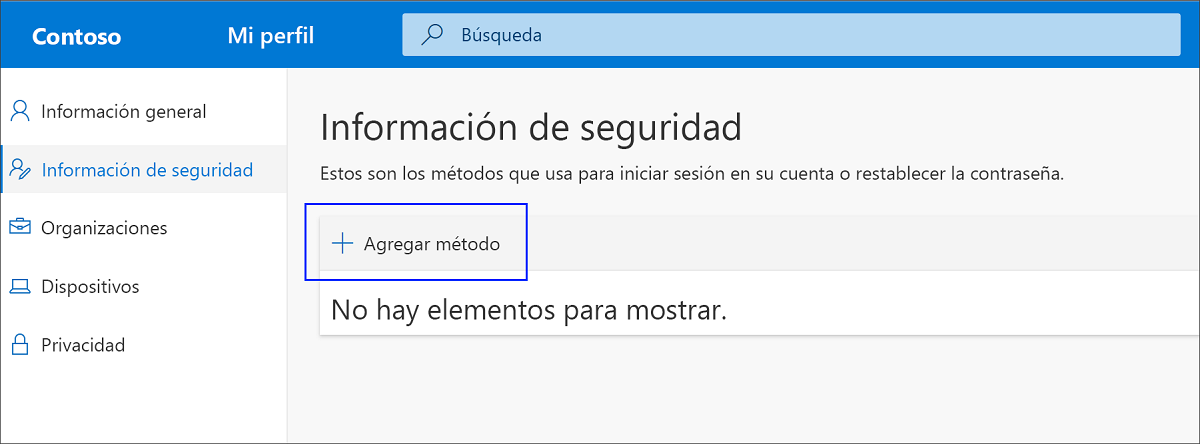
Đúng là Authenticator là một phương pháp đáng tin cậy hơn đã được chứng minh, là phương pháp được đa số nhiều người dùng lựa chọn. Tuy nhiên vẫn có nhiều người thích sử dụng método tradicional xác minh thông qua mã mà họ nhận được qua SMS hoặc cuộc gọi điện thoại. Cấu hình cho phương pháp này như sau:
- Đầu tiên, Chúng tôi đã đăng nhập trong tài khoản Microsoft của chúng tôi.
- Sau đó chúng ta truy cập vào phần «Mi cuenta».
- Trong menu bên trái, chúng tôi chọn "Thông tin an toàn".
- Tại đó, chúng tôi đã chọn phương án đó. «Thêm phương pháp». Ở đó chúng tôi tìm thấy tùy chọn điện thoại mà chúng tôi có thể sử dụng thông qua cuộc gọi hoặc tin nhắn SMS.
Thay đổi phương thức xác minh của Microsoft
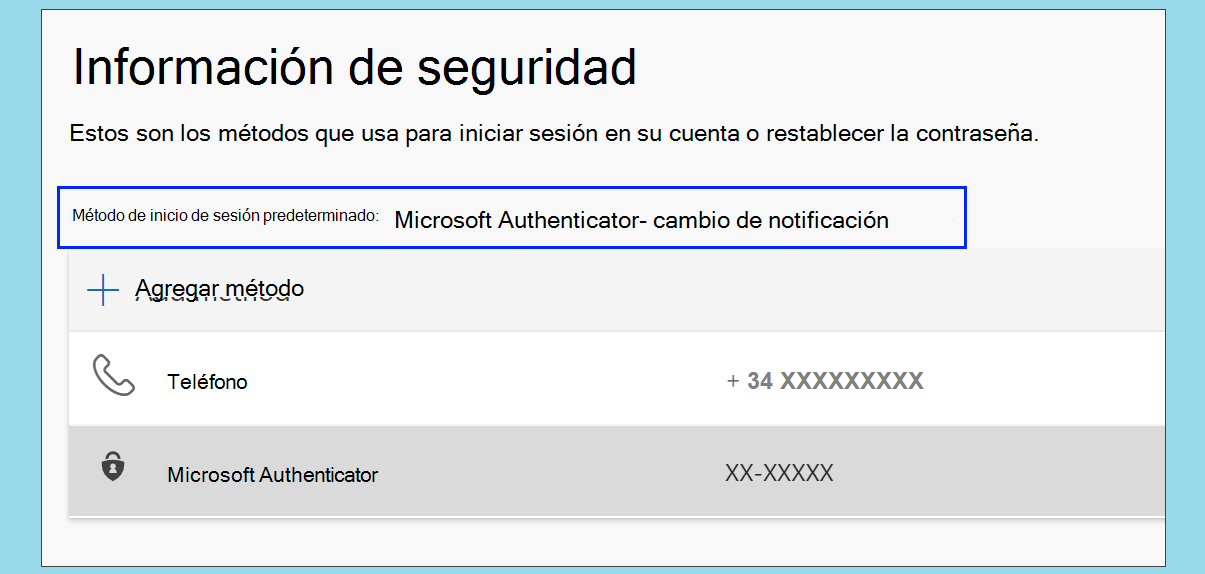
Bây giờ chúng tôi đã biết tất cả các phương pháp, chúng tôi muốn chuyển từ hệ thống xác minh bằng cuộc gọi hoặc SMS sang hệ thống do Authenticator cung cấp hoặc ngược lại. Làm cách nào để thay đổi phương thức xác minh của Microsoft? Đây là điều chúng ta phải làm:
- Để bắt đầu, hãy vào trang "Thông tin an toàn".
- Ở đó chúng tôi đã chọn «Cambiar», nút xuất hiện bên cạnh phương thức đăng nhập mặc định.
- Cuối cùng, chúng tôi chọn tùy chọn mong muốn y pulsamos sobre «Confirmar».
Tóm lại, chúng ta phải nhớ rằng xác minh hai bước ngày nay là công thức an toàn nhất mà chúng ta có thể sử dụng. Việc thay đổi phương thức xác minh của Microsoft có thể hơi bất tiện đối với một số người, nhưng sự bất tiện mà nó có thể gây ra là chính đáng.

Biên tập viên chuyên về các vấn đề công nghệ và internet với hơn mười năm kinh nghiệm trong các lĩnh vực truyền thông kỹ thuật số khác nhau. Tôi đã từng làm biên tập viên và người sáng tạo nội dung cho các công ty thương mại điện tử, truyền thông, tiếp thị và quảng cáo trực tuyến. Tôi cũng đã viết trên các trang web kinh tế, tài chính và các lĩnh vực khác. Công việc của tôi cũng là niềm đam mê của tôi. Bây giờ, qua bài viết của tôi trong Tecnobits, Tôi cố gắng khám phá tất cả những tin tức và cơ hội mới mà thế giới công nghệ mang đến cho chúng ta hàng ngày để cải thiện cuộc sống của chúng ta.