- Hiệu chỉnh màn hình giúp cải thiện khả năng tái tạo màu sắc và giảm mỏi mắt.
- Windows 11 cung cấp công cụ tích hợp để điều chỉnh gamma, độ sáng và độ tương phản.
- Có thể chuyển đổi giữa các cấu hình hiệu chuẩn khác nhau để tối ưu hóa màn hình.

Hiệu chỉnh màn hình trong Windows 11 Đây là một quá trình cơ bản cho những người tìm kiếm Chất lượng hình ảnh tốt nhất trong anh ấy màn hình. Cho dù bạn là chuyên gia đồ họa hay chỉ muốn tận hưởng màu sắc chính xác trên màn hình, bài viết này sẽ hướng dẫn bạn từng bước trong quy trình hiệu chuẩn để có màn hình tối ưu.
Microsoft đã tích hợp các công cụ vào Windows 11 giúp quá trình này trở nên dễ dàng hơn. mà không cần phải nhờ đến các ứng dụng bên ngoài hoặc trả phí. Chúng tôi giải thích tất cả ở đây:
Tại sao việc hiệu chỉnh màn hình lại quan trọng?
Màn hình được hiệu chỉnh tốt là rất quan trọng để có được màu sắc trung thực và cải thiện chất lượng hình ảnh. Hiệu chuẩn đảm bảo màu sắc chính xác, một tính năng cần thiết cho những người làm việc với hình ảnh, video hoặc nội dung đồ họa.
Ngoài ra, việc hiệu chỉnh màn hình trong Windows 11 một cách chính xác có thể giảm mỏi mắt, vì cài đặt không phù hợp có thể gây khó chịu khi xem nội dung trong thời gian dài. Nó cũng cho phép bạn thưởng thức phim ảnh và trò chơi điện tử tốt hơn vì hình ảnh sẽ trông trung thực hơn với ý định ban đầu của đạo diễn hoặc nhà phát triển.
Phương pháp hiệu chuẩn màn hình trong Windows 11
Có một số cách để hiệu chỉnh màn hình trong Windows 11. Tùy thuộc vào mức độ nhu cầu và tùy thuộc vào thiết bị bạn sử dụng, bạn có thể chọn tùy chọn phù hợp nhất với nhu cầu của mình:
- Hiệu chuẩn phần mềm: Windows 11 có một công cụ tích hợp (chúng tôi sẽ giải thích cách sử dụng bên dưới) cho phép bạn điều chỉnh màu sắc, độ sáng và độ tương phản mà không cần đến thiết bị ngoài.
- Hiệu chuẩn phần cứng:Nếu bạn muốn có độ chính xác cao hơn, có những thiết bị như máy đo màu và máy quang phổ cho phép bạn hiệu chỉnh màn hình một cách chuyên nghiệp.
- Hiệu chuẩn chuyên nghiệp:Đối với những người yêu cầu độ chính xác tối đa, một số chuyên gia cung cấp dịch vụ hiệu chuẩn phù hợp với nhu cầu cụ thể. Những tùy chọn này cung cấp cho bạn nhiều tùy chọn hơn so với khi hiệu chỉnh màn hình trong Windows 11 gốc.
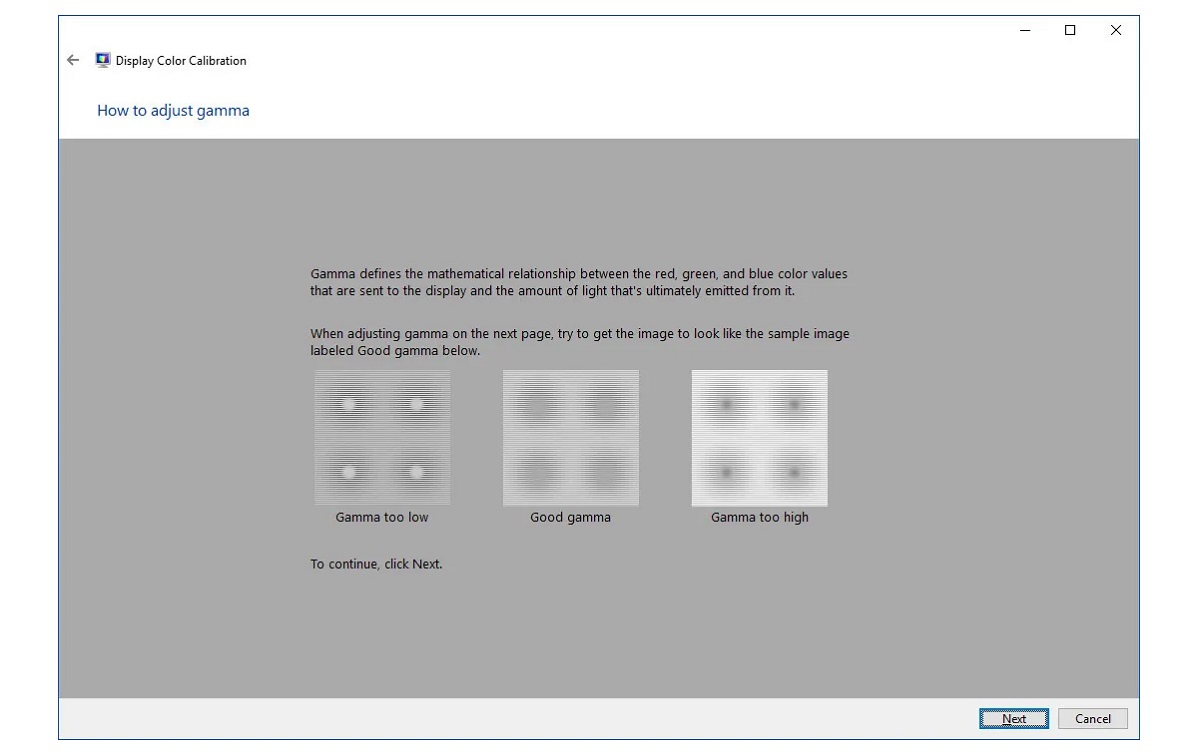
Cách hiệu chỉnh màn hình trong Windows 11 từng bước
Sau đây là các bước cần thực hiện để điều chỉnh hiệu chuẩn màn hình bằng công cụ tích hợp sẵn của Windows:
- Đầu tiên, chúng ta mở... Cài đặt màn hình Từ menu bắt đầu.
- Sau đó chúng ta truy cập «Màn hình nâng cao».
- Ở đó chúng tôi đã chọn «Hiển thị thuộc tính bộ điều hợp màn hình».
- Tiếp theo, chúng ta sẽ chuyển sang tab «Quản lý màu sắc» và chúng ta nhấp vào tùy chọn có tên tương tự.
- Cuối cùng, trong tab "Tùy chọn nâng cao"chúng tôi đã chọn "Hiệu chỉnh màn hình".
Sau khi trình hướng dẫn hiệu chuẩn bắt đầu, Windows sẽ hướng dẫn chúng ta rất dễ dàng thông qua các thiết lập khác nhau như gamma, độ sáng, độ tương phản và cân bằng màu RGB để tinh chỉnh màn hình.
Tối ưu hóa văn bản với ClearType
Sau khi hiệu chỉnh màn hình trong Windows 11, hệ thống sẽ tự động cung cấp cho chúng ta tùy chọn kích hoạt ClearType, một công nghệ giúp cải thiện khả năng đọc văn bản trên màn hình LCD. Đây là một nguồn tài nguyên lý tưởng, trong số những thứ khác, để giải quyết vấn đề màn hình mờ. Để kích hoạt, bạn phải thực hiện như sau:
- Chọn tùy chọn Bật ClearType trên màn hình cuối cùng của trình hướng dẫn hiệu chuẩn.
- Làm theo hướng dẫn để chọn cài đặt văn bản hiển thị đẹp nhất trên màn hình của bạn.
Chuyển đổi giữa các cấu hình hiệu chuẩn
Cuối cùng, nếu bạn cần điều chỉnh hiệu chuẩn cho các điều kiện sử dụng khác nhau, bạn có thể Chuyển đổi giữa nhiều cấu hình màu đã tải xuống hoặc tùy chỉnh. Điều này có thể đạt được như sau:
- Đầu tiên hãy tải xuống các cấu hình ICC được tạo cho mẫu màn hình của bạn từ các trang web chuyên biệt.
- Sau đó cài đặt chúng vào menu Quản lý màu sắc trong cài đặt hiển thị.
- Cuối cùng, hãy chuyển đổi giữa các cấu hình khác nhau tùy thuộc vào loại nội dung bạn muốn xem.
MỘT màn hình được hiệu chỉnh tốt mang lại trải nghiệm hình ảnh chính xác và thoải mái hơn. Hiệu chỉnh màn hình trên Windows 11 hoặc các thiết bị chuyên dụng, điều chỉnh độ sáng, độ tương phản và màu sắc của màn hình là chìa khóa để có được kết quả hình ảnh tốt nhất.

Biên tập viên chuyên về các vấn đề công nghệ và internet với hơn mười năm kinh nghiệm trong các lĩnh vực truyền thông kỹ thuật số khác nhau. Tôi đã từng làm biên tập viên và người sáng tạo nội dung cho các công ty thương mại điện tử, truyền thông, tiếp thị và quảng cáo trực tuyến. Tôi cũng đã viết trên các trang web kinh tế, tài chính và các lĩnh vực khác. Công việc của tôi cũng là niềm đam mê của tôi. Bây giờ, qua bài viết của tôi trong Tecnobits, Tôi cố gắng khám phá tất cả những tin tức và cơ hội mới mà thế giới công nghệ mang đến cho chúng ta hàng ngày để cải thiện cuộc sống của chúng ta.