- OBS Studio cung cấp trình hướng dẫn tự động để tối ưu hóa cài đặt dựa trên phần cứng của bạn.
- Điều chỉnh tốc độ bit và bộ mã hóa là chìa khóa để cải thiện hiệu suất mà không làm giảm chất lượng.
- Việc cấu hình nguồn video và âm thanh một cách chính xác là rất cần thiết để tránh các vấn đề đồng bộ hóa.
- Sự kết hợp tốt giữa độ phân giải và FPS giúp cân bằng chất lượng và độ mượt mà trong quá trình truyền tải.
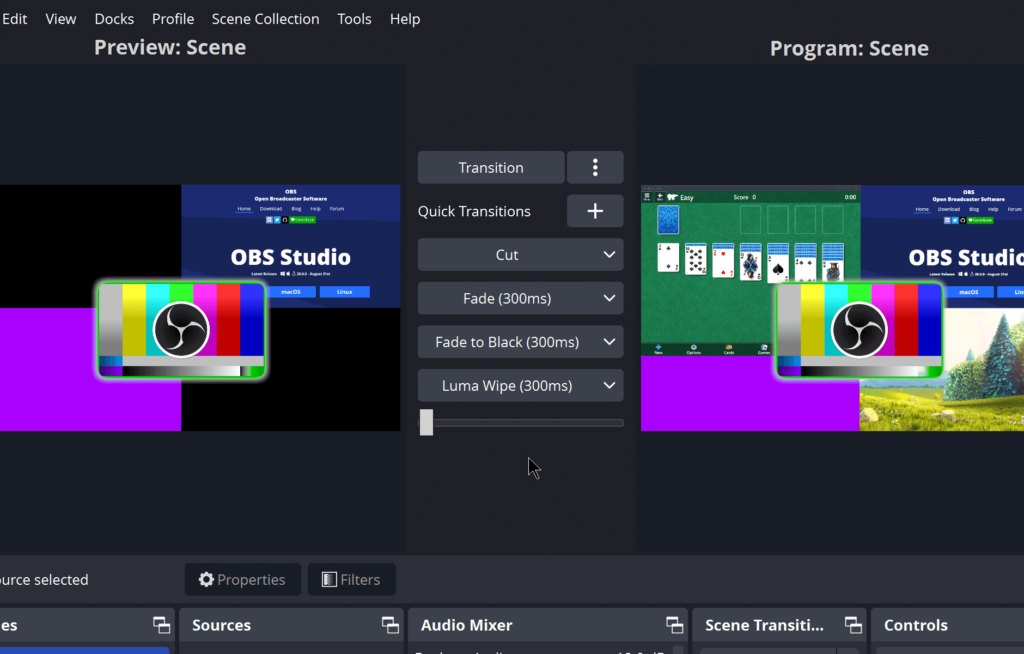
Cấu hình OBS Studio để ghi lại hoặc truyền tải không bị giật lag (tức là không có độ trễ) có thể là một thách thức nếu các thiết lập không được tối ưu hóa đúng cách. Sự mất cân bằng giữa chất lượng hình ảnh và hiệu suất hệ thống có thể dẫn đến độ trễ, mất khung hình và âm thanh không đồng bộ.
May mắn thay, OBS Studio Nó có các công cụ và cấu hình cho phép chúng ta đạt được hiệu suất tối đa mà không làm giảm chất lượng. Đây chính là điều chúng tôi sẽ giải thích cho bạn trong bài viết này.
Trình hướng dẫn cấu hình tự động
Khi thiết lập OBS Studio lần đầu tiên, chương trình cung cấp cho bạn tùy chọn chạy Trình hướng dẫn cấu hình tự động. Công cụ này phân tích thông số kỹ thuật phần cứng của bạn và tự động điều chỉnh các cài đặt được khuyến nghị cho máy tính của bạn.
Nếu cửa sổ này không tự động mở, bạn có thể truy cập thủ công từ menu Công cụ > Trình hướng dẫn cấu hình tự động. Nên chạy tùy chọn này trước khi thực hiện điều chỉnh thủ công để bắt đầu từ cơ sở được tối ưu hóa.
Cài đặt âm thanh
Một khía cạnh quan trọng khác cần lưu ý khi thiết lập OBS Studio và đạt được khả năng phát trực tuyến hoặc ghi âm mượt mà là đảm bảo âm thanh được thiết lập chính xác. Để làm được điều này, bạn phải thực hiện các bước sau:
- Trước tiên, hãy cùng xem thực đơn. Cấu hình.
- Sau đó chúng ta truy cập vào phần Âm thanh.
- Cuối cùng, chúng tôi chọn cả hai thiết bị đầu vào giống như thiết bị đầu ra phù hợp.
Nếu bạn sử dụng micro ngoài hoặc giao diện âm thanh USB, hãy kiểm tra xem OBS có nhận dạng đúng không và điều chỉnh tốc độ lấy mẫu để tránh lỗi đồng bộ hóa với video.

Cài đặt video
Trong phần Băng hình, (cũng có thể truy cập từ menu Cài đặt), có hai thông số mà chúng ta phải điều chỉnh để cấu hình OBS Studio một cách tối ưu:
- Độ phân giải cơ bản (Canvas): Độ phân giải mà bạn chụp màn hình hoặc nguồn video.
- Độ phân giải đầu ra (Đã chia tỷ lệ): Độ phân giải cuối cùng của bản ghi hoặc luồng.
Nếu thiết bị của chúng ta gặp khó khăn khi xử lý độ phân giải cao, chúng ta nên giảm độ phân giải xuống. Một giá trị thích hợp để không ảnh hưởng quá nhiều đến chất lượng hình ảnh sẽ là độ phân giải đầu ra ở độ phân giải 720p.
Cài đặt bộ mã hóa và tốc độ bit
Một trong những lý do chính khiến độ trễ khó chịu xảy ra là Cài đặt bộ mã hóa và tốc độ bit không đúng. Để điều chỉnh các thông số này, chúng ta phải thực hiện theo các bước sau:
Bộ mã hóa
- Trước tiên, hãy cùng xem thực đơn. Cấu hình.
- Sau đó, chúng ta truy cập vào phần đó. "Ra" và chọn một trong các bộ mã hóa sau:
- x264 (CPU): Sử dụng bộ xử lý để mã hóa, lý tưởng cho các máy tính không có card đồ họa mạnh.
- NVENC (NVIDIA) hoặc AMD: Sử dụng GPU để mã hóa, giảm tải cho CPU.
Tốc độ bit
Đây là một số giá trị khuyến nghị theo chất lượng mong muốn:
- 1080p ở 60 FPS: 5000-6000 kbps
- 1080p ở 30 FPS: 4000-5000 kbps
- 720p ở 60 FPS: 3500-4500 kbps
- 720p ở 30 FPS: 2500-3500 kbps
Nếu chúng ta đang gặp phải tình trạng giảm khung hình, chúng ta có thể thử giảm tốc độ bit để giảm tải cho kết nối.
Thêm nguồn video
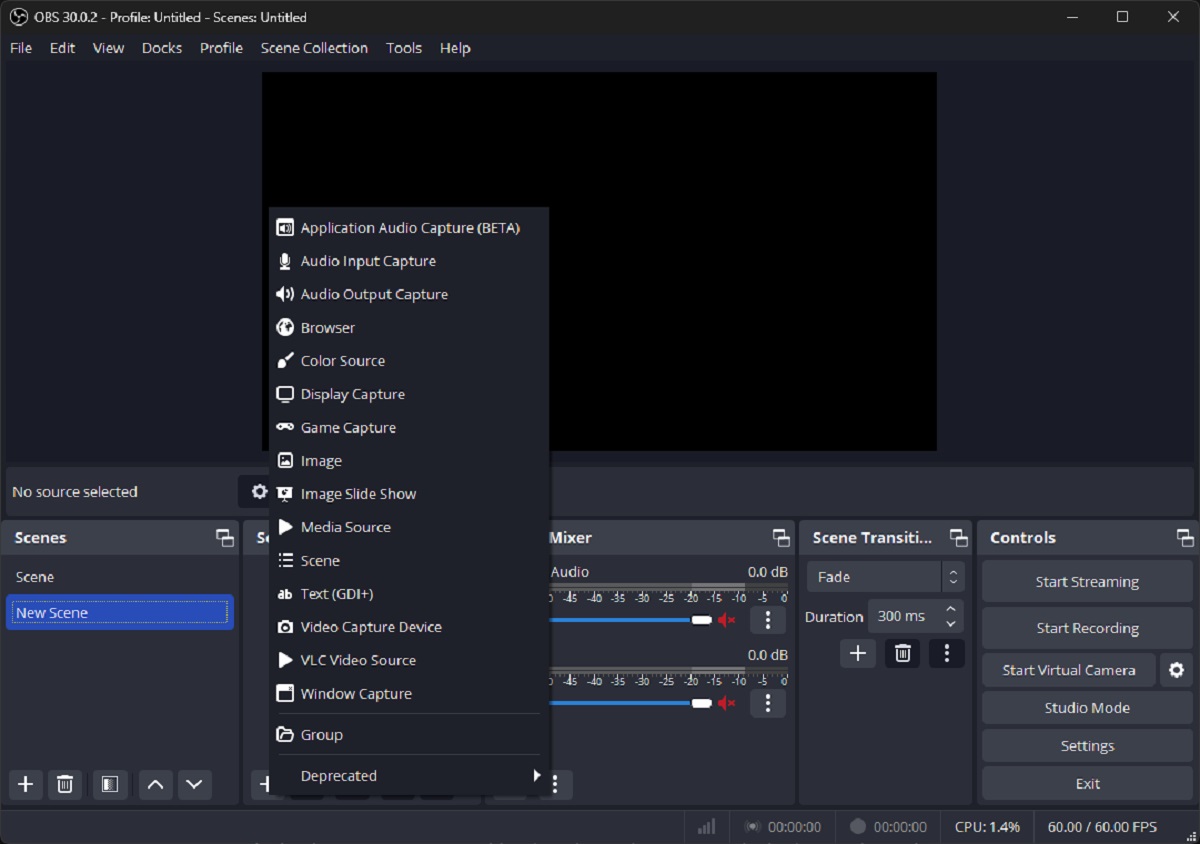
Để bắt đầu ghi hoặc phát trực tuyến, bạn cần thêm nguồn video bạn muốn quay. Cần thiết để cấu hình OBS Studio đúng cách. Để thực hiện việc này, hãy xác định vị trí phần Nguồn ở dưới cùng của cửa sổ OBS chính và nhấp vào nút +. Trong số các tùy chọn có sẵn, bạn sẽ tìm thấy:
- Ảnh chụp màn hình: Để ghi lại toàn bộ màn hình nền.
- Chụp cửa sổ: Để ghi lại một ứng dụng cụ thể.
- Chụp trò chơi: Lý tưởng để tối ưu hóa việc ghi hình trò chơi điện tử.
- Thiết bị ghi hình video: Dành cho webcam hoặc thiết bị ghi hình ngoài.
Hãy đảm bảo bạn thiết lập độ phân giải và kích thước chính xác. khung trong OBS để tránh hiện tượng nhấp nháy hoặc rách hình ảnh.
Tối ưu hóa bổ sung để giảm độ trễ
Nếu sau khi thiết lập OBS Studio và thực hiện tất cả các cài đặt trên mà bạn vẫn gặp tình trạng trễ, bạn có thể thử các khuyến nghị sau:
- Tắt các chương trình không cần thiết: Các ứng dụng chạy nền có thể tiêu tốn tài nguyên.
- Sử dụng cài đặt hiệu suất của Windows: Trong Bảng điều khiển, đặt tùy chọn nguồn thành hiệu suất cao.
- Sử dụng kết nối Ethernet: Nếu bạn đang phát trực tiếp, WiFi có thể gây ra độ trễ và mất ổn định.
- Giảm khối lượng công việc của CPU: Giảm chất lượng của một số cài đặt đồ họa trong trò chơi hoặc ứng dụng.
Bằng cách áp dụng các thiết lập này và tối ưu hóa từng thông số theo khả năng của máy tính, bạn sẽ có thể sử dụng OBS Studio mà không bị trễ và với chất lượng tối ưu cho cả mục đích ghi âm và phát sóng trực tiếp.

Biên tập viên chuyên về các vấn đề công nghệ và internet với hơn mười năm kinh nghiệm trong các lĩnh vực truyền thông kỹ thuật số khác nhau. Tôi đã từng làm biên tập viên và người sáng tạo nội dung cho các công ty thương mại điện tử, truyền thông, tiếp thị và quảng cáo trực tuyến. Tôi cũng đã viết trên các trang web kinh tế, tài chính và các lĩnh vực khác. Công việc của tôi cũng là niềm đam mê của tôi. Bây giờ, qua bài viết của tôi trong Tecnobits, Tôi cố gắng khám phá tất cả những tin tức và cơ hội mới mà thế giới công nghệ mang đến cho chúng ta hàng ngày để cải thiện cuộc sống của chúng ta.