- Giảm các vị trí và loại được lập chỉ mục sẽ cải thiện hiệu suất và kích thước chỉ mục.
- Việc giải thích trạng thái dịch vụ giúp tránh những thao tác không cần thiết và đẩy nhanh quá trình giải quyết.
- Việc chống phân mảnh hoặc xây dựng lại chỉ mục sẽ khắc phục tình trạng phát triển và hỏng hóc của EDB.
- Năng lượng, dung lượng đĩa và RAM quyết định tốc độ của trình lập chỉ mục.

Nếu máy tính của bạn bị giật hoặc ổ đĩa hoạt động quá tải, thủ phạm có thể là trình lập chỉ mục của Windows. Trong hướng dẫn này, tôi sẽ giải thích chi tiết và không vòng vo cách thực hiện. cấu hình, tối ưu hóa và khắc phục sự cố Tùy chọn lập chỉ mục để Windows Search chạy mượt mà.
Chúng tôi sẽ đề cập đến mọi thứ, từ các yếu tố ảnh hưởng nhiều nhất đến hiệu suất chỉ mục đến các thông báo trạng thái dịch vụ và cách phản ứng với từng yếu tố. Bạn cũng sẽ thấy cách Chọn nơi máy tính của bạn tìm kiếm, loại trừ thư mục, thay đổi cách xử lý các loại tệp và khi nào thì nên để trình lập chỉ mục chạy ngầm. Và vâng, chúng tôi có các mẹo dành cho Windows 10 và Windows 11, cũng như những việc cần làm nếu bạn muốn "khởi động lại" hoặc xây dựng lại chỉ mục.
Windows Search Indexer là gì và tại sao nó có thể chậm?
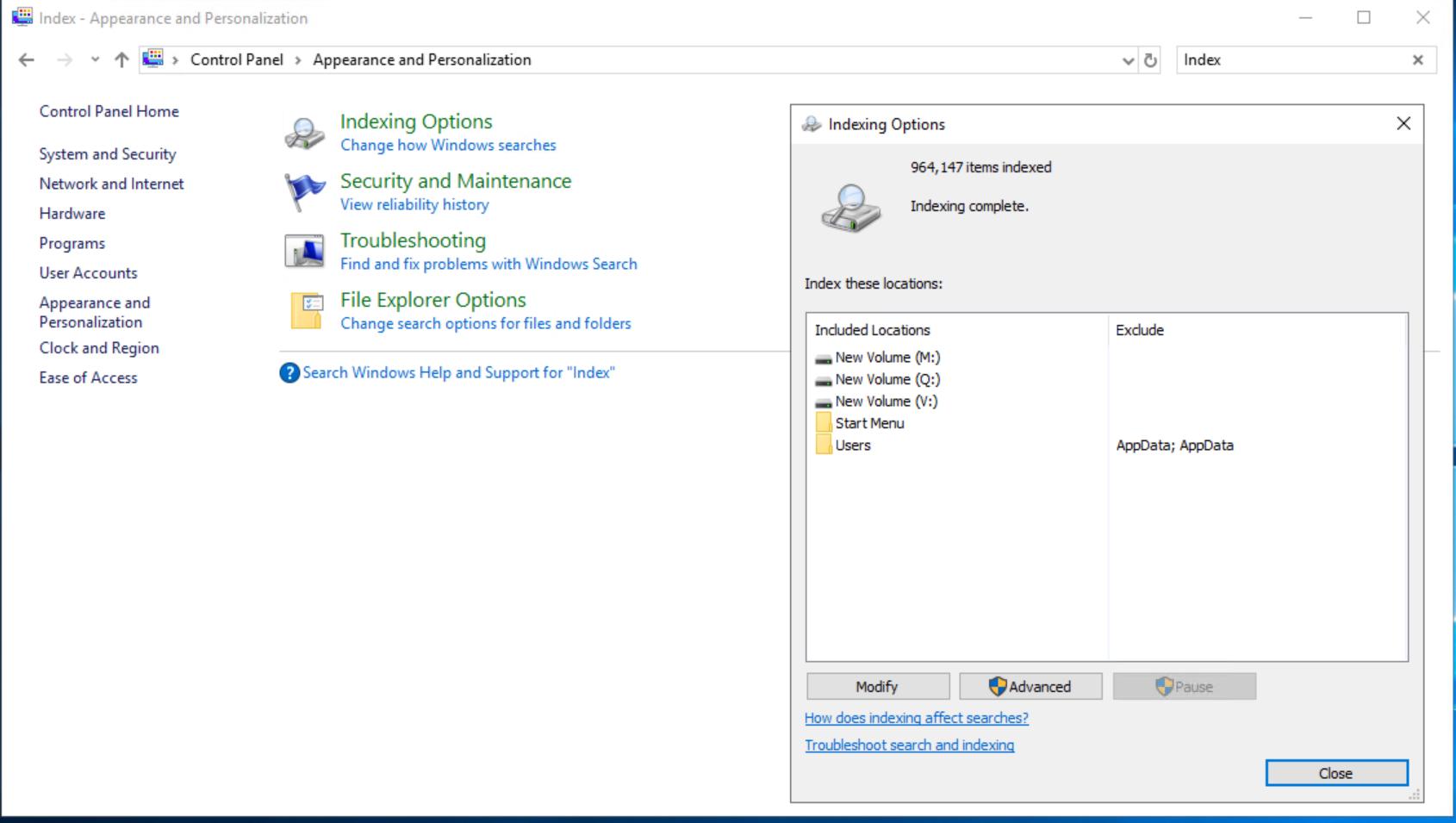
Trong một nhóm “bình thường”, dịch vụ thường quản lý ít hơn 30.000 mặt hàngTrong những môi trường khắt khe hơn, nó có thể tăng lên khoảng 300.000 phần tử một cách dễ dàng; bắt đầu từ khoảng 400.000 mục nhập, việc bắt đầu nhận thấy sự chậm lại là điều bình thường. Mức trần thực tế là khoảng 1.000.000 phần tử: nếu bạn vượt quá con số này, CPU tăng đột biến, RAM và dung lượng ổ đĩa bị tiêu thụ hoặc thậm chí là sai lầm.
Tệp cơ sở dữ liệu chỉ mục thường được gọi là Windows.edb hoặc Windows.db và mặc định nằm trong C:\ProgramData\Microsoft\Search\Data\Applications\Windows. Tệp này tăng lên theo số lượng mục và kích thước trung bình của nó: nhiều tệp nhỏ hoặc một vài tệp rất lớn có thể làm tăng chỉ mục và kích hoạt phân mảnh.
Trước khi chạm vào bất cứ thứ gì, bạn nên kiểm tra xem hệ thống đã lập chỉ mục xong chưa. Nếu mọi thứ đều ổn, bạn sẽ thấy trạng thái Lập chỉ mục đầy đủ trong cài đặt Tìm kiếm của Windows. Nếu không, tôi sẽ hướng dẫn bạn cách diễn giải các trạng thái khác và cách xử lý trong từng trường hợp.
Các yếu tố ảnh hưởng nhiều nhất đến hiệu suất
Có hai chỉ số chính bạn có thể nhanh chóng kiểm tra để xem chỉ số có tăng quá nhiều hay không: số lượng phần tử được lập chỉ mục và kích thước thực tế trên đĩa từ cơ sở dữ liệu. Điều chỉnh vị trí và nội dung sẽ làm giảm cả hai và do đó tác động đến máy tính của bạn hoặc bạn có thể sử dụng các công cụ tìm kiếm thay thế như Mọi thứ cho các tìm kiếm cụ thể.
Số lượng mục được lập chỉ mục
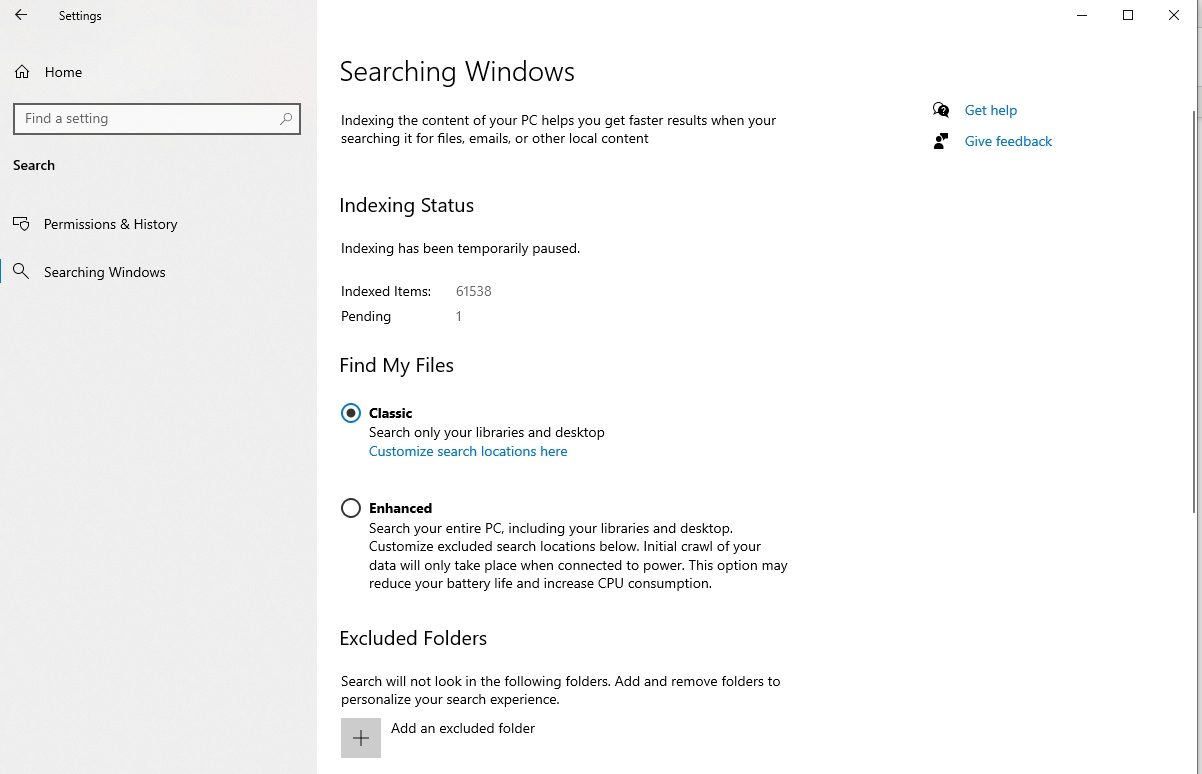
Để kiểm tra: Trong Windows 11, hãy vào Cài đặt → Quyền riêng tư & Bảo mật → Tìm kiếm Windows. Trong Windows 10, hãy vào Cài đặt → Tìm kiếm → Tìm kiếm Windows. Trong cả hai trường hợp, bạn sẽ thấy tổng số các phần tử được lập chỉ mục.
Nếu dung lượng vượt quá ~400.000 mục, bạn đã có manh mối rõ ràng. Từ đó, bạn nên cắt giảm các vị trí không sử dụng được (thư mục tạm thời, tệp tải xuống cũ, bộ nhớ đệm ứng dụng) hoặc giới hạn các loại tệp mà bạn không cần phải tìm kiếm nội dung.
Kích thước cơ sở dữ liệu
Vị trí chỉ mục mặc định: C:\ProgramData\Microsoft\Search\Data\Applications\Windows. Nhấp chuột phải vào Windows.edb (hoặc Windows.db) → Thuộc tính và xem thuộc tính. kích thước trên đĩaDữ liệu này phản ánh không gian vật lý mà chỉ mục chiếm dụng sau khi hệ thống tệp được phân bổ.
Nếu tệp quá lớn, khả năng nén nội bộ của trình lập chỉ mục sẽ mất hiệu quả và mọi thứ bắt đầu chạy chậm hơn. Trong những trường hợp này, đây là một ý tưởng hay. loại trừ các vị trí, phân mảnh chỉ mục hoặc xây dựng lại nếu không có lựa chọn nào khác.
Cài đặt thực tế để tối ưu hóa lập chỉ mục
Có một số chiến thuật bạn có thể áp dụng độc lập với nhau để đạt được sự cân bằng giữa kết quả toàn diện và mức tiêu thụ tài nguyên. Hãy bắt đầu với cách tiếp cận ít xâm lấn nhất: để dịch vụ hoàn thành công việc của nó Và nếu vẫn chưa đủ, hãy thu hẹp phạm vi hoặc điều chỉnh hành vi theo loại tệp. Bạn cũng có thể cân nhắc sử dụng công cụ tìm kiếm kiểu Spotlight như thay thế này để tìm kiếm nhanh mà không cần chạm vào mục lục.
Cho nó thời gianSau những thay đổi lớn (di chuyển thư viện, thêm đĩa, kết nối Outlook PST), hãy để máy tính bật và nếu có thể, hãy cắm vào ổ điện trong vài giờ. Trong những trường hợp tải nặng, tối đa 24 giờ Có thể hợp lý khi chỉ số ổn định.
Kiểm soát việc lập chỉ mục từ Cài đặt (Windows 11)
Mở Cài đặt → Quyền riêng tư & bảo mật → Tìm kiếm Windows và điều chỉnh hai điểm chính sau để giảm tác động mà không làm mất chức năng: năng lượng y phạm vi tìm kiếm.
Tôn trọng các thiết lập nguồn khi lập chỉ mục. Bật công tắc này nếu bạn muốn bộ lập chỉ mục chỉ sạc pin khi thiết bị được kết nối với nguồn điện. Nếu bạn tắt nó, hệ thống cũng sẽ lập chỉ mục dựa trên nguồn pin và quyền tự chủ có thể bị ảnh hưởng.
Tìm kiếm tệp của tôi. Bạn có hai chế độ: Cổ điển (tìm kiếm Tài liệu, Hình ảnh, Nhạc và Màn hình nền và bạn có thể tùy chỉnh vị trí) và Nâng cao (lập chỉ mục hầu như tất cả toàn đội). Chế độ nâng cao rất mạnh mẽ, nhưng lại tiêu tốn nhiều CPU, I/O đĩa và pin hơn.
Trên cùng màn hình đó, bạn sẽ thấy danh sách "Loại trừ thư mục khỏi tìm kiếm nâng cao". Một số đường dẫn dữ liệu ứng dụng đã bị loại trừ theo mặc định. Bạn có thể thêm bằng cách Thêm thư mục bị loại trừ nếu có những thư mục gây nhiễu mà bạn không muốn xuất hiện trong kết quả tìm kiếm của mình.
Chọn hoặc loại trừ các vị trí cụ thể (Windows 10 và 11)
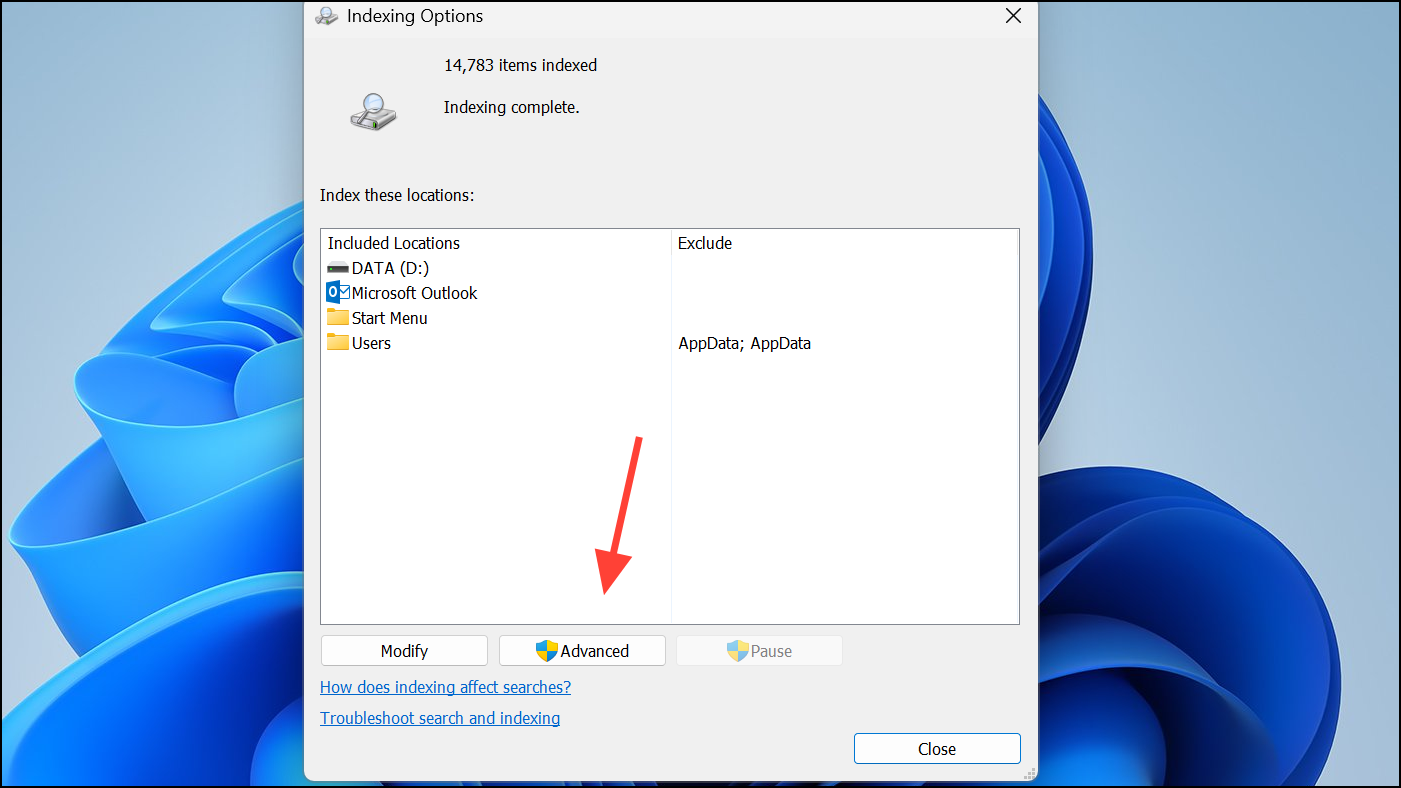
Để điều chỉnh tốt hơn, hãy mở Tùy chọn lập chỉ mục Nâng cao. Từ Windows Search, hãy vào Cài đặt Lập chỉ mục Nâng cao và nhấp vào Sửa đổi. Chọn và bỏ chọn các vị trí theo ý muốn. chỉ tập trung vào những gì có liên quan.
Trong Windows 10, bạn cũng có thể vào Cài đặt → Tìm kiếm → Tìm kiếm Windows và sử dụng "Thêm thư mục bị loại trừ" để xóa đường dẫn khỏi chỉ mục chỉ trong một thao tác. Ít nhiễu hơn = chỉ số nhỏ nhất và tìm kiếm nhanh nhẹn hơn.
Thay đổi cách xử lý các loại tệp cụ thể
Trong Tùy chọn lập chỉ mục → Tùy chọn nâng cao → Kiểu tệp, hãy quyết định xem một kiểu có được lập chỉ mục theo của cải hoặc bằng thuộc tính và nội dung. Việc loại bỏ phân tích nội dung (ví dụ: tệp nhị phân hoặc nhật ký khổng lồ) sẽ ngay lập tức làm giảm kích thước mục nhập và chỉ mục.
Bạn cũng có thể thêm tiện ích mở rộng mới hoặc xóa những tiện ích không cần thiết. Trên máy tính có nhiều tệp PDF, PST hoặc các định dạng lớn khác, cài đặt này sẽ tạo ra sự khác biệt. một sự khác biệt lớn về kích thước CPU, đĩa và Windows.edb.
Phân mảnh cơ sở dữ liệu chỉ mục
Nếu chỉ số tăng và giảm nhiều lần, có thể có rất nhiều không gian bị lãng phí trong EDB. Bạn có thể lấy lại không gian đó và cải thiện hiệu suất bằng cách chạy chống phân mảnh ngoại tuyến từ tệp cơ sở dữ liệu.
Mở bảng điều khiển lệnh với quyền quản trị viên và ném theo thứ tự này:
sc config wsearch start= disabled
net stop wsearch
EsentUtl.exe /d %AllUsersProfile%\Microsoft\Search\Data\Applications\Windows\Windows.edb
sc config wsearch start= delayed-auto
net start wsearch
Thao tác này sẽ dừng dịch vụ, nén cơ sở dữ liệu và khởi động lại bằng lệnh tự động khởi động lại sau khi bị trì hoãn. Nếu bạn quản lý các tệp Outlook PST rất lớn, hãy lưu ý rằng tệp Windows.edb có thể phát triển lớn hơn dự kiến trong quá trình lập chỉ mục ban đầu.
Giảm trọng lượng của Outlook
Nếu bạn sử dụng tài khoản Exchange trong Outlook, việc đặt "cửa sổ đồng bộ hóa" thành khoảng thời gian ngắn hơn mặc định (một năm) sẽ giúp ích rất nhiều: ít nội dung ngoại tuyến được đồng bộ hóa hơn và do đó, được lập chỉ mục ít hơn. Đây là giải pháp giảm tải cho kích thước chỉ mục và I/O của đĩa.
Tùy chọn lập chỉ mục: trạng thái lập chỉ mục và những việc cần làm trong từng trường hợp
Trang Tìm kiếm Windows và Tùy chọn Lập chỉ mục hiển thị trạng thái của dịch vụ. Việc diễn giải các thông báo này cho phép bạn hành động một cách khôn ngoan và không chạm vào bất kỳ thứ gì không cần thiết. Dưới đây là hướng dẫn nhanh tin nhắn và phản hồi được đề xuất.
- Lập chỉ mục đầy đủ: Mọi thứ đều ổn, chỉ mục được cập nhật. Nếu tệp bị thiếu, hãy kiểm tra xem các thư mục đã được chọn đúng trong mục Chỉnh sửa (Tùy chọn Lập chỉ mục) chưa và chúng có nằm trong danh sách bị loại trừ không.
- Đang lập chỉ mục. Kết quả có thể chưa đầy đủ: dịch vụ đã phát hiện các thay đổi và đang thêm các mục. Hãy để dịch vụ chạy trong vài giờ với máy tính đang bật (tốt nhất là cắm điện) để hoàn tất tác vụ.
- Tốc độ lập chỉ mục bị giảm do hoạt động của người dùng: Máy tính đang được sử dụng và bộ lập chỉ mục đang tự điều chỉnh. Bạn có thể tiếp tục làm việc; nếu cần hoàn thành sớm hơn, hãy để máy tính ở chế độ chờ và kết nối với nguồn điện.
- Lập chỉ mục đang chờ máy tính ngừng hoạt động: CPU hoặc ổ đĩa đang quá tải. Xác định những gì đang chiếm dụng tài nguyên (Trình quản lý tác vụ) và nếu cần, hãy tạm dừng hoặc đóng các tiến trình nặng.
- Việc lập chỉ mục bị tạm dừng để tiết kiệm pin: Pin yếu. Kết nối với nguồn điện và khi pin đầy, máy sẽ tự động hoạt động trở lại.
- Chính sách nhóm tạm dừng lập chỉ mục chạy bằng pin: Chính sách của công ty. Kết nối với máy tính hoặc liên hệ với bộ phận CNTT nếu bạn muốn thay đổi chính sách.
- Việc lập chỉ mục đang tạm dừng: Đã tạm dừng kể từ khi thiết lập. Nó sẽ tự động tiếp tục sau 15 phút, hoặc khởi động lại dịch vụ "Windows Search" (wsearch) từ Dịch vụ hoặc Trình quản lý Tác vụ để tăng tốc.
- Lập chỉ mục không chạy: Dịch vụ chưa khởi động hoặc đã bị vô hiệu hóa. Sau khi cập nhật Windows, có thể mất khoảng 5 phút để khởi động. Cài đặt được đề xuất: Trạng thái: Đang chạy và Kiểu khởi động: Tự động (Khởi động trễ). Kiểm tra services.msc và xem trình diệt vi-rút hoặc trình tối ưu hóa có vô hiệu hóa dịch vụ này không.
- Không đủ bộ nhớ để tiếp tục: Hệ thống đang thiếu RAM. Hãy tìm các ứng dụng đang ngốn RAM trong Trình quản lý tác vụ và đóng chúng nếu có thể; hãy cân nhắc nâng cấp bộ nhớ nếu vấn đề này tái diễn.
- Không đủ dung lượng ổ đĩa: Việc lập chỉ mục sẽ dừng lại trước khi ổ đĩa đầy. Hãy để trống hơn 1 GB, xóa các tệp tạm thời và cân nhắc việc thu hẹp phạm vi lập chỉ mục. Lưu ý rằng việc lập chỉ mục thường bao phủ khoảng 10% nội dung được lập chỉ mục.
- Đang chờ trạng thái lập chỉ mục…: Dịch vụ không phản hồi kịp thời. Vui lòng đợi khoảng 1 phút và kiểm tra xem searchindexer.exe có đang chạy trong Trình quản lý tác vụ không.
- Việc lập chỉ mục đang đóng lại: Dịch vụ bị tắt do hệ thống tắt hoặc do người dùng. Hãy đảm bảo không có ai dừng dịch vụ theo cách thủ công và kiểm tra trạng thái trong services.msc.
- Việc lập chỉ mục bị tạm dừng bởi một ứng dụng bên ngoài: Chế độ trò chơi, trình cập nhật hoặc ứng dụng khác đã yêu cầu tạm dừng. Tắt Chế độ trò chơi và khởi động lại dịch vụ Tìm kiếm Windows. Việc tạm dừng có thể được lặp lại nếu ứng dụng yêu cầu lại.
- Không có thông báo trạng thái và trang bị mờ.: Có thể do khóa registry hoặc khóa cơ sở dữ liệu bị hỏng. Xóa nội dung trong thư mục C:\ProgramData\Microsoft\Search\Data và làm mới Windows. Thao tác này sẽ buộc phải xây dựng lại toàn bộ chỉ mục.
Xây dựng lại chỉ mục, thiết lập lại tùy chọn và dịch vụ
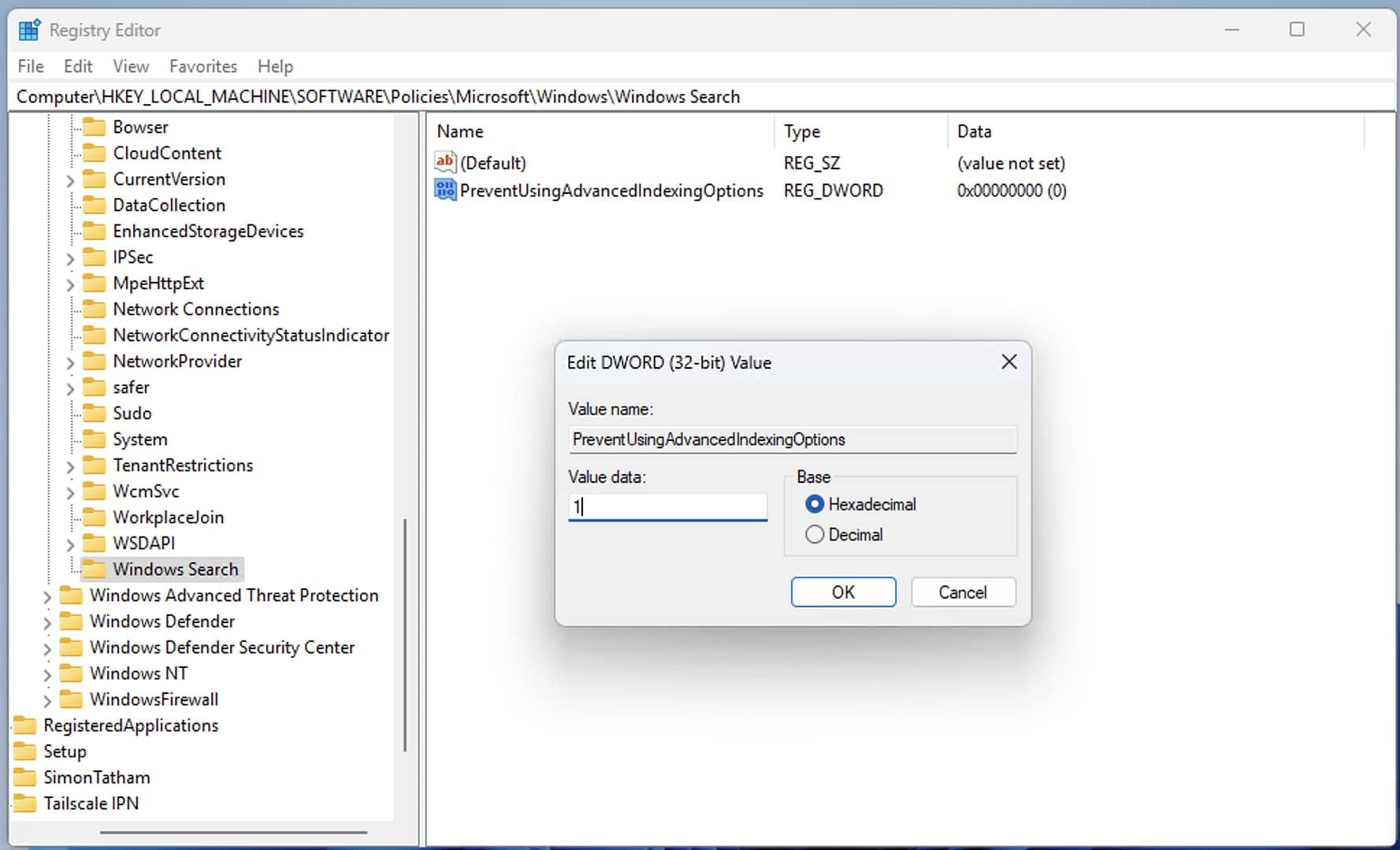
Một câu hỏi thường gặp trong Windows 10 là liệu có tùy chọn "khôi phục cài đặt gốc" cho Tùy chọn lập chỉ mục hay không. Về mặt kỹ thuật, việc xây dựng lại chỉ mục không thay đổi vị trí bạn đã chọn không loại trừ; chức năng của nó là xóa và tạo lại cơ sở dữ liệu để sửa lỗi không nhất quán hoặc hỏng.
Nếu bạn muốn quay lại lựa chọn "thông thường", hãy vào Tùy chọn lập chỉ mục → Sửa đổi và chỉ chọn các đường dẫn hồ sơ chuẩn (Tài liệu, Hình ảnh, Nhạc, Màn hình nền) hoặc chuyển sang chế độ Cổ điển từ Windows Search. Để thiết lập lại mạnh mẽ hơn sau khi bị hỏng, hãy xóa nội dung của C:\ProgramData\Microsoft\Search\Data trong khi dịch vụ đã dừng và nó sẽ được xây dựng lại từ đầu.
Luôn kiểm tra trạng thái dịch vụ trong services.msc. "Windows Search" phải đang Chạy và Loại khởi động phải được đặt thành Tự động (bắt đầu chậm)Nếu nó không khởi động, hãy kiểm tra phần mềm diệt vi-rút hoặc "trình tối ưu hóa" đôi khi vô hiệu hóa nó (và xem phải làm gì nếu thanh tìm kiếm không hoạt động).
Để tăng tốc độ phục hồi sau khi xây dựng lại, hãy đảm bảo PC của bạn được cắm điện và bật tùy chọn "Tôn trọng cài đặt nguồn khi lập chỉ mục" nếu bạn đang sử dụng máy tính xách tay. Bằng cách này, quá trình sẽ không bị tạm dừng do pin yếu và tiến triển cùng một lúc.
Với tất cả những chìa khóa này, bạn có thể kiểm soát Windows Search: ít nhiễu hơn, chỉ mục nhỏ hơn, trạng thái được diễn giải rõ ràng và dịch vụ hoạt động tốt. Cuối cùng, điều quan trọng là cân bằng giữa phạm vi tiếp cận và hiệu suất để kết quả được hiển thị nhanh chóng mà không làm chậm máy tính. mất hơi thở.

Biên tập viên chuyên về các vấn đề công nghệ và internet với hơn mười năm kinh nghiệm trong các lĩnh vực truyền thông kỹ thuật số khác nhau. Tôi đã từng làm biên tập viên và người sáng tạo nội dung cho các công ty thương mại điện tử, truyền thông, tiếp thị và quảng cáo trực tuyến. Tôi cũng đã viết trên các trang web kinh tế, tài chính và các lĩnh vực khác. Công việc của tôi cũng là niềm đam mê của tôi. Bây giờ, qua bài viết của tôi trong Tecnobits, Tôi cố gắng khám phá tất cả những tin tức và cơ hội mới mà thế giới công nghệ mang đến cho chúng ta hàng ngày để cải thiện cuộc sống của chúng ta.