Trong blog này, chúng tôi đã nói chuyện nhiều lần về Kodi, nền tảng giải trí đa phương tiện mã nguồn mở gần đây đã rất phổ biến. Phần lớn thành công của nó nằm ở một tính năng cụ thể: khả năng bổ sung các tiện ích bổ sung. Trong bài viết này chúng ta sẽ thấy cách cài đặt Sloop Addon trên Kodi.
Trong các đoạn sau, chúng tôi sẽ giải thích chi tiết hơn addon 'Sloop' là gì, đặc điểm của nó, phương pháp cài đặt chính xác và cách giải quyết mọi vấn đề có thể phát sinh trong quá trình này.
¿Qué es el addon Balandro?
Sloop là một addon bên ngoài được thiết kế dành riêng cho Kodi. Nhờ nó, người dùng có thể truy cập một danh mục rất đầy đủ các nội dung đa phương tiện, đặc biệt là phim và phim bộ. Nó có thể được nhận ra bởi biểu tượng chiếc thuyền buồm nhỏ (một balandra), mà nó có tên như vậy.
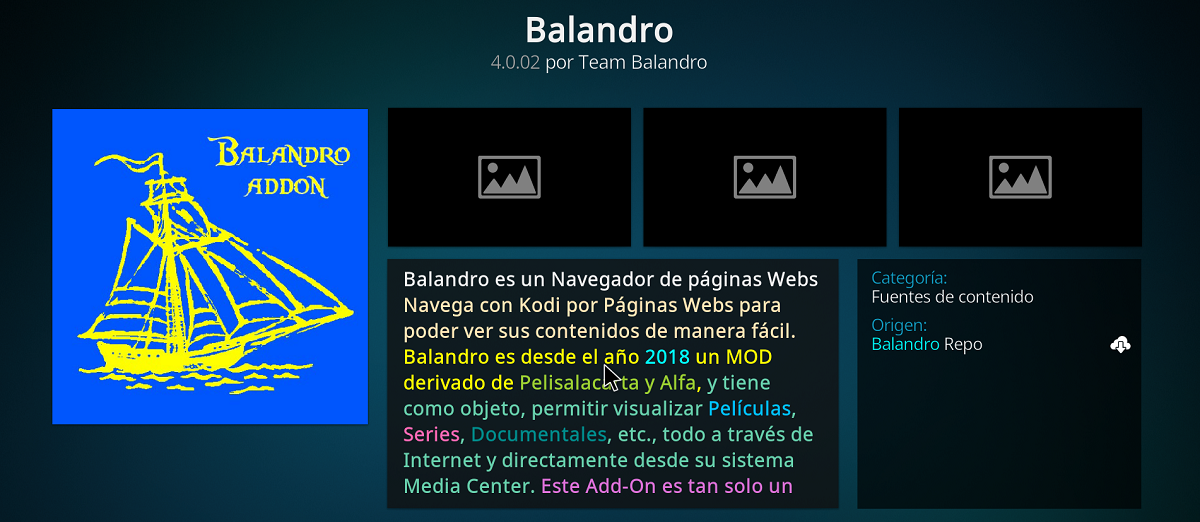
Thay vì lưu trữ nội dung, những gì Balandro làm là hoạt động như một công cụ tổng hợp liên kết thu thập các nguồn từ các máy chủ khác nhau. Vì vậy, nó có thể cung cấp cho chúng ta nhiều tùy chọn tái tạo khác nhau với các mức chất lượng khác nhau.
Chúng tôi tóm tắt các đặc điểm chính của nó ở những điểm sau:
- Acceso a contenido multimedia: phim, loạt phim, phim tài liệu, v.v. Nội dung bằng tiếng Tây Ban Nha và các ngôn ngữ khác.
- Hỗ trợ cho nhiều máy chủ, cho phép người dùng lựa chọn dựa trên tính sẵn có hoặc chất lượng.
- Muchas opciones de personalización.
- Giao diện trực quan, với thiết kế rõ ràng và có cấu trúc tốt. Rất dễ sử dụng.
- Tính năng bổ sung đa dạng để tận dụng tối đa trải nghiệm của chúng tôi với tư cách là người dùng.
Quan trọng: một số liên kết mà chúng tôi tìm thấy trên Balandro có chứa tài liệu có bản quyền. Sử dụng chúng có nghĩa là phát sinh bất hợp pháp. Mặc dù quyết định cuối cùng luôn thuộc về người dùng nhưng đây là điều mà kể từ đó tecnobits.com chúng tôi hoàn toàn khuyên bạn không nên làm điều đó.
Yêu cầu cài đặt addon Balandro
Trước khi bắt đầu quá trình cho phép bạn cài đặt addon Balandro trên Kodi, có hai điều chúng tôi phải xác minh:
- Một mặt, điều cần thiết rằng phần mềm Kodi đã được cập nhật đúng cách với Phiên bản mới nhất hiện có.
- Điều đó cũng quan trọng permitir las fuentes desconocidas (hành động cần thiết để có thể cài đặt các tiện ích bổ sung của bên thứ ba, chẳng hạn như Balandro). Để làm được điều này, chúng ta phải vào menu Cấu hình, từ đó truy cập Hệ thống và sau đó chọn Tiện ích bổ sung. Cuối cùng, ở đó chúng ta có thể kích hoạt tùy chọn "Nguồn không xác định".
Cài đặt addon Balandro trên Kodi từng bước
Quá trình cài đặt addon Balandro trên Kodi bao gồm ba giai đoạn. Chúng tôi giải thích chúng dưới đây:
Giai đoạn 1: Thêm kho lưu trữ
- Để bắt đầu, chúng tôi mở Kodi và truy cập menu Cài đặt.
- Ở đó chúng tôi đã chọn «Administrador de archivos».
- Sau đó chúng ta nhấp vào "Thêm nguồn", seleccionando la opción «Ninguno».
- Kế tiếp chúng tôi nhập URL của kho lưu trữ trong đó có chứa Sloop.
- Bạn phải gán tên cho nguồn và nhấp vào "Chấp nhận".
Giai đoạn 2: Cài đặt kho lưu trữ
- Một lần nữa chúng ta quay lại menu chính của Kodi, lúc này truy cập vào phần «Add-ons».
- Sau đó chúng ta bấm vào icono de caja abierta, que se encuentra en la parte superior izquierda de la pantalla.
- Seleccionamos la opción "Cài đặt từ tệp zip."
- Hiện nay chúng tôi tìm kiếm nguồn mà chúng tôi đã thêm ở giai đoạn trước (đó là lý do tại sao cần phải thêm tên để có thể nhận ra nó) và Chúng tôi chọn tập tin tương ứng với kho lưu trữ.
- Sau vài giây, trên màn hình sẽ hiển thị thông báo cài đặt kho lưu trữ thành công.
Giai đoạn 3: Cài đặt Sloop
- Để hoàn tất quá trình, chúng ta quay lại menu ban đầu một lần nữa bằng cách chọn ngay bây giờ «Instalar desde repositorio».
- Chúng tôi chọn kho lưu trữ mà chúng tôi muốn thêm và ở đó chúng tôi chọn tùy chọn «Tiện ích bổ sung cho video».
- Sau đó Chúng tôi tìm kiếm và chọn Sloop.
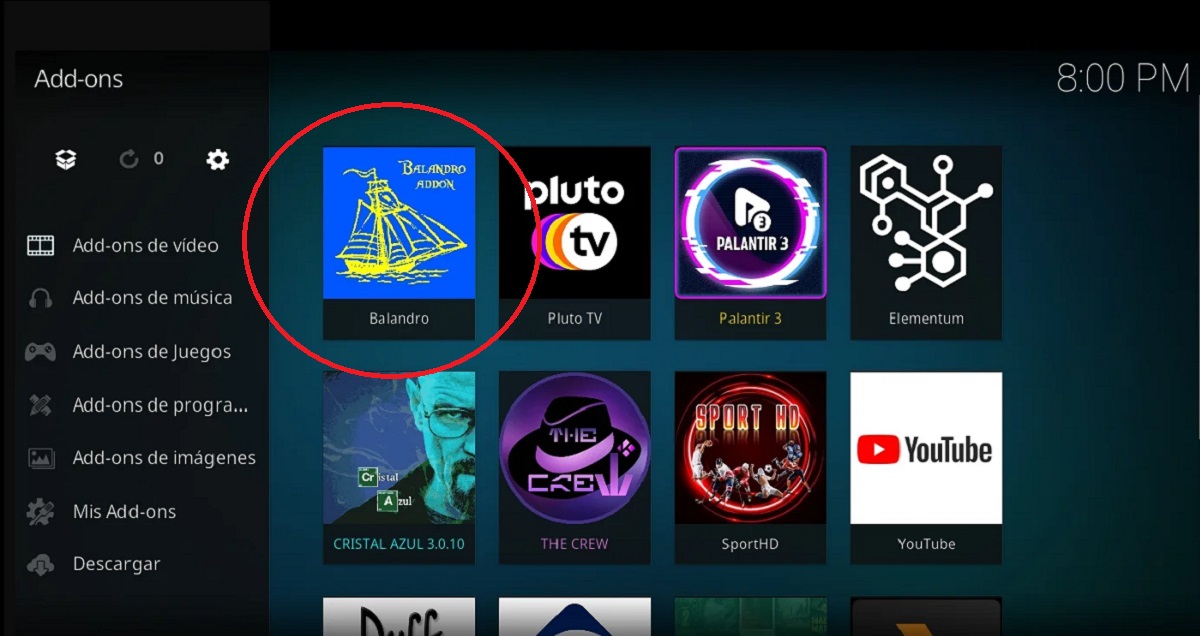
- Cuối cùng, chúng ta nhấp chuột vào Cài đặt. Sau vài giây, chúng ta có thể truy cập addon Balandro trong Kodi từ menu tiện ích bổ sung.
Các vấn đề cài đặt có thể xảy ra và giải pháp của họ
Đôi khi nhất định problemas durante el proceso de instalación từ addon Sloop trên Kodi. Những trở ngại này hầu như luôn dễ dàng giải quyết. Dưới đây chúng tôi trình bày các trường hợp phổ biến nhất với các giải pháp tương ứng:
- Các liên kết không xuất hiện hoặc báo lỗi khi cố tải chúng. Điều này có thể do một số lý do: máy chủ ngừng hoạt động, liên kết bị hỏng hoặc tiện ích bổ sung không được cập nhật (xem phần yêu cầu).
- Không thể cài đặt tệp zip, thường là do kho lưu trữ đã lỗi thời hoặc tạm thời không thể truy cập được. Vì điều này, bạn phải kiểm tra xem URL kho lưu trữ có chính xác không. Bạn cũng có thể thử một kho lưu trữ thay thế.
- Addon không xuất hiện sau khi cài đặt. Khi điều này xảy ra, có nghĩa là nó chưa được cài đặt hoàn chỉnh. Những gì bạn cần làm trong trường hợp này là bắt đầu lại, kiểm tra tính tương thích và đảm bảo kho lưu trữ được cập nhật.
Tóm lại, chúng ta có thể nói rằng tiện ích bổ sung này là một trong những công cụ tốt nhất mà người dùng Kodi có thể sử dụng. Cánh cửa mở ra một thư viện nội dung đa phương tiện khổng lồ. Đúng là quá trình cài đặt addon Balandro trên Kodi lúc đầu có vẻ hơi phức tạp. Tuy nhiên, bằng cách làm theo các bước chúng tôi đã nêu chi tiết, điều này sẽ không thành vấn đề.

Biên tập viên chuyên về các vấn đề công nghệ và internet với hơn mười năm kinh nghiệm trong các lĩnh vực truyền thông kỹ thuật số khác nhau. Tôi đã từng làm biên tập viên và người sáng tạo nội dung cho các công ty thương mại điện tử, truyền thông, tiếp thị và quảng cáo trực tuyến. Tôi cũng đã viết trên các trang web kinh tế, tài chính và các lĩnh vực khác. Công việc của tôi cũng là niềm đam mê của tôi. Bây giờ, qua bài viết của tôi trong Tecnobits, Tôi cố gắng khám phá tất cả những tin tức và cơ hội mới mà thế giới công nghệ mang đến cho chúng ta hàng ngày để cải thiện cuộc sống của chúng ta.