
Liên kết Discord trên PS5 là lựa chọn tốt nhất để chơi cùng bạn bè. Và nếu bạn có PS5 và thường xuyên chơi với bạn bè, có thể bạn đang sử dụng tính năng trò chuyện trong trò chơi để liên lạc với họ. Vấn đề là khi bạn rời khỏi trò chơi hoặc rời khỏi sảnh trong trò chơi, bạn sẽ không thể liên lạc được.
Nhưng để điều này không xảy ra với bạn, Discord là một ứng dụng rất hữu ích mà bạn có thể sử dụng thay vì trò chuyện trong trò chơi. Tuy nhiên, bạn nên biết rằng Nó đã được cài đặt sẵn trên PS5 của bạn. Hãy tiếp tục đọc và tôi sẽ cho bạn biết cách cài đặt Discord hay đúng hơn là cách liên kết Discord trên PS5.
Discord đã được cài đặt trên PS5 của bạn, bạn chỉ cần có tài khoản đang hoạt động
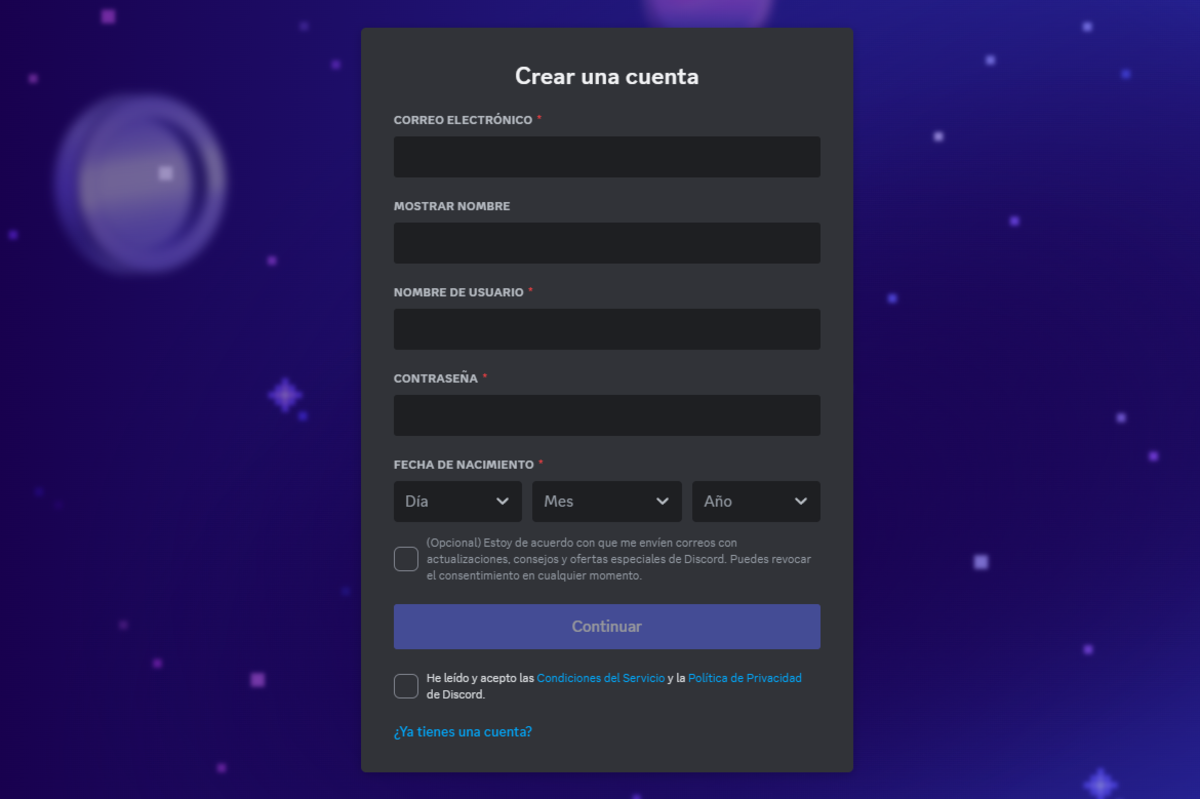
Trái ngược với suy nghĩ của nhiều người, Discord không cần phải cài đặt trên PlayStation 5. Ứng dụng này Nó được tích hợp vào máy chơi game Sony mới nhất. Để sử dụng Discord, tất cả những gì bạn phải làm là liên kết tài khoản của mình với nền tảng này. Để làm được điều này, bạn cần phải có một tài khoản Discord đang hoạt động, không cần gì hơn.
Bây giờ, việc tạo tài khoản trên Discord rất đơn giản nhưng bạn sẽ mất vài phút. Đừng lo lắng vì bạn chỉ cần nhập trang web chính thức để tạo tài khoản Discord và điền thông tin chi tiết của bạn chẳng hạn như email, tên bạn sẽ sử dụng trong ứng dụng liên lạc, mật khẩu và ngày sinh của bạn.
Bây giờ, để hoàn tất việc tạo tài khoản của bạn bạn phải đọc và chấp nhận các điều khoản dịch vụ và chính sách quyền riêng tư của nền tảng. Sau khi hoàn tất việc này, bạn sẽ nhận được email đến địa chỉ email bạn đã nhập để xác minh rằng bạn là người dùng Discord mới.
Vì vậy, bây giờ bạn đã tạo tài khoản, chúng tôi sẽ tận dụng micrô trên bộ điều khiển DualSense của bạn để nói chuyện với bạn bè trong khi bạn chơi và do đó ngăn chặn việc liên lạc của bạn bị cắt sau mỗi trận đấu. Hãy xem cách liên kết Discord trên PS5.
Cách liên kết Discord trên PlayStation 5
Mặc dù trong nhiều trường hợp, việc có bloatware hoặc các chương trình cài đặt sẵn trên thiết bị gây khó chịu, nhưng trong trường hợp của Discord thì đó là một điều tích cực vì Đây là một trong những ứng dụng được cộng đồng game thủ sử dụng nhiều nhất. Và thực tế là bạn không chỉ có thể giao tiếp với bạn bè nó phục vụ nhiều hơn nữa.
Anh tìm cộng đồng trò chơi điện tử nơi bạn có thể tìm thấy các thủ thuật, kết bạn mới hoặc đơn giản là đổi phần thưởng. Nhưng tôi sẽ để điều đó cho bạn tự khám phá, bây giờ hãy xem cách liên kết Discord trên PS5.
- Khởi động PS5 và ở lại menu chính.
- Từ đó nhấn vào biểu tượng "Cài đặt" hình bánh răng ở phía trên bên phải màn hình.
- Sau đó đánh «Người dùng và tài khoản».
- Bạn sẽ thấy một tùy chọn cho biết «Liên kết với các dịch vụ khác», chạm vào đó.
- Bây giờ bạn có danh sách các dịch vụ tương thích với bảng điều khiển của mình, hãy tìm và Chạm vào “Bất hòa”.
- Hướng dẫn sẽ xuất hiện để liên kết tài khoản của bạn (mà bạn đã tạo trước đó), bây giờ bạn có thể làm điều đó theo hai cách.
- Quét QR code từ ứng dụng di động hoặc nhập bằng thông tin đăng nhập của bạn.
Và thế là xong. Khi bạn đã hoàn thành các bước này và tài khoản của bạn được liên kết, bạn đã chuẩn bị sẵn mọi thứ rồi sử dụng Discord trên PS5 của bạn. Điều này có nghĩa là gì? Chà, bạn có thể tham gia các cuộc trò chuyện thoại hiện có, thực hiện cuộc gọi riêng lẻ, gửi tin nhắn và sắp xếp mọi thứ bạn quan tâm ngay từ bảng điều khiển. Điều ấn tượng nhất là vì PS5 xử lý rất nhanh, Bạn có thể làm tất cả những điều này trong khi tiếp tục chơi hoặc làm bất cứ điều gì khác trên PS5 của mình.
Bên cạnh đó, bạn sẽ không phải lo lắng về việc ngắt kết nối phiên của mình và kết nối lại mỗi khi bạn cần liên lạc với bạn bè. Sau khi tài khoản của bạn được liên kết, Bạn có thể truy cập Discord bất cứ lúc nào và từ bất kỳ trò chơi nào.
Bây giờ, nếu bạn đang cố gắng phát trò chơi của mình trên Discord từ PS5, bạn nên biết rằng đó là điều chưa thể thực hiện được. Chúng tôi sẽ phải đợi bản cập nhật trong tương lai của ứng dụng này để giới thiệu trò chơi của chúng tôi với bạn bè trên PS5 thông qua Discord.
Tuy nhiên, như tôi đã nói, việc giữ liên lạc với bạn bè sẽ dễ dàng hơn bao giờ hết nếu bạn kết nối tài khoản Discord với bảng điều khiển. Vì thế bạn sẽ luôn giữ liên lạc với nhóm bạn của mình, bất kể bạn đang ở trong hay ngoài trò chơi.

Tôi là một người đam mê công nghệ và đã biến sở thích “đam mê” của mình thành một nghề. Tôi đã dành hơn 10 năm cuộc đời mình để sử dụng công nghệ tiên tiến và mày mò đủ loại chương trình chỉ vì tò mò. Bây giờ tôi chuyên về công nghệ máy tính và trò chơi điện tử. Điều này là do trong hơn 5 năm, tôi đã viết cho nhiều trang web khác nhau về công nghệ và trò chơi điện tử, tạo ra các bài viết nhằm cung cấp cho bạn thông tin bạn cần bằng ngôn ngữ mà mọi người đều có thể hiểu được.
Nếu bạn có bất kỳ câu hỏi nào, kiến thức của tôi bao gồm mọi thứ liên quan đến hệ điều hành Windows cũng như Android dành cho điện thoại di động. Và cam kết của tôi là với bạn, tôi luôn sẵn sàng dành một vài phút và giúp bạn giải quyết mọi thắc mắc mà bạn có thể có trong thế giới internet này.