- RTSS cung cấp giới hạn FPS chính xác với độ trễ tối thiểu, lý tưởng cho tính ổn định và kiểm soát nhiệt độ.
- Kết hợp RTSS với Fast Sync hoặc Scanline Sync giúp giảm hiện tượng xé hình mà không bị trễ như V-Sync cổ điển.
- Với G-Sync/FreeSync, nó giới hạn 2-3 FPS dưới mức tối đa của tấm nền để duy trì cửa sổ VRR.
- Nếu việc giảm đồ họa không làm tăng FPS thì đó là tình trạng tắc nghẽn CPU: giới hạn này ổn định nhưng không nâng cao được mức trần.

Nếu bạn chơi trên PC, có lẽ bạn đã quen với cảm giác chuột phản hồi chậm khi bạn kích hoạt V-Sync hoặc quạt quay hết công suất vì GPU của bạn chạy ở hàng trăm khung hình không cần thiết. Kiểm soát FPS một cách khôn ngoan Nó không chỉ dành cho những người đam mê hiệu suất: nó là chìa khóa để tăng tính lưu loát, giảm tiếng ồn/nhiệt độ và tránh độ trễ đầu vào đáng sợ.
Trong hướng dẫn thực tế này, bạn sẽ học cách sử dụng RivaTuner Máy chủ thống kê (RTSS) để giới hạn FPS mà không làm tăng độ trễ phản hồi và kết hợp với cài đặt bảng điều khiển Nvidia hoặc Radeon khi cần thiết. Chúng ta sẽ bắt đầu với những trường hợp thực tế (từ những hệ thống khiêm tốn đến những hệ thống mạnh mẽ như RX 6900 XT) và giải thích lý do tại sao việc giảm đồ họa đôi khi không làm tăng FPS, cách tận dụng Scanline Sync và những việc cần làm nếu bạn muốn có độ ổn định ở 60/144/240 Hz mà không bị xé hình hoặc độ trễ.
Tại sao lại giới hạn FPS mà không tăng độ trễ đầu vào?
Nói một cách đơn giản, FPS là số lượng hình ảnh mà PC của bạn hiển thị mỗi giây, nhưng nhiều hơn không phải lúc nào cũng có nghĩa là tốt hơn. Quay ở tốc độ 300-400 FPS trên màn hình 60-144 Hz Nó gây thêm áp lực cho GPU mà không mang lại sự mượt mà đáng kể, làm tăng nhiệt độ, tiếng ồn và mức tiêu thụ điện năng, đồng thời có thể gây rách hình khi màn hình không đồng bộ với khung hình.
Giải pháp cổ điển để loại bỏ hiện tượng rách màn hình là V-Sync, nhưng bạn đã biết rằng: thêm độ trễVà có những trường hợp cực đoan khi di chuyển chuột ở độ nhạy thấp, độ trễ nhận thấy là 1-2 giây. Điều này không phổ biến nhưng vẫn xảy ra, và trong thi đấu, nó cực kỳ dễ nhận thấy.
Việc giới hạn FPS bằng bộ giới hạn tốt (như RTSS) sẽ ngăn GPU chạy ngoài tầm kiểm soát, tránh tình trạng tăng đột biến và giảm đột ngột (từ 320 xuống 80 FPS) và giúp hàng đợi kết xuất ổn định hơn. Ít biến thể hơn có nghĩa là nhận thức về tính lưu động lớn hơnngay cả với con số "mục tiêu" thấp hơn.
Ngoài ra còn có một yếu tố cá nhân: một số người không nhận thấy độ trễ đầu vào khi sử dụng V-Sync hoặc thậm chí khi dùng chuột không dây, và một số người không thể xử lý hiện tượng xé hình vì họ thấy nó không thể chịu đựng được. Khả năng chịu đựng độ trễ/rách hình và loại trò chơi của bạn (CS, ARPG, thế giới mở…) sẽ hướng dẫn cấu hình.
Các công cụ liên quan: RTSS, Afterburner, bảng điều khiển Nvidia/AMD
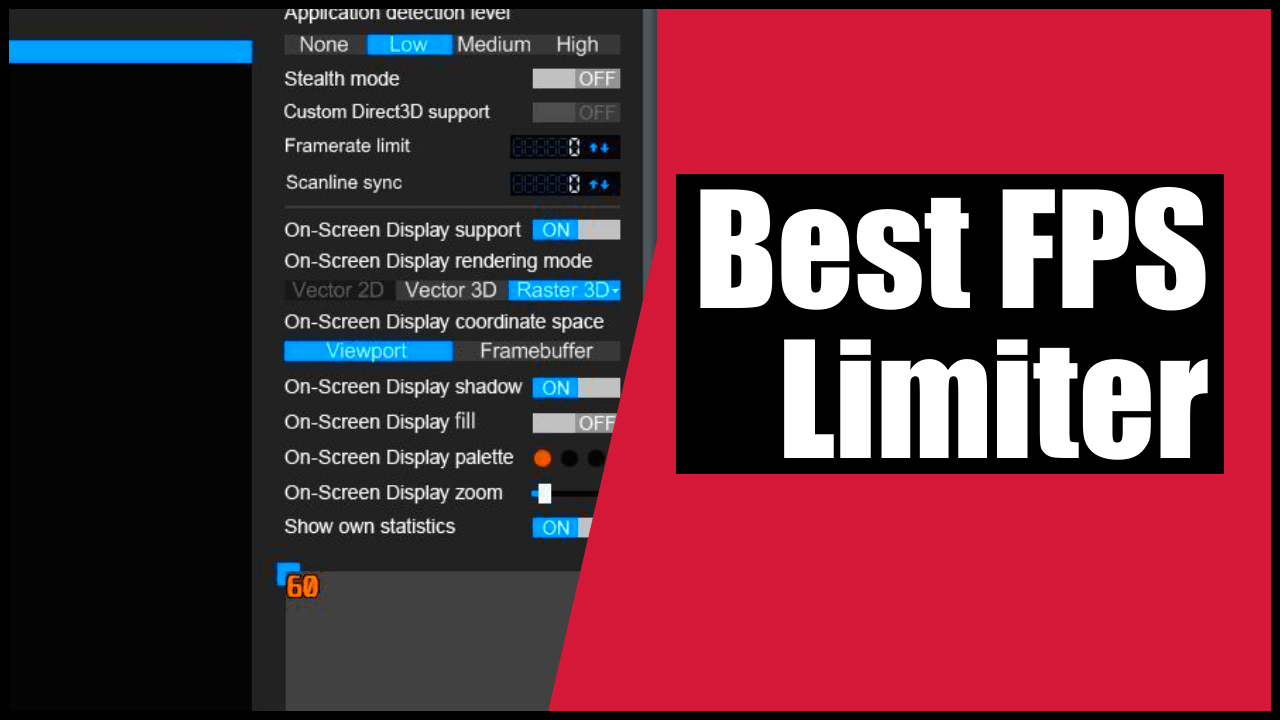
MSI Afterburner là bảng điều khiển phổ biến để theo dõi và ép xung, nhưng RTSS cung cấp khả năng tinh chỉnh FPS. (Máy chủ thống kê RivaTuner). Nó được cài đặt cùng với Afterburner và xử lý cả OSD và điều khiển khung hình cấp thấp với độ chính xác cao.
Trong Nvidia, bạn có thể sử dụng Control Panel (bộ giới hạn toàn cục "Tốc độ khung hình tối đa") hoặc Nvidia Profile Inspector để điều chỉnh các mục như Fast Sync, Tear Control hoặc bộ giới hạn riêng của trình điều khiển. Kết hợp với RTSS Nó cho phép thực hiện các tình huống rất mượt mà: ví dụ, RTSS ở mức 60 và bộ giới hạn trình điều khiển ở mức 61 với Fast Sync để giảm thiểu hiện tượng xé hình trong khi vẫn duy trì độ trễ thấp.
AMD cung cấp một số tùy chọn: Radeon Chill (động dựa trên đầu vào), FRTC (Kiểm soát mục tiêu tốc độ khung hình) và Chống trễ. Lưu ý: Lạnh có thể gây ra hiện tượng nói lắp nhỏ Nếu không được tinh chỉnh, FRTC thường sẽ tăng thêm độ trễ, và Anti-Lag sẽ ảnh hưởng đến hàng đợi render, nhưng nó không thể thay thế cho giới hạn FPS tốt và ổn định. Nếu bạn muốn độ chính xác và mượt mà, RTSS vẫn là lựa chọn đáng tin cậy.
Để nhân viên cạnh tranh có thể yên tâm: RTSS không gây ra VAC hoặc lệnh cấm Trong các trò chơi có tính năng chống gian lận, đây là công cụ phủ/hạn chế được chấp nhận rộng rãi. Tuy nhiên, nó sẽ vô hiệu hóa các lớp phủ chồng chéo nếu một trò chơi cụ thể nào đó đặc biệt nhạy cảm.
Cấu hình RivaTuner từng bước để có một nắp hoàn hảo
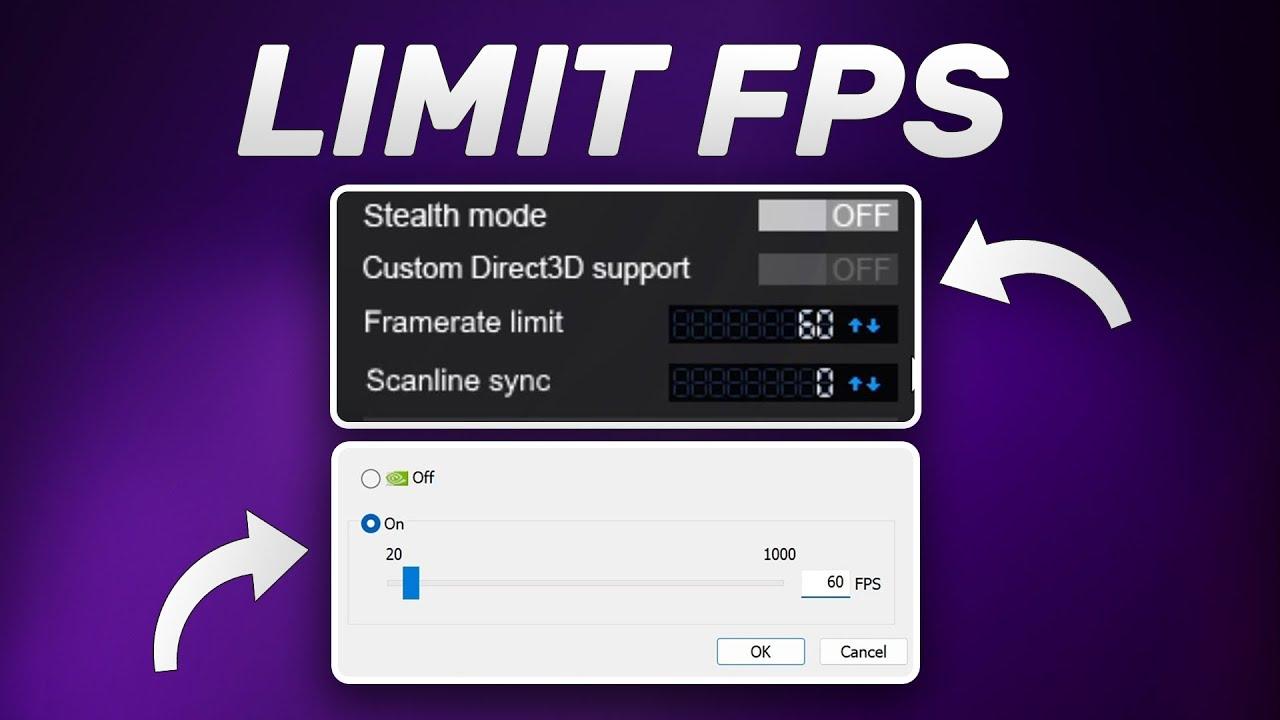
Sau khi cài đặt Afterburner + RTSS, bạn sẽ thấy biểu tượng RTSS trên khay hệ thống. Mở biểu tượng và trong phần Toàn cầu, hãy điều chỉnh trường "Giới hạn tốc độ khung hình". Nhập giá trị dưới dạng số nguyên và nhấn Enter. Sự thay đổi sẽ diễn ra ngay lập tức đối với bất kỳ trò chơi nào, trừ khi bạn tạo hồ sơ theo tệp .exe.
Bạn nên giới hạn FPS ở mức nào? Điều này phụ thuộc vào màn hình và mục tiêu của bạn:
– 60 Hz: mục tiêu là 60 Nếu bạn muốn sự ổn định và im lặng tuyệt đối. Nếu hiện tượng xé hình làm bạn khó chịu và không thấy độ trễ, bạn có thể thử nghiệm với Fast Sync.
– 120/144/240 Hz: khóa giới hạn ở mức gốc Nếu bạn không sử dụng VRR. Nếu bạn đang sử dụng G-Sync/FreeSync, thông thường bạn nên giảm 2-3 FPS (ví dụ: 141 ở 144 Hz) để duy trì trong khung VRR mà không bị ảnh hưởng trong hàng đợi render.
– Tiết kiệm năng lượng/di động: Giới hạn ở mức 60 hoặc thậm chí 30 trong các tựa game nhẹ giúp kiểm soát nhiệt độ và tiếng ồn.
Hồ sơ cho mỗi trò chơi: nhấn "Thêm", chọn tệp .exe của trò chơi và bạn sẽ có hồ sơ riêng của mình. Đó là cách tối ưu Bạn có thể chơi ở mức 141 FPS trong game bắn súng và giới hạn ở mức 60 FPS trong chế độ chơi đơn mà không cần phải điều chỉnh cài đặt chung. Trong Afterburner, bạn có thể thêm phím tắt để bật/tắt bộ giới hạn ngay lập tức.
Sự kết hợp hoàn hảo với Nvidia Profile Inspector (ví dụ thực tế):
– Ổn định 60 FPS: Giới hạn tốc độ khung hình RTSS 60; Bộ giới hạn tốc độ khung hình NPI V3 61 FPS; Đồng bộ dọc: Đồng bộ nhanh; Kiểm soát hiện tượng xé hình: Thích ứng.
– Ổn định 30 FPS: RTSS 30; Bộ giới hạn tốc độ khung hình NPI V3 31; Đồng bộ dọc: Tốc độ làm mới 1/2; Kiểm soát hiện tượng xé hình: Thích ứng.
Những hỗn hợp này làm giảm hiện tượng xé hình mà không tăng độ trễ của V-Sync truyền thống, đồng thời vẫn duy trì phản hồi rất sống động.
Scanline Sync: giải pháp thay thế không cần VRR để loại bỏ hiện tượng rách màn hình
RTSS bao gồm một tính năng ít người biết đến nhưng rất đáng giá nếu bạn không có G-Sync/FreeSync: Đồng bộ hóa đường quétThay vì chờ vblank, nó sẽ điều chỉnh đường thẳng đứng nơi xảy ra hiện tượng xé hình để đẩy nó ra khỏi tầm nhìn. Khi được hiệu chỉnh đúng cách, vết rách sẽ "ẩn" ở phía trên hoặc phía dưới, và kết quả trông giống như V-Sync… nhưng với độ trễ tối thiểu.
Cách sử dụng: vô hiệu hóa giới hạn (đặt giới hạn Tốc độ khung hình thành 0) và bật Scanline Sync với giá trị số. Nó bắt đầu với độ phân giải theo chiều dọc – 150/200Đối với độ phân giải 1080p, hãy thử độ phân giải 930. Vào trò chơi, di chuyển camera nhanh chóng và nếu bạn thấy đường kẻ, hãy điều chỉnh nó theo mức tăng 10 cho đến khi vết cắt biến mất khỏi vùng nhìn thấy.
Điều kiện để nó hoạt động hoàn hảo là GPU phải có đủ không gian. Nếu biểu đồ của bạn ở mức 99%Bạn sẽ gặp hiện tượng giật hình do vị trí cắt không chính xác. Hãy giảm nhẹ cài đặt đồ họa hoặc tăng giới hạn công suất để luồng khí lưu thông tốt hơn.
Hãy nhớ rằng Scanline Sync và bộ giới hạn FPS của RTSS loại trừ lẫn nhau. Sử dụng một trong haiNếu bạn cần độ ổn định tuyệt đối với độ dao động bằng không, thì tụ điện cổ điển thường dễ bảo trì hơn; nếu bạn ưu tiên độ nhiễu bằng không với độ trễ tối thiểu, thì Scanline Sync chính là lựa chọn của bạn.
Ví dụ thực tế: từ 1050 Ti đến 6900 XT, cái nào thực sự hiệu quả
Kịch bản 1080p/60Hz không có VRR (màn hình LG đơn) với GTX 1050 Ti: khi bật V-Sync, người dùng nhận thấy độ trễ của chuột là 1-2 giây Với độ nhạy thấp. Tắt V-Sync, chuột hoạt động hoàn hảo, nhưng hiện tượng xé hình xuất hiện; FPS dao động từ 90 đến 140 hoặc thậm chí cao hơn trong các game nhẹ.
Kiểm tra với V-Sync TẮT + RTSS ở tốc độ 60 FPS: biểu đồ sử dụng phẳng hơn, trải nghiệm ổn định và khả năng điều khiển chuột được cải thiện.200%Theo lời họ. Nhược điểm: màn hình bị rách hình. Có ba giải pháp: chấp nhận hiện tượng rách hình (không phải ai cũng thấy khó chịu), bật Fast Sync để làm mượt hiện tượng rách hình trong khi vẫn duy trì độ trễ thấp, hoặc thử Scanline Sync và đẩy hiện tượng rách hình ra khỏi vùng nhìn thấy được.
Bạn có nên đặt giới hạn trên 60 không? Nếu màn hình của bạn là 60 Hz, Nâng cấp lên 72/90 không cung cấp khung hình hiển thịTuy nhiên, nó có thể giảm mức độ nghiêm trọng của hiện tượng xé hình bằng cách chia nhỏ màn hình. Đổi lại, nó sẽ làm tăng mức tiêu thụ điện năng và sử dụng GPU. Nếu bạn ưu tiên sự im lặng/nhiệt độ, hãy giữ tần số quét 60Hz; nếu bạn ưu tiên cảm giác chơi game và không ngại tiếng ồn, hãy thử 90Hz với Fast Sync.
Một triệu chứng quan sát được khác: FPS không thay đổi khi giảm cài đặt đồ họa từ cực cao xuống tối thiểu. Đó là Thắt cổ chai CPU Sách giáo khoa. Trong các tựa game như CS:GO (DX9), engine có thể được kiểm soát rất chặt chẽ và với i5-3470, GPU phải chờ; để biết thêm thông tin về những trường hợp này, hãy xem hướng dẫn tương thích cho các trò chơi cũ hơnViệc chỉ chuyển sang chế độ toàn màn hình và giảm độ phân giải không ảnh hưởng đến FPS, xác nhận giới hạn CPU. Trong trường hợp này, giới hạn RTSS giúp ổn định và giảm các lần tăng đột biến không thể đạt được, nhưng sẽ không tăng trần FPS.
Trình điều khiển và chế độ độ trễ: Bật Nvidia Low Latency/Ultra-Low Latency có thể gây ra hiện tượng giật hình một vài mili giây Khi GPU bị bão hòa, nó không thể thay thế cho một giới hạn ổn định. Trong các thử nghiệm đã đề cập, nó "không có tác dụng" vượt quá 1-2 ms trong các tình huống tải 100%. Hãy sử dụng nó như một công cụ bổ sung, chứ không phải công cụ chính của bạn.
Hệ thống AMD mạnh mẽ (RX 6900 XT + 5600X) với các trò chơi cũ hơn như GTA IV: việc không giới hạn FPS sẽ khiến GPU quá nóng mà không mang lại lợi ích thực sự nào, và Chill/FRTC có thể gây ra hiện tượng giật hình hoặc một số độ trễ. RTSS là bộ giới hạn chính. với giới hạn cho tỷ lệ màn hình (hoặc thấp hơn một chút nếu bạn sử dụng FreeSync), thường là công thức sạch nhất và nhất quán nhất, cùng với công nghệ nâng cấp như FSR khi thuận tiện để cải thiện hiệu suất.
Kinh nghiệm cá nhân: một số người hạ màn hình xuống 50 Hz để đặt V-Sync ở mức 50 khi màn hình không duy trì được mức 60 và điều này hiệu quả với họ. Nhận thức mang tính chủ quan cao.Một số người không nhận thấy độ trễ khi dùng V-Sync hoặc chuột không dây; số khác thì cảm nhận ngay lập tức. Tùy bạn: hãy điều chỉnh cho đến khi cảm thấy thoải mái, nhưng đừng quên tầm quan trọng của việc không lãng phí FPS.
Cài đặt được đề xuất dựa trên GPU, trò chơi và mục tiêu của bạn
Nvidia không có VRR, 60 Hz, bạn đang tìm kiếm sự ổn định và độ trễ thấp: RTSS ở 60 và nếu hiện tượng xé hình làm bạn khó chịu, Thêm Đồng bộ hóa nhanh Với bộ giới hạn trình điều khiển được đặt cao hơn 1 FPS (61), bạn sẽ duy trì được cảm giác rất sống động và hiện tượng xé hình sẽ mượt mà hơn nhiều. Nếu vẫn thấy hiện tượng xé hình, hãy thử Scanline Sync ở mức ~930 ở độ phân giải 1080p và điều chỉnh cho phù hợp.
Nvidia với 144 Hz và G-Sync: nói chung, nó xử lý 141 FPS với RTSS Hãy để G-Sync xử lý tần số quét. Tắt V-Sync trong game và bật lại trong bảng điều khiển (Chế độ G-Sync + V-Sync Bật trong trình điều khiển) để tránh hiện tượng xé hình ngoài phạm vi của game. Chế độ Độ trễ Thấp có thể được đặt thành Bật/Siêu tùy thuộc vào tựa game.
AMD với FreeSync ở tần số 144 Hz: giới hạn a 141 FPS Với RTSS. Hãy bật Chống trễ nếu không gây ra vấn đề; tránh sử dụng đồng thời FRTC nếu bạn đã có RTSS để tránh xung đột với bộ giới hạn. Chỉ sử dụng Chill nếu bạn muốn tiết kiệm chi phí và chấp nhận rằng tốc độ có thể thay đổi tùy thuộc vào đầu vào.
Các trò chơi cạnh tranh (CS/CS2, Valorant): Nếu có lệnh nội bộ ổn định (như fps_max trong CS), hãy thử; một số bộ giới hạn nội bộ được tinh chỉnh rất kỹ. Nếu bạn nhận thấy hiện tượng giật hình nhỏ, RTSS thường mượt mà hơnRiêng CS, do phụ thuộc vào CPU, sẽ được hưởng lợi từ giới hạn ổn định và độ phân giải dưới ngưỡng CPU nếu bạn muốn duy trì 144/240.
Các trò chơi cũ/cổng kỳ quặc (GTA IV, ARPG): thường thì các công cụ cũ phản ứng tốt hơn với Nắp ngoài có RTSS hơn V-Sync. Nếu bạn sử dụng V-Sync, hãy chuẩn bị tinh thần cho độ trễ tăng thêm. Kiểm soát nhiệt độ và thông gió: nắp đậy giúp giảm nhiệt và tiếng ồn.
So sánh nhanh các phương pháp đồng bộ hóa và giới hạn
Để giúp bạn hiểu rõ hơn, dưới đây là bảng liệt kê ưu và nhược điểm của từng phương pháp. Điều quan trọng là lựa chọn theo màn hình và ưu tiên của bạn (độ trễ so với độ rách so với độ ổn định):
| Phương pháp | sự xé rách | Độ trễ | Notas |
|---|---|---|---|
| Không giới hạn / Không có V-Sync | Có thể nhìn thấy | Tối thiểu | Tiếng ồn và nhiệt độ caoFPS tăng đột biến không ổn định |
| Nắp có RTSS | Thấp/Kiểm soát | Muy baja | Độ ổn định tuyệt vờichính xác và mượt mà |
| Đồng bộ V-Sync cổ điển | Đã xóa | Alta | Nguy cơ rung lắc nếu bạn không giữ nhiều |
| Đồng bộ hóa nhanh (Nvidia) | Rất thấp | Bajo | Tốt hơn với một chiếc mũ; nó có thể sao chép công việc của GPU |
| G-Sync/FreeSync | Đã xóa | Rất thấp | Giới hạn 2-3 FPS dưới từ đầu bảng điều khiển |
| Đồng bộ hóa đường quét | Oculto | Rất thấp | Yêu cầu dung lượng GPU; điều chỉnh thử nghiệm |
Những câu hỏi thường gặp và thắc mắc điển hình
Việc giới hạn FPS có làm tăng hiệu suất không? Nó không làm tăng mức tối đa, nhưng cải thiện tính nhất quánTốc độ 90 ổn định cho cảm giác mượt mà hơn so với tốc độ 90-200 mạnh. Thêm nữa, ít tỏa nhiệt và tiếng ồn hơn.
Tại sao FPS không tăng khi giảm cài đặt đồ họa? Vì CPU đang hoạt động ở công suất tối đa. Đó là một nút thắt cổ chaiGPU chờ CPU, nên thiết lập Ultra hay Low không quan trọng. Điều này thường xảy ra với các engine cũ hơn (DX9) hoặc CPU 4 luồng cũ hơn. Giới hạn khung hình ổn định và điều chỉnh các quy trình nền sẽ giúp mọi thứ mượt mà hơn.
RTSS có làm tăng độ trễ đầu vào không? Nói chung là không. Đây là một trong những bộ giới hạn tốt nhấtNó thường giảm độ trễ so với V-Sync. Nếu bạn nhận thấy bất kỳ điều gì bất thường, hãy kiểm tra xem bạn có đang sử dụng nhiều bộ giới hạn xung đột nhau (game/trình điều khiển/RTSS cùng lúc) không.
Bộ giới hạn tích hợp sẵn của trò chơi có tốt hơn RTSS không? Điều này còn tùy thuộc vào trò chơi. Một số bộ giới hạn tích hợp rất tuyệt vời, trong khi một số khác lại gây ra hiện tượng giật hình. RTSS chiến thắng về độ chính xác Trong nhiều trường hợp, hãy luôn thử phần bên trong trước vì nó có thể tích hợp tốt.
Làm thế nào để tắt giới hạn? Mở RTSS và nhập Giới hạn tốc độ khung hình là 0Hoặc đóng ứng dụng từ khay hệ thống. Nếu bạn đang sử dụng hồ sơ, hãy đảm bảo không có giới hạn nào cho mỗi trò chơi.
Chống gian lận (VAC) có an toàn không? Có, RTSS thì an toàn. được chấp nhận rộng rãiTuy nhiên, nếu một trò chơi cụ thể nào đó bị ảnh hưởng bởi lớp phủ, hãy tắt OSD (chỉ OSD, không phải bộ giới hạn) trước khi vào.
Danh sách kiểm tra thiết lập nhanh theo kịch bản
Tôi muốn có tốc độ 60 FPS ổn định trên màn hình 60Hz, không có độ trễ: RTSS ở tốc độ 60. Nếu hiện tượng rách màn hình làm bạn khó chịu, Thêm Đồng bộ hóa nhanh và đặt giới hạn trình điều khiển thành 61. Phương án thay thế: Đồng bộ hóa Scanline với giá trị ~930 ở 1080p.
Tôi có 144 Hz với G-Sync/FreeSync: RTSS ở mức 141, V-Sync được bật trong trình điều khiển (G-Sync) và đã bị vô hiệu hóa trong trò chơi. Hãy đảm bảo bạn ở trong phạm vi cửa sổ VRR.
Chơi game cạnh tranh dựa trên CPU (CS/CS2): giới hạn ở mức 144/240 nếu phần cứng hỗ trợ; nếu không, Đặt ra mục tiêu mà bạn có thể duy trì. trong 99% trường hợp (ví dụ: 141/237). Tránh sử dụng phím alt-tab với chế độ cửa sổ không viền nếu nó gây ra độ trễ.
Trò chơi cũ không có VRR và bị xé hình không thể chịu nổi: Scanline Sync được điều chỉnh bằng bản dùng thử; luôn có khoảng trống cho GPUNếu không thể thực hiện được, hãy sử dụng RTSS và chấp nhận một số hình ảnh bị xé hoặc thêm Fast Sync.
Di động hoặc tiếng ồn/nhiệt độ: giới hạn ở mức 60 hoặc thậm chí 30 trong các tựa game yên tĩnh; Bạn muốn sự im lặng và pin để đổi lấy mức tiêu thụ thấp hơn.
Một điểm thực tế cuối cùng: trong các tựa game như CS:GO, bạn có thể hạn chế các hạn chế từ máy chơi game, nhưng trong hầu hết các tựa game khác thì không. RTSS hoạt động với tất cả các tựa game đó và bạn có thể áp dụng cho từng game. Ít chương trình hơn, kiểm soát nhiều hơnVà nếu bạn đang thắc mắc liệu bảng điều khiển Nvidia có đủ hay không: bộ giới hạn của trình điều khiển hoạt động tốt, nhưng RTSS thường ổn định và chính xác hơn về tốc độ khung hình.
Nếu bạn có trải nghiệm tốt với V-Sync và không thấy độ trễ nào, hãy tiếp tục sử dụng; nếu bạn thấy nó "khủng khiếp" như nhiều người khác, hãy thử trident. RTSS + Đồng bộ nhanh + nắp trình điều khiển với chênh lệch 1 FPS, hoặc vào Scanline Sync và hiệu chỉnh. Trong số các tùy chọn này, có một cài đặt phù hợp với độ nhạy của bạn với hiện tượng xé hình và mức độ chịu đựng nhiễu GPU.
Điều chúng tôi đang tìm kiếm là cảm giác kiểm soát: Chuột nhạy, hình ảnh ổn định và phần cứng tuyệt vờiRTSS là công cụ đơn giản nhất, chính xác nhất và phổ biến nhất để đạt được điều này, cho dù máy tính của bạn có cấu hình khiêm tốn hay hiện đại.

Đam mê công nghệ từ khi còn nhỏ. Tôi thích được cập nhật về lĩnh vực này và trên hết là truyền đạt nó. Đó là lý do tại sao tôi đã cống hiến hết mình cho việc truyền thông trên các trang web công nghệ và trò chơi điện tử trong nhiều năm nay. Bạn có thể thấy tôi viết về Android, Windows, MacOS, iOS, Nintendo hoặc bất kỳ chủ đề liên quan nào khác mà bạn nghĩ đến.