Chặn truy cập vào các trang web cụ thể là một biện pháp hiệu quả để tăng cường bảo mật khi duyệt webMột cách đơn giản để thực hiện việc này trên máy tính Windows là thông qua tệp hosts. Tệp hosts thực chất là gì và làm thế nào bạn có thể sử dụng nó để kiểm soát quyền truy cập vào các trang web cụ thể? Tìm hiểu chi tiết bên dưới.
Tệp hosts của Windows là gì?
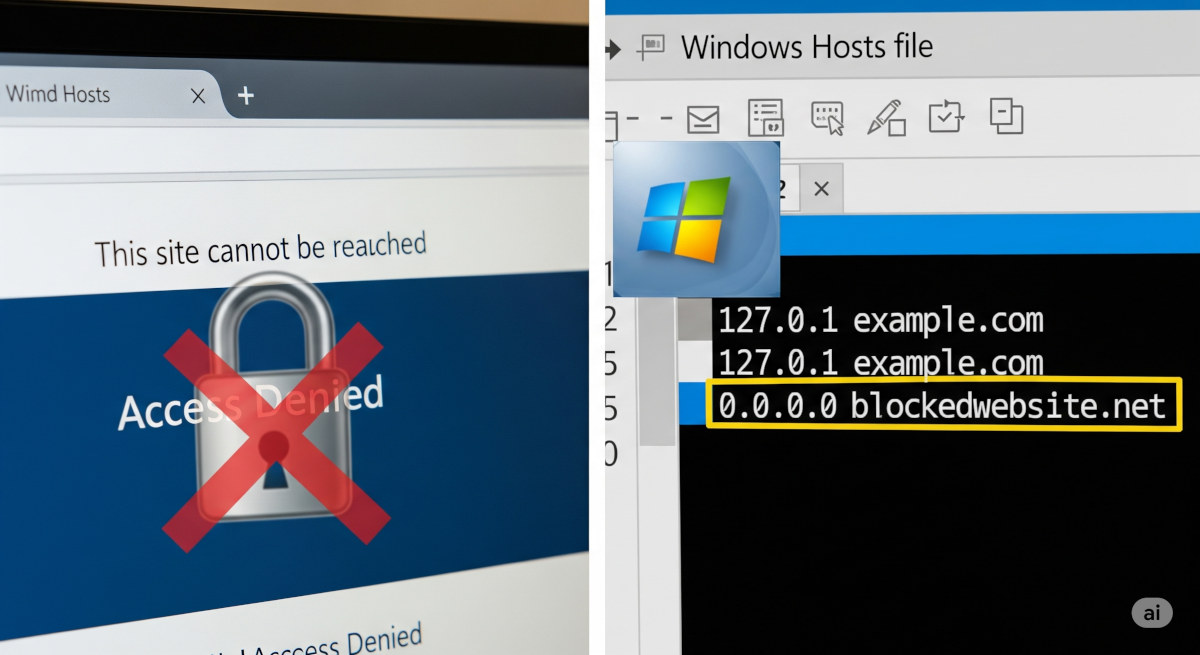
Trước khi tìm hiểu cách chặn truy cập vào các trang web cụ thể bằng tệp hosts, hãy cùng tìm hiểu đôi chút về công cụ này. Tệp hosts là gì? Về cơ bản, nó là một tệp văn bản thuần túy (dạng văn bản kỹ thuật số cơ bản nhất) là một phần của hệ điều hành Windows (cũng có trong macOS và Linux). Nó hoạt động như một danh sách liên lạc trong đó tên miền được liên kết (giống như www.facebook.com) đến các địa chỉ IP cụ thể.
Thông thường, nhiệm vụ ánh xạ tên miền và địa chỉ IP được thực hiện tự động bởi máy chủ DNS. Chúng ta thậm chí không nhận thấy điều đó! Bây giờ, trước khi chúng ta xem xét Máy chủ DNS để giải quyết một miền, Hệ thống đầu tiên kiểm tra tệp máy chủVà nếu tìm thấy mục nào có cùng tên miền, nó sẽ sử dụng địa chỉ IP được liên kết thay vì tìm kiếm trên Internet.
Tất cả những điều trên có nghĩa là người dùng có thể chuyển hướng bất kỳ tên miền nào đến địa chỉ IP mà họ chọn. Vì vậy, Nếu bạn liên kết tên miền với IP không hợp lệ hoặc IP cục bộ, trình duyệt sẽ không thể tải trang web.Mọi lần đăng nhập sẽ được chuyển hướng đến địa chỉ IP không hợp lệ, khiến việc truy cập trở nên bất khả thi. Đây chính là cách tệp máy chủ Windows hoạt động để chặn truy cập vào các trang web cụ thể!
Làm thế nào để truy cập file hosts trong Windows?
Nếu bạn muốn sử dụng tệp hosts để chặn truy cập vào các trang web cụ thể, bạn cần biết vị trí của tệp này trên máy tính Windows. Để truy cập trực tiếp vào vị trí của tệp, hãy làm theo đường dẫn sau: C:/Windows/System32/drivers/etc/hosts. Khi bạn đến đó, bạn sẽ nhận thấy rằng tệp này không có phần mở rộng và để chỉnh sửa tệp, bạn cần mở tệp trong trình soạn thảo văn bản (như Notepad) với quyền quản trị viên.
Lợi ích của việc sử dụng file hosts để chặn truy cập vào các trang web cụ thể là gì?
Khi bạn học cách sử dụng tệp hosts để chặn truy cập vào các trang web cụ thể, bạn sẽ thấy nó dễ dàng và có lợi như thế nào. Cho dù là Bảo vệ bản thân khỏi các trang web độc hại, chặn nội dung không phù hợp hoặc đơn giản là tránh xa sự xao nhãng.Công cụ này hiệu quả 100%. Ưu điểm của nó bao gồm:
- Để sử dụng nó, không cần cài đặt thêm phần mềm nào và các chương trình của bên thứ ba. Nó được tích hợp sẵn trong hệ điều hành!
- Nó hoạt động trên bất kỳ trình duyệt nào (Firefox, Chrome, Edge, v.v.) chặn truy cập vào các trang web.
- Nó cũng không tiêu tốn tài nguyên hệ thống và rất nhanh và nhẹ.
- Es dễ sử dụng, ngay cả với người dùng có ít hoặc không có kinh nghiệm.
Các bước để mở tệp máy chủ với tư cách Quản trị viên
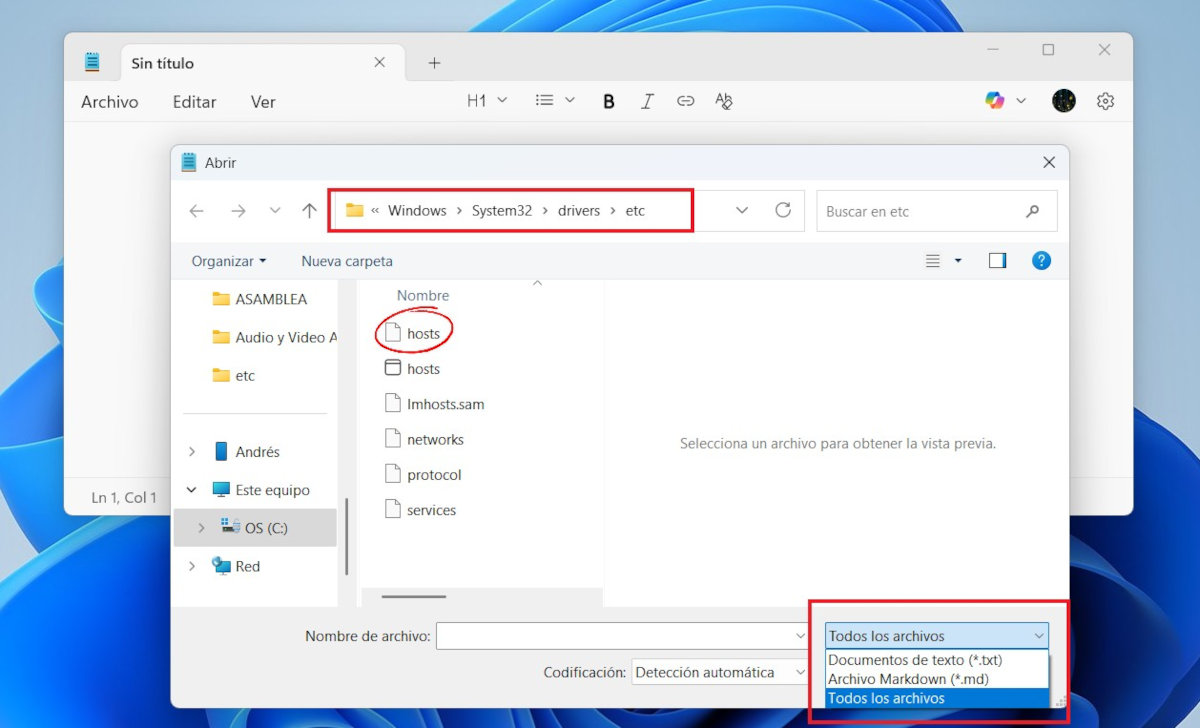
Chúng ta hãy bắt đầu bằng cách xem xét Cách mở file hosts trong Windows với quyền quản trị viên và sau đó sửa đổi để chặn truy cập vào các trang web cụ thể. Quy trình này giống nhau trên Windows 10 và Windows 11:
- Trên Windows, nhấn Thắng + S và viết Sổ tay.
- Nhấp chuột phải vào ứng dụng và chọn Chạy với quyền quản trị viên.
- Nếu bạn thấy thông báo Kiểm soát tài khoản người dùng, hãy nhấp vào Vâng.
- Bây giờ, bên trong Notepad, hãy nhấp vào Lưu trữ – Mở.
- Điều hướng theo tuyến đường sau C:\Windows\System32\drivers\etc\Để thực hiện việc này, hãy nhớ rằng bạn sẽ thấy ổ C: trong menu bên trái, dưới tab This PC.
- Khi đã vào bên trong thư mục, v.v., bạn sẽ không thấy bất kỳ loại tệp nào. Để tệp hosts xuất hiện, Thay đổi bộ lọc Tài liệu văn bản (*.txt) thành Tất cả tệp (.)Trường này nằm ngay phía trên các nút Mở và Hủy trong hộp thoại.
- Chọn tệp người dẫn chương trình (cái đầu tiên trong danh sách) và nhấp vào Mở.
Các bước chặn truy cập vào các trang web cụ thể bằng cách sửa đổi tệp máy chủ
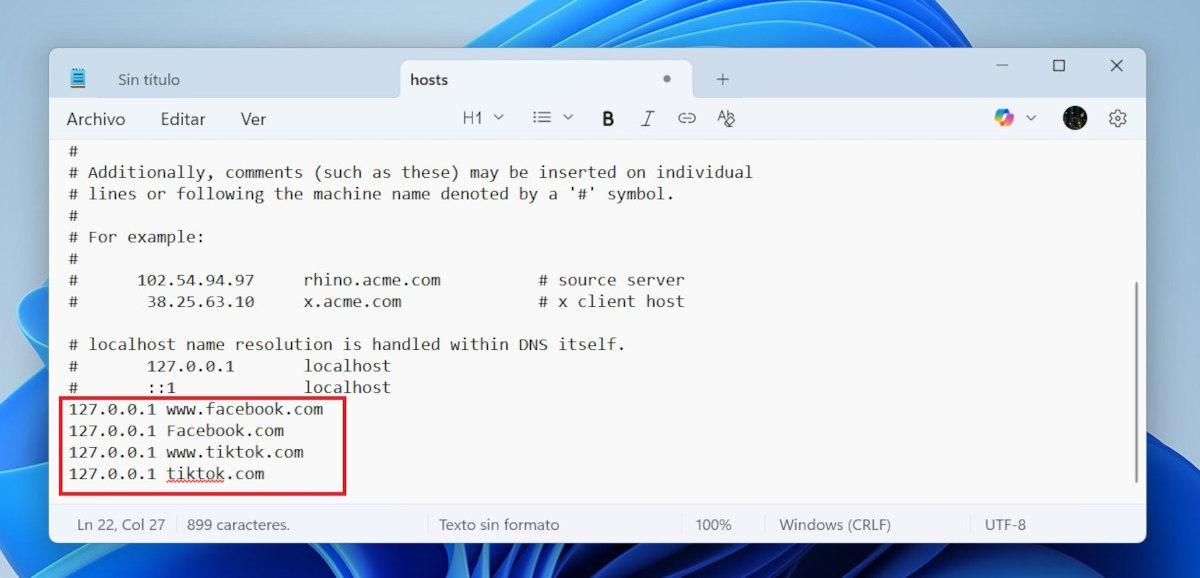
Sau khi bạn đã mở tệp máy chủ với quyền quản trị viên, bạn có thể sửa đổi nó để chặn truy cập vào các trang web cụ thểNhư bạn thấy, tệp này có một vài dòng chú thích bắt đầu bằng ký hiệu #. Nó cũng chứa địa chỉ IP của máy tính cục bộ của bạn (127.0.0.1), mà chúng ta sẽ sử dụng để chặn các trang web.
Quy trình rất đơn giản: Ở cuối tệp, hãy thêm một dòng chứa địa chỉ IP cục bộ và tên miền của trang web bạn muốn chặn. Nội dung tương tự như sau: 127.0.0.1 www.website.comVới mỗi tên miền, bạn phải nhập một dòng, luôn luôn bắt đầu bằng địa chỉ IP cục bộ. Ví dụ: nếu bạn muốn chặn truy cập vào Facebook và TikTok, lệnh sẽ như sau:
- 127.0.0.1 www.facebook.com
- 127.0.0.1 facebook.com
- 127.0.0.1 www.tiktok.com
- 127.0.0.1 tiktok.com
Bạn sẽ nhận thấy rằng Cả phiên bản tên miền có và không có "www" đều phải được đưa vào.Điều này rất quan trọng vì một số trình duyệt có thể phân giải tên miền theo cách khác nhau. Ngoài ra, hãy cẩn thận để không mắc lỗi khi nhập địa chỉ web bạn muốn chặn. Nếu tên bị viết sai chính tả, nó sẽ không chặn quyền truy cập vào các trang web cụ thể.
Sau khi bạn đã thêm các mục mong muốn, chỉ cần nhấp vào Lưu trữ – Giữ và đóng Notepad. Các thay đổi sẽ có hiệu lực ngay lập tức, mặc dù trong một số trường hợp, bạn có thể cần khởi động lại trình duyệt hoặc xóa bộ nhớ đệm DNS. Nếu vậy, bạn có thể xóa bộ nhớ cache DNS từ Dấu nhắc Lệnh (CMD). Mở nó với tư cách quản trị viên và chạy lệnh sau ipconfig /flushdns.
Làm thế nào để xác minh rằng khóa đang hoạt động

Cách tốt nhất để kiểm tra xem việc chặn bằng tệp hosts có hiệu quả hay không là truy cập trang web đó. Nếu mọi thứ đều chính xác, trình duyệt sẽ hiển thị thông báo lỗi và sẽ không thể truy cập vào trang web.
VÀ nếu bạn muốn hoàn nguyên các thay đổi và bỏ chặn các trang webChỉ cần làm theo các bước trên để chỉnh sửa tệp hosts. Nhưng lần này, bạn cần xóa các dòng đã thêm hoặc thêm ký hiệu # vào đầu mỗi dòng. Sau đó, lưu tệp và chạy ipconfig /flushdns một lần nữa để đảm bảo mở khóa.
Bây giờ bạn đã biết cách chặn truy cập vào các trang web cụ thể bằng cách chỉnh sửa tệp hosts của Windows. Không còn nghi ngờ gì nữa, Đây là một cách đơn giản để kiểm soát quyền truy cập vào một số trang web nhất định, nhưng nó không phải là hoàn hảo. Nếu bạn muốn chặn mạnh mẽ hơn, hãy cân nhắc kết hợp phương pháp này với các công cụ khác, chẳng hạn như OpenDNS, phần mềm tường lửa như Dây thủy tinh o NetLimiter, hoặc các chương trình kiểm soát của phụ huynh.

Từ nhỏ, tôi đã say mê mọi thứ liên quan đến khoa học và công nghệ, đặc biệt là những tiến bộ giúp cuộc sống của chúng ta dễ dàng và thú vị hơn. Tôi thích cập nhật những tin tức và xu hướng mới nhất, và chia sẻ kinh nghiệm, ý kiến và lời khuyên của mình về các thiết bị và tiện ích mà tôi sử dụng. Điều này đã dẫn tôi trở thành một người viết nội dung web cách đây hơn năm năm, chủ yếu tập trung vào các thiết bị Android và hệ điều hành Windows. Tôi đã học cách giải thích các khái niệm phức tạp bằng những thuật ngữ đơn giản để người đọc có thể dễ dàng hiểu được.