
Nếu gần đây bạn đã chuyển từ Windows 10 sang Windows 11, bạn chắc chắn đã nhận thấy sự khác biệt giữa cả hai hệ điều hành. Việc thích ứng với trải nghiệm mới được cung cấp bởi phiên bản mới nhất không phức tạp vì về bản chất, nhiều thứ vẫn được giữ nguyên. Tuy nhiên, vào thời điểm chọn nhiều tập tin và thư mục cùng một lúc, có thể bạn đang thắc mắc làm thế nào để chọn mọi thứ trong Windows 11.
Và câu hỏi rất xác đáng, vì Windows 10 là hệ điều hành chính mà nhiều người trong chúng ta đã sử dụng trong gần 10 năm. Trong đó, tất cả chúng ta đều quen với việc chọn mọi thứ (văn bản, tập tin và thư mục) bằng phím tắt Ctrl + E. Tuy nhiên, khi chúng ta sử dụng cùng một phím tắt Trong Windows 11, điều tương tự không xảy ra; trên thực tế, không có gì xảy ra. Vì vậy nó đáng giá Tìm hiểu cách chọn mọi thứ trong Windows 11, cũng như xem lại các phím tắt khác rất hữu ích.
Ctrl + E không hoạt động? Đây là cách bạn có thể chọn mọi thứ trong Windows 11

Những người trong chúng ta dành cả cuộc đời làm việc trước máy tính thường sử dụng Phím tắt để thực hiện thao tác nhanh hơn. Một trong những phím tắt trong Windows 10 Điều rất hữu ích là sự kết hợp của các phím Ctrl + E, nhờ đó chúng ta có thể chọn tất cả các thành phần có trong một cửa sổ. Bằng cách này, chúng ta tránh phải tô bóng bằng con trỏ chuột khi cuộn xuống, hoặc tệ hơn là đánh dấu tất cả các phần tử một.
Hàng trăm lần, chúng tôi đã sử dụng phím tắt Ctrl + E trong Windows 10 để chọn mọi thứ trong cửa sổ đang hoạt động. Đây là cách nó hoạt động, ví dụ: nếu chúng ta cần xóa vĩnh viễn tất cả các thành phần trong một thư mục: Ctrl + E trước rồi đến Shift + Delete + Enter. Hoặc nếu cần căn đều toàn bộ văn bản trong ứng dụng Word thì chúng ta chọn bằng Ctrl + E rồi nhấn phím tắt Ctrl + J.
Điều tương tự cũng xảy ra trong trình quản lý tệp trong Windows 10. Chúng ta có thể dễ dàng và nhanh chóng chọn tất cả các thư mục, tệp hoặc thành phần bằng cách nhấn phím tắt Ctrl + E. Sau khi chọn, chúng ta nhấn chuột phải để mở menu các tùy chọn như sao chép, cắt, di chuyển, gửi, v.v. Nhưng chúng tôi đã nhận được một bất ngờ lớn khi cố gắng chọn mọi thứ trên Windows 11: Phím tắt yêu thích của chúng tôi, Ctrl + E, không hoạt động. Nhiều người trong chúng tôi lặp lại mệnh lệnh nhiều lần để khiến anh ta phản ứng, nhưng mọi nỗ lực đều vô ích.
Sử dụng Ctrl + A để chọn tất cả trong Windows 11
Để chọn mọi thứ trong Windows 11 từ bàn phím, tất cả những gì bạn phải làm là nhấn phím Ctrl + A. Lệnh này thay thế phím tắt Ctrl + E mà chúng ta thường sử dụng trong Windows 10. Và vâng, đây là một trong những lệnh phím tắt mới trong Windows 11 mà bạn có thể sử dụng để tăng năng suất của mình trong hệ điều hành này.
Bây giờ, điều đáng nói là một chi tiết quan trọng về việc sử dụng Ctrl + A để chọn mọi thứ trong Windows 11. Bạn có thể sử dụng lệnh này để chọn tất cả các thành phần có trên Màn hình nền hoặc trong File Explorer. Từ lối tắt đến danh sách hình ảnh, tài liệu và các tệp khác trong một thư mục hoặc nhóm thư mục trong File Explorer.
Tuy nhiên, nếu bạn đang chỉnh sửa tài liệu trong Windows 11 Với ứng dụng Word, phím tắt Ctrl + A sẽ không có tác dụng chọn toàn bộ văn bản. Trong trường hợp cụ thể này, bạn phải sử dụng phím tắt Ctrl + E để tô bóng tất cả văn bản và sau đó áp dụng một số thay đổi. Trong ứng dụng Word, Ctrl + A được gán để thực hiện hành động Mở trong tab Tệp. Như bạn có thể thấy, có một số khác biệt giữa phím tắt trong Word và các lệnh chúng tôi sử dụng trong hệ điều hành Windows 11.
Các cách khác để chọn mọi thứ (thư mục và tệp) trong Windows 11
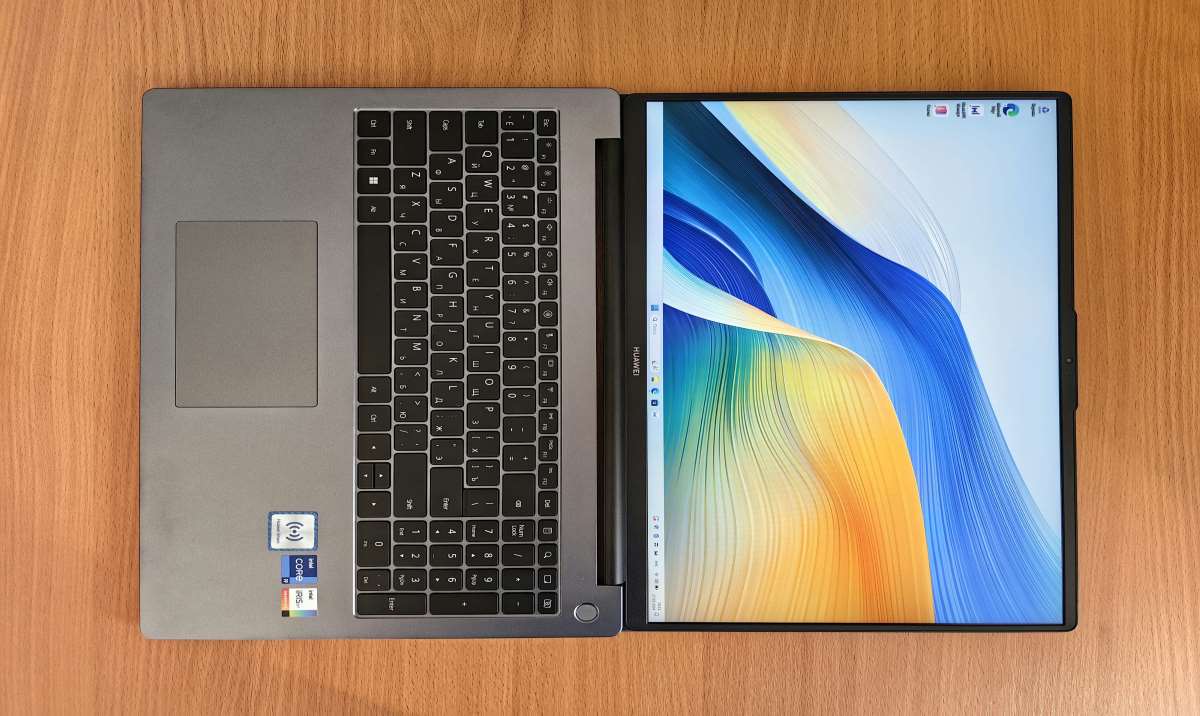
Mặc dù cách dễ nhất và nhanh nhất để chọn mọi thứ trong Windows 11 là sử dụng phím tắt Ctrl + A, nhưng đây không phải là cách duy nhất. Tiếp theo, chúng tôi liệt kê tất cả các cách có thể để chọn thư mục và tệp trong Windows 11. Biết chúng có thể giúp bạn thoát khỏi rắc rối, đặc biệt nếu bàn phím của bạn bị lỗi hoặc ngừng hoạt động hoàn toàn.
- Tạo bóng bằng con trỏ chuột. Nếu bạn cần chọn tất cả các mục trong danh sách, bạn có thể tô bóng chúng bằng con trỏ chuột. Để thực hiện việc này, hãy đặt con trỏ tại điểm bắt đầu và bằng cách nhấp vào, di chuyển chuột cho đến khi bóng chạm đến tất cả các phần tử.
- Tạo bóng bằng phím Shift + phím mũi tên. Để chọn mọi thứ trong Windows 11 bằng tùy chọn này, bạn chỉ cần dùng chuột chọn mục đầu tiên trong danh sách. Sau đó, nhấn phím Shift và phím điều hướng trỏ đến nơi bạn muốn tiếp tục chọn. Nếu có nhiều tệp hoặc thư mục trong danh sách, hãy nhấn phím mũi tên xuống để đến cuối nhanh hơn.
- Nhấn nút Chọn tất cả. Trong File Explorer của Windows 11, có một nút được gán cho Select All. Nút này bị ẩn trong menu ba chấm ngang trong File Explorer, bên cạnh nút Bộ lọc. Cùng với đó còn có các nút radio khác: Không chọn gì và Đảo ngược lựa chọn.
- Lựa chọn từng phần tử một. Chúng tôi đã nói rằng chúng tôi sẽ liệt kê tất cả các cách có thể và rõ ràng là đây là một trong số đó. Dùng chuột chọn từng mục trong khi giữ phím Ctrl.
Tăng năng suất của bạn bằng phím tắt trong Windows 11

Với sự xuất hiện của Windows 11, một số thứ đã thay đổi so với phiên bản tiền nhiệm của nó, Windows 10. Nói chung, Phím tắt vẫn là tính năng chiếm ưu thế trong mọi hệ điều hành. Chúng là những công cụ rất thiết thực cho phép bạn thực hiện nhiều hành động một cách nhanh chóng và không cần rời ngón tay khỏi bàn phím. Đây có lẽ là lý do tại sao Microsoft dành toàn bộ phần trên trang Hỗ trợ của mình để liệt kê tất cả phím tắt windows.
Đến bây giờ bạn đã biết rằng Để chọn mọi thứ trong Windows 11, bạn có thể sử dụng lệnh Ctrl + A, cả trên Desktop và trong File Explorer. Chúng tôi cũng đã thấy những cách khác để chọn mọi thứ trong Windows 11 có thể hữu ích khi chúng tôi không có bàn phím trong tay. Nắm vững tất cả các chức năng và tính năng này sẽ giúp bạn tận dụng tối đa hệ điều hành bạn sử dụng và tăng năng suất làm việc trước máy tính.

Từ khi còn nhỏ tôi đã rất tò mò về mọi thứ liên quan đến tiến bộ khoa học và công nghệ, đặc biệt là những thứ giúp cuộc sống của chúng ta dễ dàng và thú vị hơn. Tôi thích cập nhật những tin tức và xu hướng mới nhất cũng như chia sẻ kinh nghiệm, ý kiến và lời khuyên của mình về thiết bị và tiện ích tôi sử dụng. Điều này đã khiến tôi trở thành người viết web cách đây hơn 5 năm, chủ yếu tập trung vào các thiết bị Android và hệ điều hành Windows. Tôi đã học cách giải thích những điều phức tạp bằng những từ ngữ đơn giản để độc giả của tôi có thể hiểu dễ dàng.