- Tính năng Adaptive Battery Saver trong Windows 11 điều chỉnh mức tiêu thụ điện năng dựa trên mức sử dụng thực tế mà không làm giảm độ sáng màn hình.
- Công nghệ này là tùy chọn và chỉ khả dụng trên máy tính xách tay, máy tính bảng và máy chơi game tương thích.
- Hệ thống tạm dừng các tác vụ không quan trọng và điều chỉnh các tiến trình nền mà không ảnh hưởng đến hiệu suất cốt lõi.
- Microsoft đang thử nghiệm tính năng này với một số người dùng được chọn và dự kiến sẽ triển khai cho tất cả mọi người vào cuối năm nay.

Microsoft đang tiến thêm một bước để giải quyết một trong những vấn đề đau đầu nhất đối với những người sử dụng máy tính xách tay: tuổi thọ pinTrong những tháng gần đây, công ty đã bắt đầu thử nghiệm một tính năng mới hứa hẹn Kéo dài thời lượng pin trên máy tính Windows 11 mà không ảnh hưởng đến trải nghiệm của người dùng. Ý tưởng rất đơn giản: hệ thống Tự động điều chỉnh mức tiêu thụ năng lượng dựa trên công việc bạn làm, điều này có nghĩa là ít hao mòn hơn khi không cần sử dụng hết công suất.
El chế độ, được gọi là tiết kiệm pin thích ứng, đang được thử nghiệm trong các phiên bản tiền phát hành của hệ thống và hàng ngàn người đã có nó trong tay Người dùng Chương trình Người dùng nội bộ WindowsMục tiêu của nó rất rõ ràng: đảm bảo bạn không phải liên tục lo lắng về bộ sạc và tận dụng tối đa mọi lần sạc của máy tính xách tay.
Chế độ thông minh mới trong Windows 11 hứa hẹn sẽ kéo dài thời lượng pin mà không ảnh hưởng đến hiệu suất.
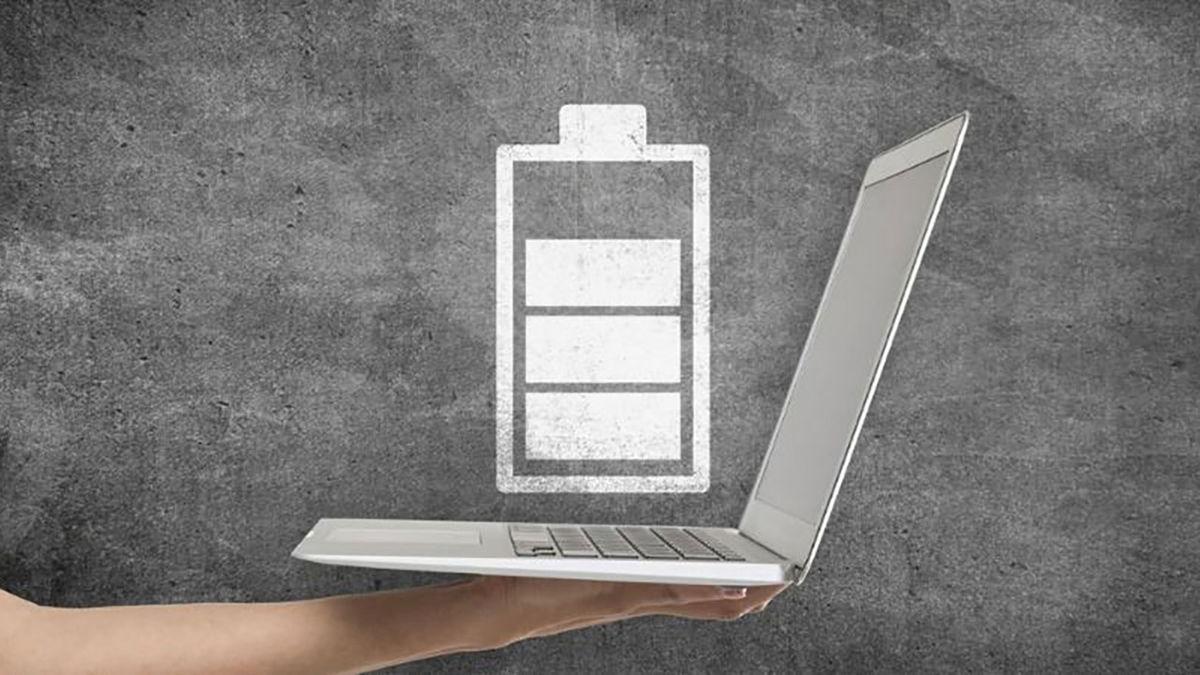
Bạn có muốn pin máy tính xách tay của mình sử dụng được lâu hơn không? Microsoft sẵn sàng giúp bạn và công ty đang phát triển một tính năng mới cho Windows 11 có thể cải thiện đáng kể thời lượng pin của máy tính xách tay.. Nó không gì hơn và không gì ít hơn chế độ tiết kiệm pin thích ứng.
Theo báo cáo của Microsoft, hệ thống này Có khả năng tự động điều chỉnh mức tiêu thụ năng lượng dựa trên mức sử dụng thực tế của thiết bị, không giới hạn nó bằng các thiết lập cố định như trước.
Không giống như chế độ tiết kiệm năng lượng truyền thống, được kích hoạt khi pin yếu và giảm độ sáng màn hình xuống 30%, Phiên bản thích ứng này tập trung vào việc phát hiện trạng thái của hệ thống và khối lượng công việc của nó để quyết định khi nào nên tiết kiệm năng lượng. Theo cách này, Có thể tự động kích hoạt hoặc hủy kích hoạt tùy theo nhu cầu.mà không cần người dùng chú ý hoặc phải can thiệp thủ công.
Chế độ thích ứng mới có gì thay đổi?
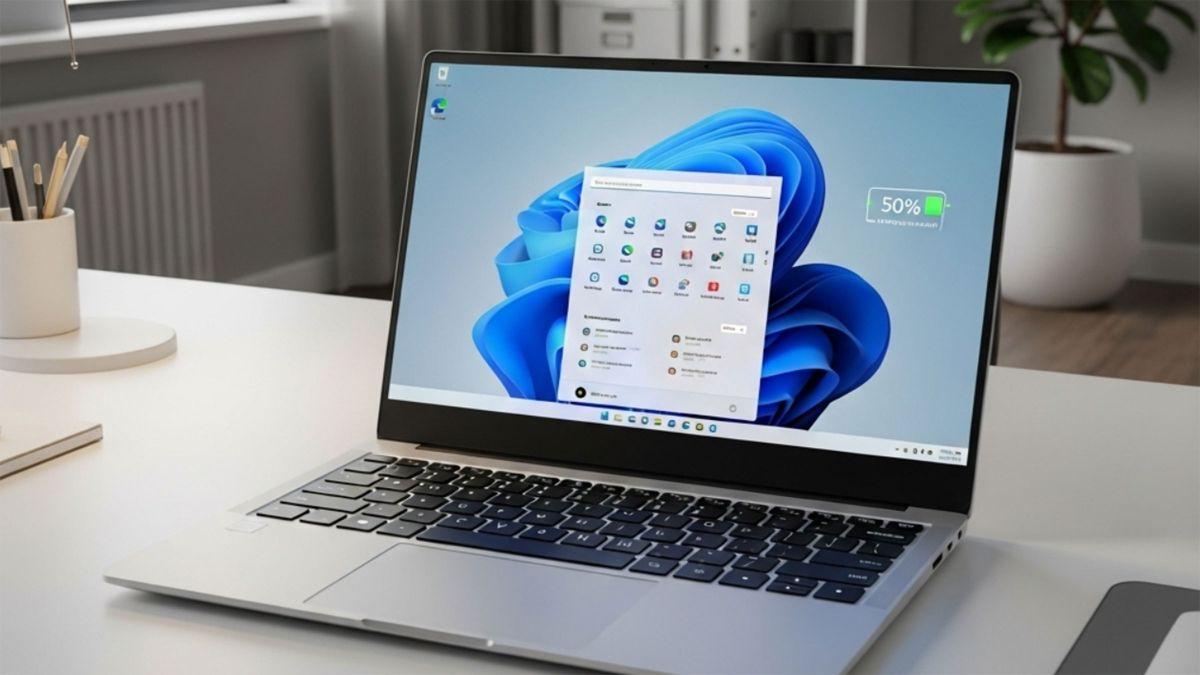
Sự thay đổi rõ ràng nhất là độ sáng màn hình vẫn giữ nguyên, giúp cải thiện trải nghiệm so với chế độ cổ điển, có xu hướng làm tối màn hình và gây khó chịu về thị giác.
Ngoài ra, khi chế độ mới này được kích hoạt, Windows 11 tiếp tục triển khai các biện pháp như tạm dừng tải xuống các bản cập nhật không quan trọng., tắt hiệu ứng trong suốt và giới hạn đồng bộ hóa cho các ứng dụng như OneDrive, OneNote hoặc Mobile Link.
Theo báo cáo của nhóm Windows Insider thông qua blog chính thức của họ, Chế độ này sẽ hoàn toàn tùy chọn (bạn sẽ phải kích hoạt thủ công trong phần cài đặt) và sẽ chỉ khả dụng trên các thiết bị có pin, tức là máy tính xách tay, máy tính bảng hoặc máy chơi game như ASUS ROG Ally hoặc Quân đoàn Lenovo.
Microsoft đã có đang thử nghiệm tính năng này với những người dùng có quyền truy cập vào phiên bản xem trước của Windows 11, vì vậy việc phát hành chính thức cho công chúng có thể diễn ra vào cuối năm nay. Một số người dùng cho biết họ ít phụ thuộc vào pin ngoài để kéo dài thời lượng pin hơn nhờ những cơ chế thông minh này.
Với sự cải tiến này, Microsoft đang hướng tới một hệ điều hành có khả năng thích ứng thông minh với người dùng.mà không ảnh hưởng đến hiệu suất hoặc trải nghiệm hình ảnh. Đây là giải pháp hữu ích cho những người làm việc di động và cần tận dụng tối đa thời lượng pin.
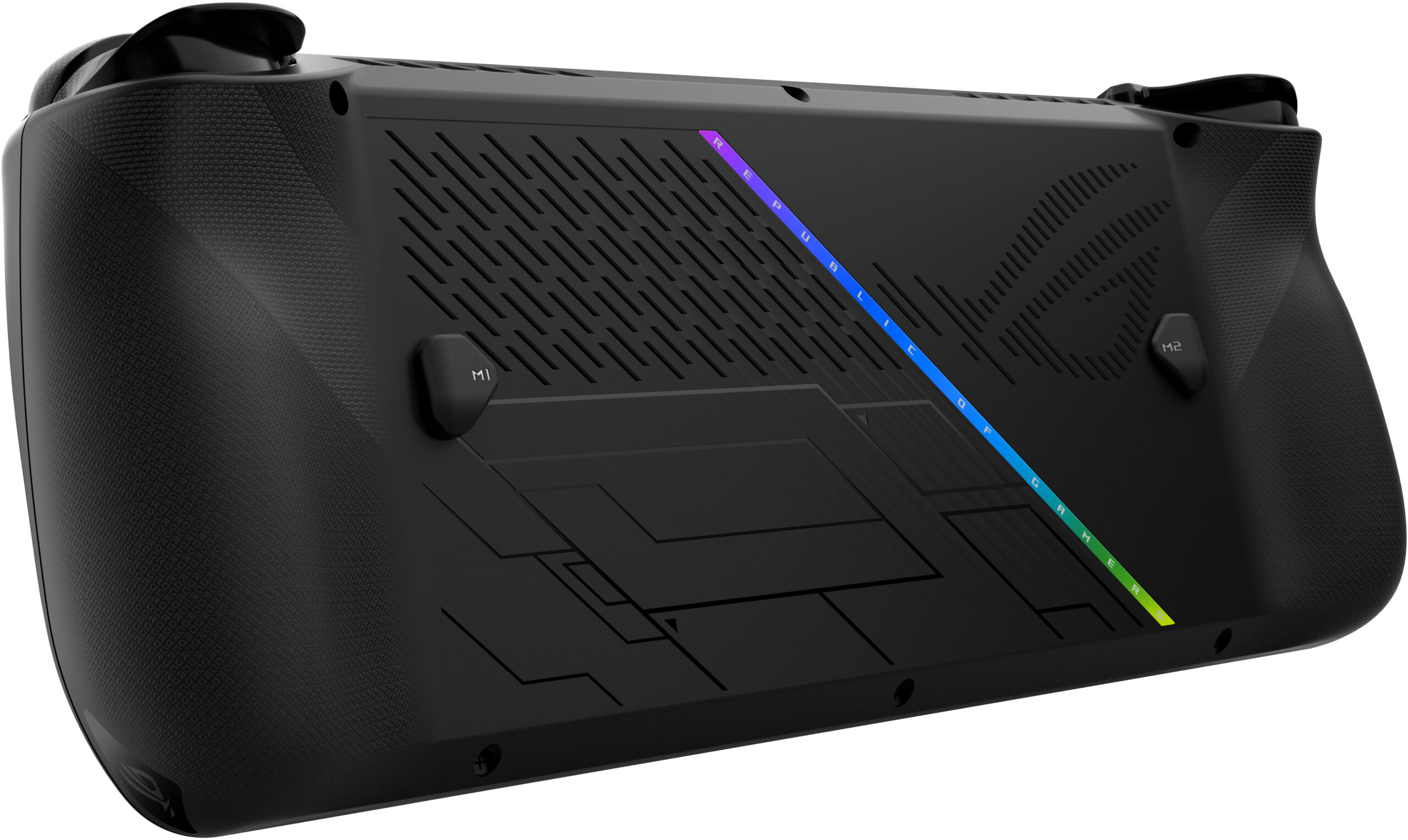
Hoạt động và ưu điểm của chế độ thích ứng so với chế độ cổ điển
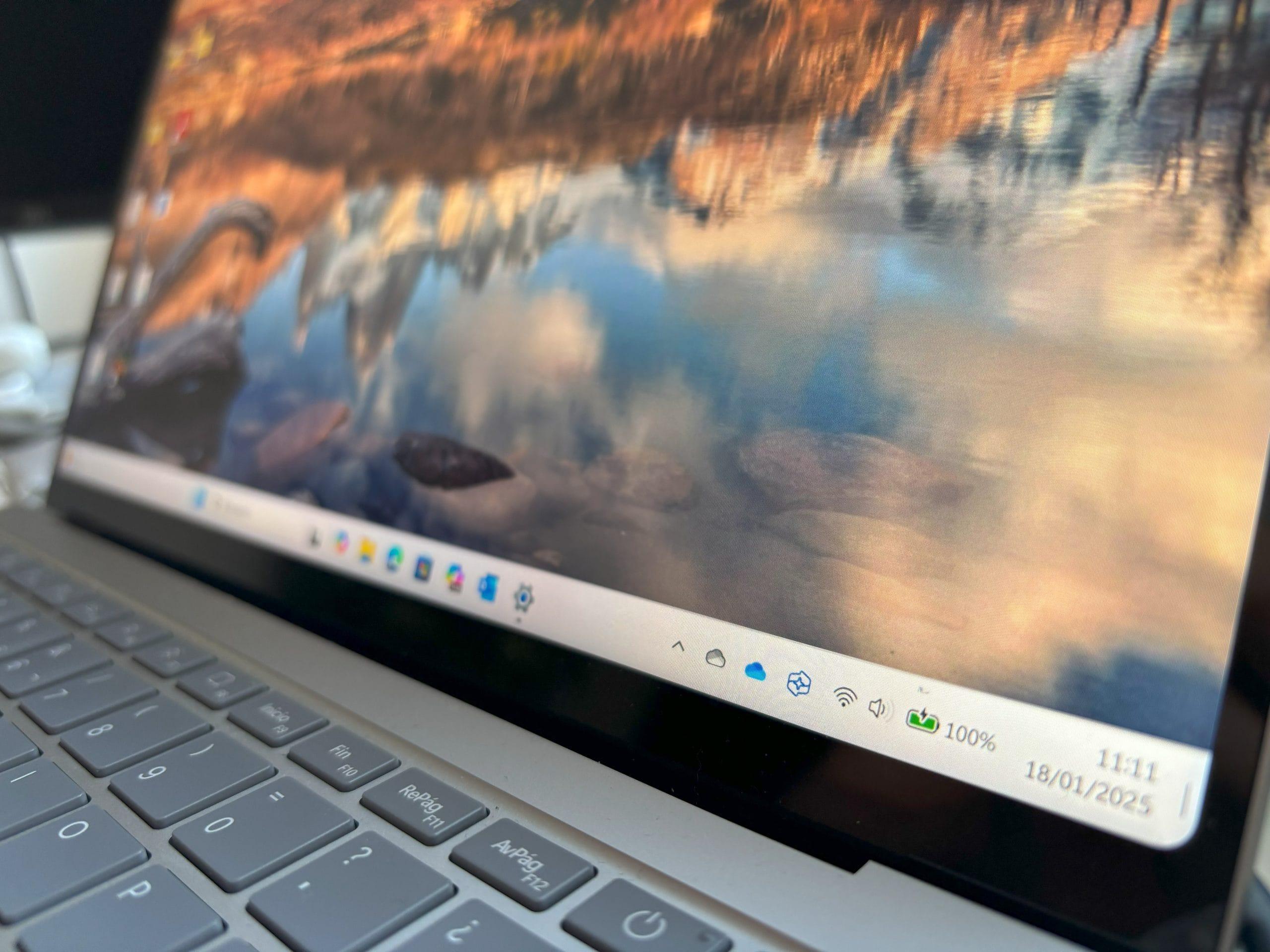
Cho đến nay, chế độ tiết kiệm năng lượng của Windows 11 chỉ có hiệu lực khi pin đạt đến một tỷ lệ phần trăm thấp, kích hoạt các biện pháp như giảm độ sáng hoặc hạn chế các quá trình nền. Giờ đây, cách tiếp cận đã khác: Hệ thống sẽ nghiên cứu các yếu tố như tải trọng trên thiết bị và loại nhiệm vụ bạn đang thực hiện..
Ví dụ, nếu bạn chỉ đọc email hoặc duyệt, Chế độ tiết kiệm năng lượng thích ứng sẽ được kích hoạt ngay cả khi pin còn chưa đến 20%.. Nếu thay vào đó bạn chuyển sang trò chơi điện tử hoặc làm việc với phần mềm đòi hỏi nhiều tài nguyên hơn, thì bản thân hệ thống sẽ tự động tắt tính năng lưu để mang lại cho bạn hiệu suất tối đa.
Các biện pháp tự động được thực hiện trong chế độ này bao gồm:
- Vô hiệu hóa các hiệu ứng hình ảnh không cần thiết, chẳng hạn như độ trong suốt.
- Tạm dừng các bản tải xuống hoặc cập nhật không cần thiết, để không tiêu tốn tài nguyên khi không cần thiết.
- Hạn chế đồng bộ hóa ứng dụng nền, chẳng hạn như OneDrive hoặc OneNote, mặc dù bạn có thể ưu tiên chúng nếu muốn.
Điều quan trọng nhất là Độ sáng màn hình sẽ không còn bị ảnh hưởng nữa, một lời phàn nàn phổ biến về chế độ cũ gây khó chịu khi ở ngoài trời hoặc trong điều kiện ánh sáng xung quanh yếu. Tính năng này cũng sẽ không có sẵn trên máy tính để bàn, mặc dù Microsoft đã mở rộng một số biện pháp tiết kiệm điện năng cho tất cả máy tính trong các phiên bản gần đây. Để quản lý tốt hơn các tính năng này, bạn có thể xem cách tắt độ sáng thích ứng trong Windows 11.
Công ty đã nói rõ rằng tùy chọn sẽ là tùy chọn và có thể tùy chỉnh, vậy Mỗi người dùng có thể quyết định thời điểm và cách kích hoạt tính năng này từ menu Cài đặt trong Windows 11. (Phần Nguồn và Pin). Sự ra đời của hệ thống này cũng nhằm bổ sung cho những tiến bộ về phần cứng giúp tiêu thụ ít năng lượng hơn, chẳng hạn như bộ xử lý Qualcomm Snapdragon hoặc Intel Core Ultra Series 2 mới, nhưng vẫn hữu ích ngay cả trên các máy tính xách tay hiệu năng cao: Luôn luôn được đánh giá cao rằng pin kéo dài lâu hơn một chút.
Sự tiến bộ này phản ánh ý định của Microsoft trong việc cải thiện hiệu quả sử dụng năng lượng trong hệ thống, cho phép người dùng tận dụng tối đa mỗi lần sạc mà không ảnh hưởng đến hiệu suất.

Tôi là một người đam mê công nghệ và đã biến sở thích “đam mê” của mình thành một nghề. Tôi đã dành hơn 10 năm cuộc đời mình để sử dụng công nghệ tiên tiến và mày mò đủ loại chương trình chỉ vì tò mò. Bây giờ tôi chuyên về công nghệ máy tính và trò chơi điện tử. Điều này là do trong hơn 5 năm, tôi đã viết cho nhiều trang web khác nhau về công nghệ và trò chơi điện tử, tạo ra các bài viết nhằm cung cấp cho bạn thông tin bạn cần bằng ngôn ngữ mà mọi người đều có thể hiểu được.
Nếu bạn có bất kỳ câu hỏi nào, kiến thức của tôi bao gồm mọi thứ liên quan đến hệ điều hành Windows cũng như Android dành cho điện thoại di động. Và cam kết của tôi là với bạn, tôi luôn sẵn sàng dành một vài phút và giúp bạn giải quyết mọi thắc mắc mà bạn có thể có trong thế giới internet này.