- Kích hoạt và tùy chỉnh Snap Windows trong Hệ thống > Đa nhiệm để bật bố cục snap.
- Sử dụng bố cục, phím tắt hoặc kéo để đặt bốn ứng dụng vào bố cục 2x2 có thể thay đổi kích thước động.
- Cải thiện quy trình làm việc bằng các phím tắt (Win+Mũi tên, Win+Z, Win+Tab) và màn hình ảo để phân tách các ngữ cảnh.
Đa nhiệm đã trở nên phổ biến khi sử dụng máy tính và trong Windows 11, việc này trở nên dễ dàng hơn bao giờ hết nhờ vào bố cục có thể điều chỉnh. Nếu bạn muốn thấy bốn cửa sổ cùng một lúc (Ví dụ: trình duyệt, tài liệu, bảng tính và trò chuyện), hệ thống cung cấp nhiều cách để thực hiện việc này một cách nhanh chóng, hiệu quả mà không cần phải dùng chuột. Hướng dẫn này sẽ giải thích cách thực hiện. Chia màn hình thành bốn phần trong Windows 11.
Trong hướng dẫn này, bạn sẽ tìm thấy mọi thứ bạn cần: màn hình chia đôi là gì và tại sao nó đáng giá, cách bật tính năng chia cửa sổ, phím tắt, các bước chính xác để chia màn hình thành bốn phần, các kỹ thuật nâng cao hơn (bao gồm sử dụng PowerToys) và phần khắc phục sự cố. Mục tiêu là giúp bạn thiết lập không gian làm việc lý tưởng của mình với lực ma sát ít nhất có thể và chỉ trong vài phút.
Màn hình chia đôi là gì và nó có những ưu điểm gì?
Chia đôi màn hình là chức năng cho phép bạn chia không gian màn hình thành các vùng để bạn có thể đặt các ứng dụng khác nhau, có thể là hai, ba hoặc bốn khe. Lợi ích rõ ràng nhất là sự gia tăng năng suất: bạn tránh phải liên tục chuyển đổi giữa các cửa sổ và có thể quan sát mọi thứ.
Ngoài việc tăng hiệu quả, còn có những lợi ích rõ ràng khác: cách tiếp cận tốt hơn bằng cách tập trung thông tin có liên quan ở cùng cấp độ, khả năng so sánh ngay lập tức giữa các tài liệu hoặc hình ảnh và quy trình làm việc mượt mà hơn khi kéo và thả nội dung giữa các ứng dụng.
Nó cũng giúp tổ chức các dự án phức tạp: Bạn có thể dành mỗi góc phần tư cho một phần công việc của mình (ví dụ: tài liệu tham khảo, viết, dữ liệu và giao tiếp), giúp giảm bớt sự mất tập trung và tiết kiệm thời gian cho bạn.
Nếu bạn sử dụng nhiều màn hình hoặc màn hình siêu rộng, tính năng này sẽ trở nên hữu ích hơn nữa: Bạn có thể sao chép điều chỉnh trên mỗi màn hình và tăng không gian có sẵn cho các nhiệm vụ của bạn mà không gặp rắc rối.
Kích hoạt và cấu hình tính năng chụp cửa sổ trong Windows 11
Trước khi bắt đầu chia màn hình thành bốn phần, hãy đảm bảo rằng tính năng chia cửa sổ của Windows 11 đã được bật. Các cài đặt nằm trong bảng Đa nhiệm. và nó được kích hoạt trong vài giây.
- Mở Cài đặt bằng Thắng + tôiVào Hệ thống và chọn Đa nhiệm.
- Lật công tắc Cửa sổ neo (Gắn cửa sổ). Sau đó, mở rộng các tùy chọn và đánh dấu vào các ô có sẵn trong phần này để tận dụng mọi sự trợ giúp của hệ thống khi điều chỉnh.
Khi các hộp này được chọn, Windows sẽ hiển thị cho bạn các gợi ý, bề mặt neo và bản xem trước, cũng như giúp bạn dễ dàng điều chỉnh hơn khi kéo cửa sổ. Đây là nền tảng để Snap hoạt động trơn tru. và cho phép bạn dễ dàng xây dựng lưới gồm 2, 3 hoặc 4 cửa sổ.
Chia màn hình thành bốn phần trong Windows 11: phương pháp từng bước
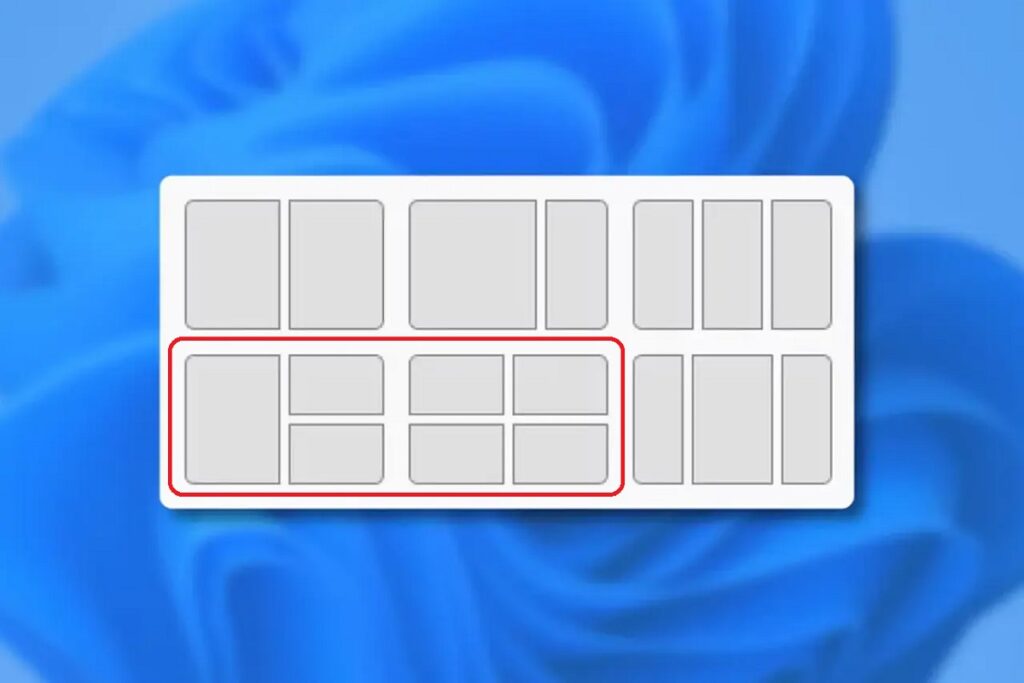
Windows 11 kết hợp thiết kế vừa vặnNhững ô này sẽ xuất hiện khi bạn di chuột qua nút phóng to của bất kỳ cửa sổ nào. Từ đó, bạn có thể chọn mẫu với bốn vùng và lấp đầy mỗi vùng bằng một ứng dụng đang mở.
Dưới đây là ba cách để đạt được cùng một kết quả (bốn cửa sổ cùng lúc) và chọn cách mà bạn cảm thấy tự nhiên nhất. Hãy thử từng phương pháp một vài lần. Và bạn sẽ thấy rằng bạn sẽ nhanh chóng tìm thấy thứ phù hợp nhất với mình.
Phương pháp 1: Điều chỉnh bố cục từ nút phóng to
- Di chuột đến nút phóng to của cửa sổ mà bạn muốn định vị. Không cần nhấp chuộtMenu thiết kế sẽ mở ra.
- Chọn thiết kế có bốn góc phần tư và nhấp vào không gian mà bạn muốn đặt cửa sổ đó. Ứng dụng sẽ được tích hợp vào phần đó tự động.
- Windows sẽ hiển thị cho bạn những khoảng trống còn lại và gợi ý các cửa sổ đang mở khác để lấp đầy chúng. Chọn một cho mỗi góc phần tư cho đến khi thiết kế 2x2 hoàn tất.
Phương pháp 2: Phím tắt cho góc phần tư
- Với một cửa sổ được chọn, nhấn Thắng + Mũi tên trái o Win + Mũi tên phải để neo nó vào nửa tương ứng.
- Không thả cửa sổ (hoặc sau khi đã neo chặt), hãy sử dụng Win + Mũi tên lên o Thắng + Mũi tên Xuống để di chuyển nó đến góc trên hoặc góc dưới của nửa đó. Bằng cách này, bạn đặt nó vào một phần tư màn hình.
- Lặp lại thao tác kết hợp với các ứng dụng khác cho đến khi bạn có bốn cửa sổ, mỗi cửa sổ ở một góc. Phương pháp này cực kỳ nhanh. khi bạn quen với lối tắt.
Phương pháp 3: kéo vào các góc
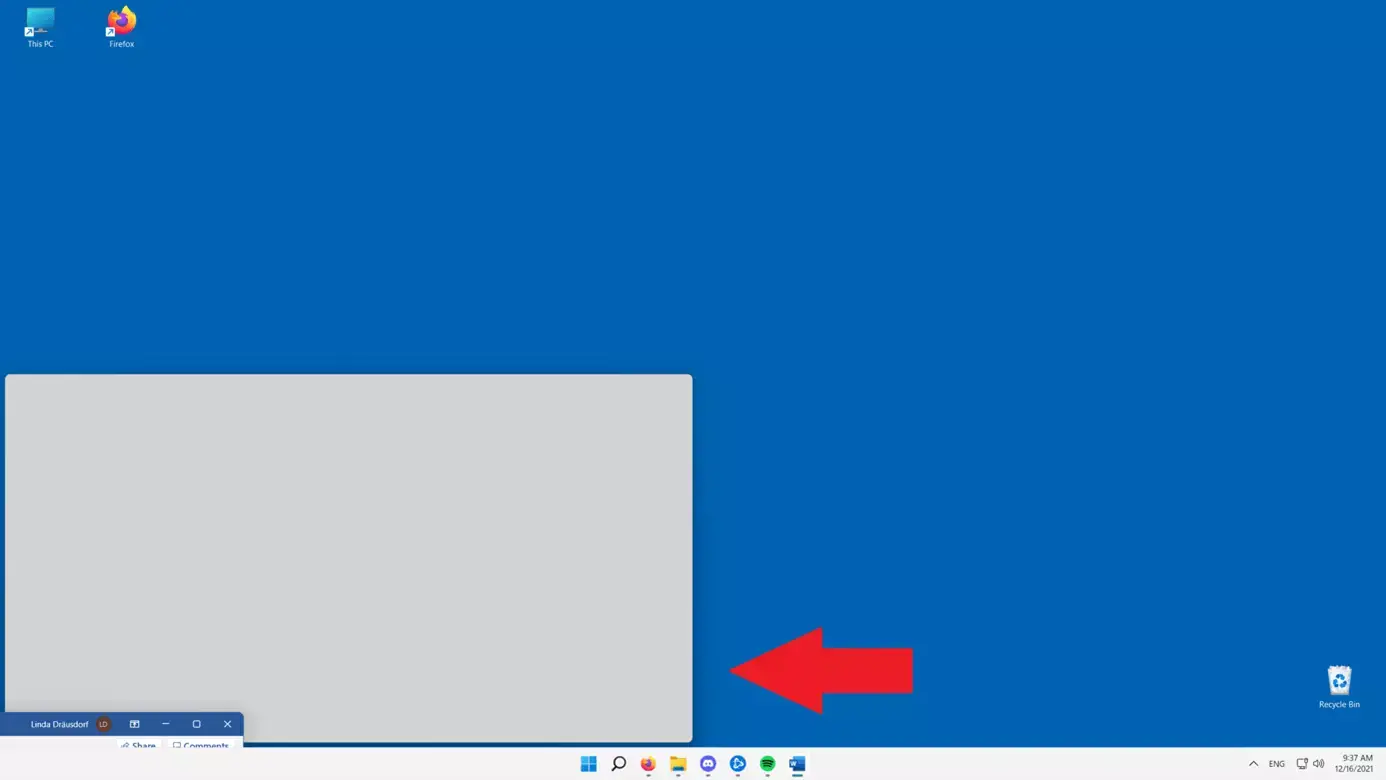
- Nhấp vào thanh tiêu đề của cửa sổ và kéo nó đến một góc của màn hình cho đến khi bạn nhìn thấy hình bóng đang neo đậu. Khi được thả ra, nó sẽ vẫn cố định ở góc phần tư đó..
- Lặp lại với các cửa sổ khác để hoàn thành cả bốn góc. Nó rất trực quan và hoạt động tốt với chuột. hoặc bàn di chuột.
Hãy nhớ rằng bạn có thể thay đổi kích thước tỷ lệ phần tư: đặt con trỏ vào các cạnh ngăn cách các cửa sổ cho đến khi bạn nhìn thấy con trỏ điều chỉnh và kéo nó. Phần còn lại của cửa sổ sẽ được điều chỉnh để duy trì thiết kế.

Những cách khác để sắp xếp cửa sổ trong Windows 11
Ngoài bố cục 2x2, Windows 11 còn cung cấp bố cục cho hai và ba ứng dụng, đồng thời cho phép bạn sửa đổi chiều rộng của mỗi cột hoặc hàng. Khám phá các biến thể có sẵn Khi bạn di chuột qua nút phóng to, bạn sẽ thấy sáu tùy chọn cơ bản để giải quyết hầu hết các tình huống.
Bạn cũng có thể mở trình chọn bố cục bằng Thắng + Z và điều hướng bằng các mũi tên trên bàn phím để chọn mẫu mong muốn và vị trí cụ thể. Nếu bạn thích bàn phím hơn chuột, là cách trực tiếp nhất.
Khi quá trình thiết kế đang diễn ra, mỗi ô sẽ yêu cầu bạn chọn một ứng dụng từ những ứng dụng đang mở. Chọn cái phù hợp nhất trong mỗi phần và nếu bạn cần di chuyển thứ gì đó, hãy kéo nó vào trong thiết kế hoặc sử dụng lại menu Snap.
Nếu các thiết kế được xác định trước không đủ, vẫn còn nhiều lựa chọn khác: PowerToys (FancyZones) cho phép bạn tạo lưới tùy chỉnh với kích thước và vùng phù hợp với nhu cầu của bạn, lý tưởng cho màn hình lớn hoặc siêu rộng; xem cách màn hình chia nhỏ để xem các giải pháp thay thế và ví dụ thực tế.
Tạo toàn màn hình, nửa màn hình và một phần tư màn hình trong Windows 11
Có những lúc bạn muốn dành toàn bộ màn hình cho một ứng dụng duy nhất rồi quay lại bố cục chia đôi. Chuyển đổi giữa chế độ toàn màn hình và bố cục Nó rất đơn giản.
- Toàn màn hình: Nhấp vào biểu tượng phóng to trong cửa sổ để mở rộng cửa sổ. Để khôi phục lại thiết kế chia tách, quay lại sử dụng Snap (menu hoặc phím tắt).
- Nửa màn hình: di chuột qua nút phóng to, chọn một trong các vị trí bên trái hoặc bên phải và chọn ứng dụng ở phía đối diện. Lý tưởng để so sánh hai yếu tố.
- Một phần tư màn hình: hiển thị các thiết kế, chọn bốn mẫu và nhấp vào một trong các góc. Lặp lại để hoàn thành tất cả bốn vị trí với phần còn lại của cửa sổ.
Phím tắt cần thiết
Ghi nhớ một vài tổ hợp sẽ giúp bạn tiết kiệm được hàng chục lần nhấp chuột. Đây là những phím tắt mà bạn sẽ sử dụng nhiều nhất. với màn hình chia nhỏ.
- Win + Mũi tên trái/phải: neo cửa sổ hiện tại vào nửa bên trái/phải.
- Win + Mũi tên lên: phóng to cửa sổ hoặc di chuyển nó đến góc phần tư phía trên trong vòng một nửa.
- Thắng + Mũi tên Xuống: khôi phục hoặc thu nhỏ; kết hợp với lệnh trái/phải gửi đến góc phần tư dưới.
- Thắng + Z: Mở trình chọn bố cục trong Windows 11.
- Win + Tab: hiển thị Chế độ xem tác vụ với tất cả các cửa sổ và màn hình nền.
- Thắng + Bắt đầu: thu nhỏ tất cả các cửa sổ ngoại trừ cửa sổ đang hoạt động để xóa chế độ xem.
- Thắng + Ctrl + D: tạo một màn hình ảo mới để phân tách các bối cảnh làm việc.
- Win + Ctrl + Mũi tên Trái/Phải: chuyển đổi giữa các màn hình ảo.
Mẹo thực tế để sử dụng màn hình chia đôi thoải mái
Có thể thấy rõ nền tảng kỹ thuật tốt. Nếu bạn có thể sử dụng màn hình lớn hơn hoặc màn hình có độ phân giải cao hơnBạn sẽ có thêm không gian sử dụng và sự thoải mái về thị giác khi làm việc với bốn cửa sổ.
Học các phím tắt từng chút một và thực hành với các thiết kế được xác định trước. Tìm mẫu yêu thích của bạn Nó sẽ giúp bạn dễ dàng hơn khi sắp xếp các ứng dụng để viết, nghiên cứu hoặc phân tích dữ liệu.
Nếu bạn cần nhiều quyền kiểm soát hơn những gì Windows 11 cung cấp, hãy cân nhắc các tùy chọn của bên thứ ba. Có các tiện ích miễn phí và trả phí mở rộng khả năng điều chỉnh cửa sổ, mặc dù đối với hầu hết người dùng, Snap và PowerToys đã là quá đủ.
Trong Cài đặt, trong Đa nhiệm, hãy tùy chỉnh hành vi của cài đặt (mẫu, đề xuất, thay đổi kích thước nhóm, v.v.). Làm theo cách bạn thích sẽ tránh được sự xung đột. Trong ngày này sang ngày khác.
Và một lưu ý về phần cứng: RAM lớn hơn và ổ SSD giúp mở và chuyển đổi giữa các ứng dụng mà không cần chờ đợi. Giữ cho Windows được cập nhật và thực hiện các tác vụ bảo trì cơ bản để mọi việc diễn ra suôn sẻ.
Các khuyến nghị bổ sung và thực hành tốt nhất
Nếu bạn thiếu mẫu lưới, hãy thử PowerToys và tạo vùng của riêng bạn. FancyZones cung cấp mức độ kiểm soát phù hợp với màn hình siêu rộng và quy trình làm việc phức tạp.
Khi một phần trở nên quá nhỏ, hãy thay đổi kích thước của dấu phân cách và điều chỉnh mức độ ưu tiên của khoảng cách. Windows duy trì bố cục trong khi phân bổ lại chiều rộng/chiều cao để không có gì chồng chéo lên nhau.
Hãy nhớ rằng bạn có thể áp dụng cách tiếp cận này trên nhiều màn hình: mỗi màn hình có 2×2 riêng. Làm việc ở những khu vực riêng biệt Nó giúp bạn tránh nhầm lẫn ngữ cảnh và duy trì sự tập trung.
Nếu các tùy chọn gốc không đủ, bạn có thể sử dụng trình quản lý cửa sổ của bên thứ ba với các tính năng nâng cao (một số miễn phí, một số trả phí). Chỉ trân trọng chúng nếu bạn thực sự cần chúngvì Windows 11 đã hỗ trợ nhiều trường hợp.
Để thành thạo các thiết kế vừa vặn, bạn chỉ cần thử hai hoặc ba lần và luyện tập một chút với các phím tắt. Khi bạn nội tâm hóa các cử chỉ và sự kết hợpViệc chia màn hình thành bốn phần trong Windows 11 trở nên tự nhiên như việc mở một tab trình duyệt mới.

Biên tập viên chuyên về các vấn đề công nghệ và internet với hơn mười năm kinh nghiệm trong các lĩnh vực truyền thông kỹ thuật số khác nhau. Tôi đã từng làm biên tập viên và người sáng tạo nội dung cho các công ty thương mại điện tử, truyền thông, tiếp thị và quảng cáo trực tuyến. Tôi cũng đã viết trên các trang web kinh tế, tài chính và các lĩnh vực khác. Công việc của tôi cũng là niềm đam mê của tôi. Bây giờ, qua bài viết của tôi trong Tecnobits, Tôi cố gắng khám phá tất cả những tin tức và cơ hội mới mà thế giới công nghệ mang đến cho chúng ta hàng ngày để cải thiện cuộc sống của chúng ta.