- Cấu hình sector khởi động bằng cách sử dụng tệp etfsboot.com để đảm bảo ISO có thể khởi động được.
- Tích hợp phần mềm bổ sung thông qua thư mục $OEM$ và các tập lệnh cài đặt im lặng trong tệp phản hồi.
- Sử dụng các công cụ của bên thứ ba như ImgBurn và Rufus để tạo và ghi lại nội dung lên phương tiện vật lý.
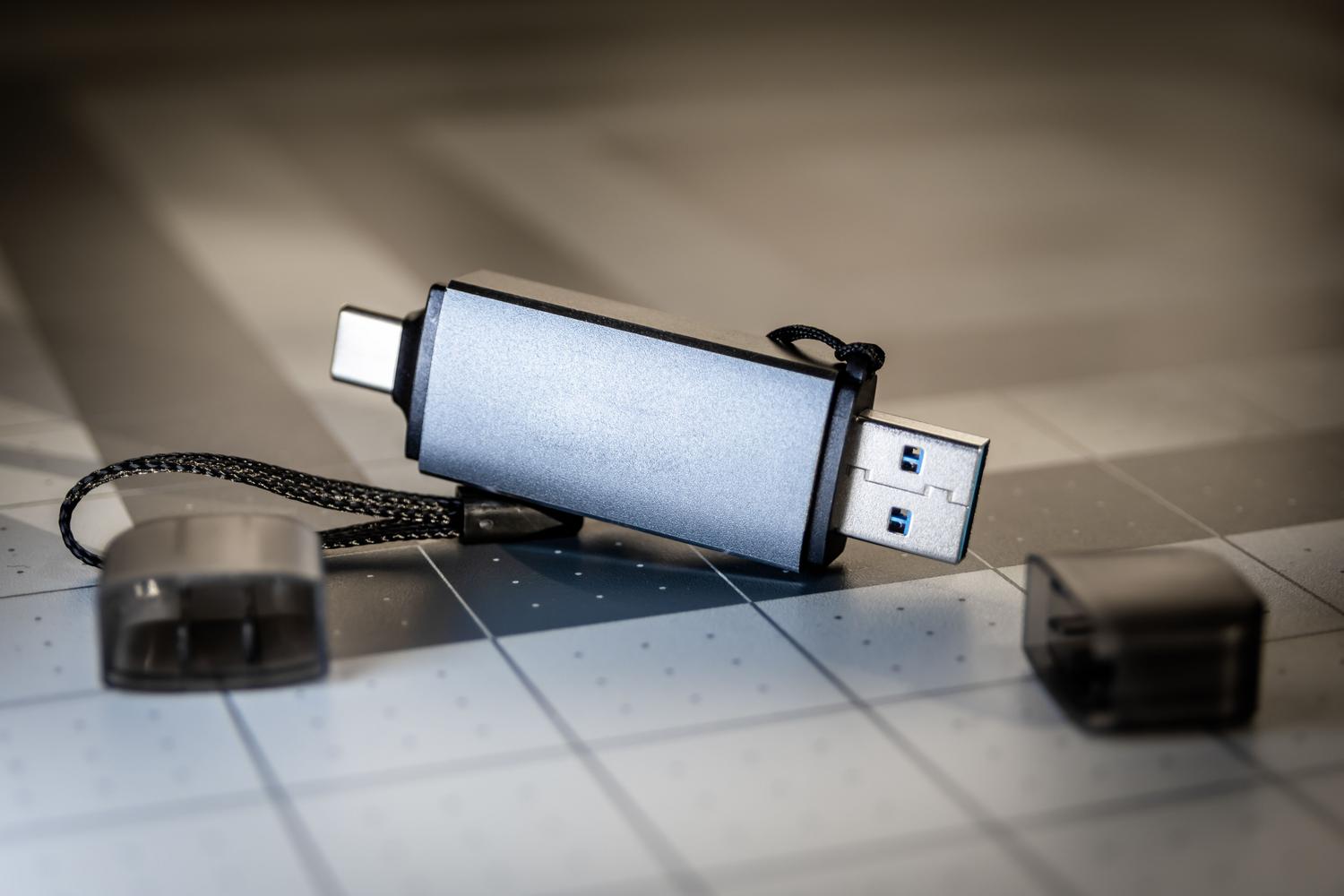
Làm thế nào để tạo ảnh ISO Windows có khả năng khởi động từ các tập tin đã giải nén? Nếu bạn đang gặp phải tình huống các tập tin cài đặt Windows nằm rải rác trên ổ cứng hoặc ổ USB và giờ cần chuyển đổi chúng thành ảnh có khả năng khởi động, đây có thể là giải pháp. một ảnh ISO có thể khởi động đượcBạn đã đến đúng chỗ rồi. Đây không phải là một nhiệm vụ dễ dàng đối với bất kỳ ai, vì chỉ nén các tập tin thôi là chưa đủ; bạn cũng phải cấu hình khu vực khởi động để máy tính nhận diện phương tiện này như một hệ điều hành hợp lệ khi khởi động.
Theo nghĩa này, có một số lộ trình khác nhau tùy thuộc vào những gì bạn đang tìm kiếm: từ việc sử dụng công cụ miễn phí và mạnh mẽ Từ việc sử dụng các công cụ như ImgBurn đến việc tận dụng các tính năng gốc của Microsoft hoặc thậm chí tự động hóa việc cài đặt phần mềm bổ sung thông qua các tập lệnh tùy chỉnh, chúng tôi sẽ hướng dẫn từng bước cách chuyển đổi các tệp này thành một công cụ triển khai chuyên nghiệp và hiệu quả.
Hướng dẫn cách tạo ảnh ISO có khả năng khởi động bằng ImgBurn

ImgBurn có thể được coi là công cụ đa năng cho những tình huống này. Trước tiên, sau khi cài đặt chương trình, chúng ta phải chọn tùy chọn để Tạo ảnh từ các tập tin hoặc thư mụcĐây là nơi chúng ta chọn thư mục gốc chứa các tệp Windows và xác định vị trí lưu tệp .iso kết quả.
Bí quyết để biến ISO không chỉ là một tệp chứa dữ liệu đơn thuần mà còn là một tệp thực thi nằm ở tab của... đĩa khởi động (Bootable Disc)Điều cần thiết là phải chọn ô để tạo ảnh khởi động, cấu hình loại mô phỏng thành "None (Custom)", và quan trọng hơn cả là nhập giá trị 8 vào trường tải sector. Để hoàn tất quá trình, chúng ta phải tìm trong thư mục khởi động tệp có tên etfsboot.com và chọn nó làm ảnh khởi động. Sau khi hoàn tất, chỉ cần nhấp vào nút "Build" và đợi quá trình hoàn tất.
Các giải pháp thay thế nhanh chóng và công cụ chính thức

Nếu bạn thích cách tiếp cận trực tiếp hơn, Microsoft cung cấp... Công cụ tạo phương tiệnMặc dù có phần khép kín hơn, nhưng nó cho phép bạn tạo tệp ISO chính thức bằng cách tải trực tiếp các tệp từ máy chủ của công ty, do đó tránh được tình trạng dữ liệu bị hỏng. Mặt khác, có những chương trình như... Máy ghi hình hồng ngoạiChúng rất lý tưởng nếu bạn muốn sao chép một đĩa vật lý hiện có để dễ dàng chuyển đổi nó sang định dạng kỹ thuật số.
Đối với những người đã có ổ USB có khả năng khởi động và muốn thực hiện thao tác ngược lại, tức là, trích xuất thông tin đó sang định dạng ISOImgBurn lại một lần nữa khẳng định vị thế dẫn đầu. Chỉ cần chọn ổ USB làm nguồn, chỉ định đích đến, và phần mềm sẽ tự động đóng gói toàn bộ nội dung của ổ USB vào một tệp hình ảnh duy nhất.
Tùy chỉnh nâng cao: Tích hợp ứng dụng vào ISO

Đôi khi chỉ cài đặt Windows thôi là chưa đủ; chúng ta muốn hệ thống đi kèm với các chương trình yêu thích đã được cài đặt sẵn. Để đạt được điều này, chúng ta có thể tạo một thư mục có tên là Ứng dụng Trong cấu trúc thư mục ISO (ví dụ: trong C:\ISO_Files). Tại đó, chúng ta đặt tất cả các tệp cài đặt .exe hoặc .msi cần thiết.
Để việc này diễn ra tự động, bạn cần chỉnh sửa tệp phản hồi. unattend.xmlbằng cách thêm các lệnh vào phần FirstLogonCommands để thực thi một tập lệnh. Tập lệnh này, thường được gọi là install_apps.cmd, được lưu trong đường dẫn $OEM$\$1\Setup\ScriptsNó nên bao gồm các hướng dẫn cài đặt im lặng (sử dụng lệnh /silent) để người dùng không phải nhấp vào "Tiếp theo" hàng trăm lần trong quá trình triển khai.
Từ ISO đến USB: Công cụ ghi âm

Sau khi có được file ISO hoàn hảo, bước tiếp theo là chuyển nó sang ổ USB. Đây là lúc các công cụ như... RufusĐây là lựa chọn được khuyên dùng nhất nhờ sự cân bằng giữa sức mạnh và sự đơn giản. Nếu bạn cần một thứ gì đó đa năng hơn, Yumi Nó cho phép bạn tạo ổ đĩa đa khởi động, tức là đặt nhiều file ISO lên một ổ USB duy nhất và chọn file nào sẽ khởi động khi bạn bật máy tính.
Các lựa chọn thú vị khác là Người khắc, được yêu thích vì khả năng tương thích đa nền tảng (hoạt động trên Mac, Linux và Windows), hoặc Win32 Disk ImagerNó cực kỳ nhẹ. Điều quan trọng cần nhớ là, trước khi ghi âm, chúng ta phải chọn hệ thống tập tin phù hợp: FAT32 để hoàn toàn tương thích với BIOS cũ hơn, hoặc NTFS nếu chúng ta xử lý các tập tin có dung lượng vượt quá 4GB.
Nắm vững kỹ năng tạo ảnh ISO cho phép bạn thực hiện mọi thứ, từ tạo bản sao lưu hệ thống chính xác đến triển khai cài đặt tự động trên nhiều máy. Cho dù bạn tự cấu hình khu vực khởi động bằng phần mềm chuyên dụng, sử dụng các công cụ chính thức của Microsoft hay chèn các tập lệnh để tự động cài đặt phần mềm, mục tiêu luôn là tạo ra một phương tiện cài đặt đáng tin cậy, tiết kiệm thời gian và tránh các lỗi thủ công trong quá trình triển khai. Giờ đây bạn đã biết cách tạo ảnh ISO Windows có khả năng khởi động từ các tập tin đã giải nén.

Đam mê công nghệ từ khi còn nhỏ. Tôi thích được cập nhật về lĩnh vực này và trên hết là truyền đạt nó. Đó là lý do tại sao tôi đã cống hiến hết mình cho việc truyền thông trên các trang web công nghệ và trò chơi điện tử trong nhiều năm nay. Bạn có thể thấy tôi viết về Android, Windows, MacOS, iOS, Nintendo hoặc bất kỳ chủ đề liên quan nào khác mà bạn nghĩ đến.