Bạn muốn chuyển đổi nhiều hình ảnh thành một tệp PDF duy nhất? Quá trình này có thể mất hàng giờ hoặc rất đơn giản tùy thuộc vào công cụ bạn sử dụng. Trong bài viết này, chúng tôi sẽ hướng dẫn bạn cách thực hiện. Cách khai thác tối đa tiềm năng của động cơ Stirling (PDF) Hoàn thành nhiệm vụ này chỉ trong vài phút.
Chuyển đổi nhiều hình ảnh thành một tệp PDF duy nhất: thật dễ dàng với Stirling PDF
Việc chuyển đổi nhiều hình ảnh thành một tệp PDF duy nhất không phải là việc bạn làm hàng ngày. Nhưng khi cần đến, bạn có thể không biết cách làm. Bắt đầu từ đâu đây?Có lẽ bạn cần gửi biên lai và hóa đơn từ một chuyến đi hoặc sự kiện cho bộ phận kế toán, hoặc tổng hợp các ảnh chụp bài giảng bằng điện thoại. Bước tiếp theo là gì?
Bước đầu tiên là chọn công cụ phù hợp để kết hợp và chuyển đổi tất cả các bức ảnh đó thành một tệp PDF duy nhất. Có rất nhiều lựa chọn trực tuyến hứa hẹn mang lại kết quả nhanh chóng và chuyên nghiệp. Nhưng ít công cụ nào có nhiều ưu điểm và dễ sử dụng như Stirling PDF. Công cụ đa năng như dao Thụy Sĩ để thao tác PDF.
Trong trường hợp bạn chưa biết, Stirling PDF là một nền tảng cung cấp Hơn 50 công cụ quản lý PDFChuyển đổi, chỉnh sửa, nén, nhận dạng ký tự quang học (OCR), chữ ký số và nhiều hơn nữa. Ưu điểm lớn nhất của nó là bạn có thể sử dụng theo bất kỳ cách nào bạn muốn. trực tuyến từ bất kỳ trình duyệt nàoBằng cách cài đặt ứng dụng dành cho máy tính để bàn (Windows, macOS và Linux) hoặc triển khai trên máy chủ cục bộ của riêng bạn.
Trong các bài viết trước, chúng tôi đã giải thích cách sử dụng Stirling PDF để quản lý và chỉnh sửa tài liệu của bạn. Ví dụ, bạn có thể dễ dàng... thêm hình mờ, ký PDF o chỉ trích xuất hình ảnh mà nó chứa đựng. Tính linh hoạt của công cụ này là ưu điểm lớn nhất của nó, cũng như... kết quả hiệu quả và chuyên nghiệp như vậy Những gì bạn nhận được với nó. Bây giờ chúng ta hãy xem cách sử dụng nó để chuyển đổi nhiều hình ảnh thành một tệp PDF duy nhất.
Cách chuyển đổi nhiều hình ảnh thành một tệp PDF duy nhất bằng Stirling PDF
Bạn có một Thư mục chứa hàng chục bức ảnh mà bạn muốn nhóm lại thành một tệp duy nhất.Trong trường hợp này, cách tốt nhất là bạn nên chuyển đổi tất cả các hình ảnh đó thành một tệp PDF duy nhất. Tệp kết quả sẽ hoàn toàn tương thích với mọi thiết bị, có dung lượng nhỏ hơn so với một tập hợp các hình ảnh riêng lẻ, và trông gọn gàng và chuyên nghiệp hơn.
Nhưng trước khi tải hình ảnh lên Stirling PDF, bạn nên dành vài phút để thực hiện các bước sau: chỉnh sửa lại chúng.Một ý tưởng hay là đổi tên ảnh theo thứ tự số (invoice_01, invoice_02, v.v.) để dễ sắp xếp hơn trước khi chuyển đổi. Kiểm tra hướng ảnh để tránh ảnh bị xoay và cắt bớt phần nền không mong muốn cũng rất hữu ích.
Bước 1: Truy cập vào mô-đun chính xác
Sau khi thực hiện xong các bước đó, bạn có thể sử dụng Stirling PDF để chuyển đổi nhiều hình ảnh thành một tệp PDF duy nhất. Trước tiên, hãy mở công cụ và đăng nhập, bằng ứng dụng dành cho máy tính để bàn, phiên bản trực tuyến hoặc phiên bản tự lưu trữ. Bất kể bạn sử dụng phiên bản nào, nó đều sẽ có... Giao diện giống nhau, công cụ giống nhau và kết quả cũng giống nhau..
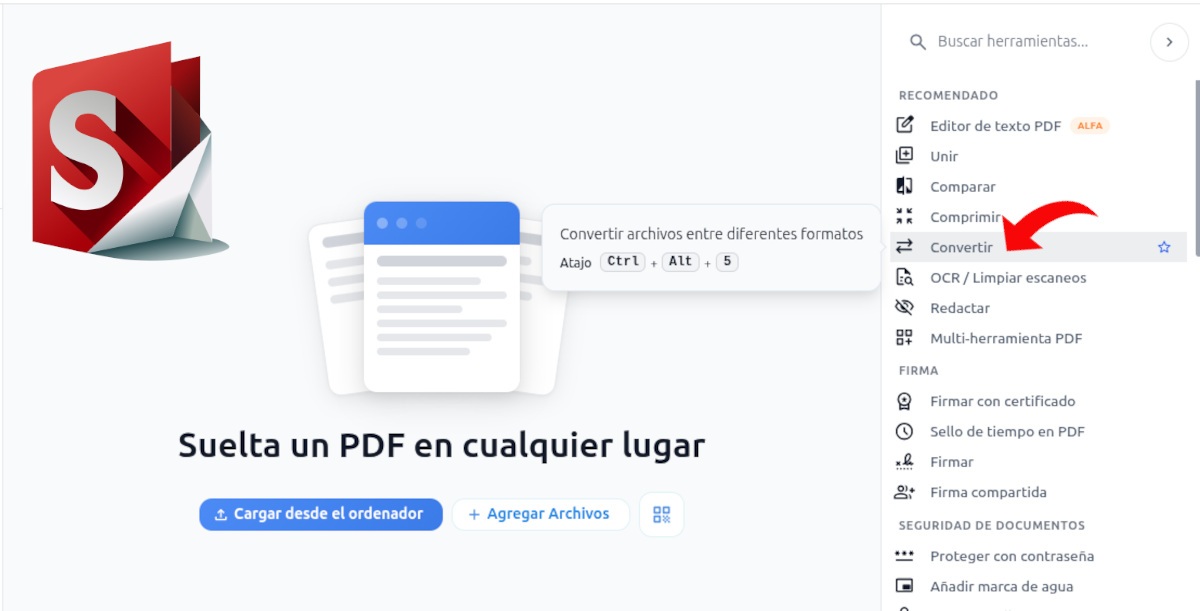
Ở khung bên phải, bạn có thể thấy tất cả các công cụ chỉnh sửa PDF có sẵn. Trong trường hợp này, công cụ có ghi ... không liên quan. Chuyển thành: Hãy tìm và nhấp vào đó. Bây giờ là lúc tải lên những bức ảnh bạn muốn kết hợp, để làm điều đó, bạn phải nhấp vào tùy chọn. Thêm tệp.
Tiếp theo, trình quản lý tập tin sẽ mở ra để bạn có thể... tìm kiếm và chọn hình ảnh Những tệp bạn muốn tải lên. Cách dễ nhất là để tất cả chúng trong cùng một thư mục và ở vị trí dễ truy cập. Chọn tất cả và nhấp vào Mở để tải chúng lên Stirling PDF.
Bước 2: Sắp xếp hình ảnh và cấu hình các tùy chọn điều chỉnh
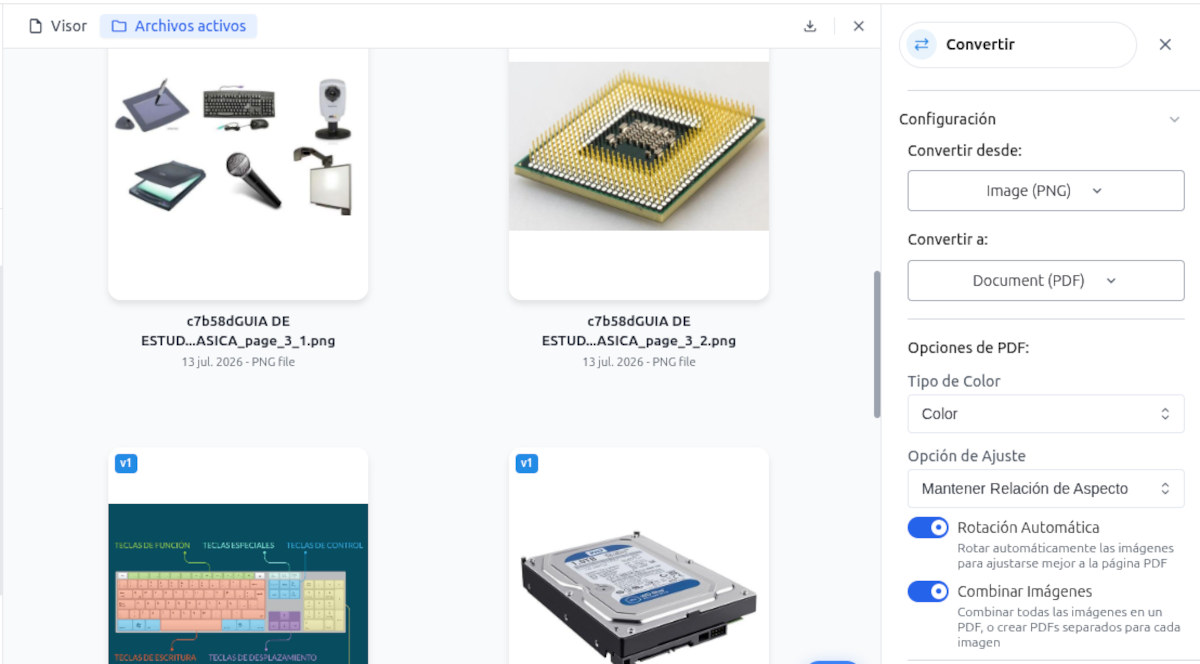
Sau khi tải ảnh lên, đã đến lúc sắp xếp chúng và cấu hình các tùy chọn điều chỉnh. Để sắp xếp, chỉ cần nhấp và giữ vào ảnh. di chuyển nó đến vị trí mong muốnỞ khung bên phải, bạn có thể thấy định dạng nguồn (PNG, JPG, v.v.) và định dạng đầu ra, trong trường hợp này là PDF.
Dưới đây là một số tùy chọn PDF rất hữu ích khác. Tùy chọn đầu tiên cho phép bạn chọn xem bạn muốn hiển thị hình ảnh trong PDF hay không. có màu, thang độ xám hoặc đen trắngẢnh chụp ghi chú, hóa đơn hoặc biên lai trông đẹp hơn khi chụp đen trắng, trong khi ảnh chụp người hoặc địa điểm trông đẹp hơn khi chụp màu.
Tiếp theo, bạn sẽ thấy hai công tắc. Công tắc đầu tiên dùng để... Xoay tự độngChức năng của nó là xoay ảnh để phù hợp hơn với trang PDF. Chức năng thứ hai rất quan trọng vì nó cho phép Kết hợp tất cả hình ảnh vào một tệp PDF duy nhất.Nếu chức năng này bị vô hiệu hóa, Stirling PDF sẽ tạo các tệp PDF riêng biệt cho mỗi hình ảnh, và đó không phải là điều chúng ta muốn.
Bước 3: Tạo và tải xuống tệp PDF
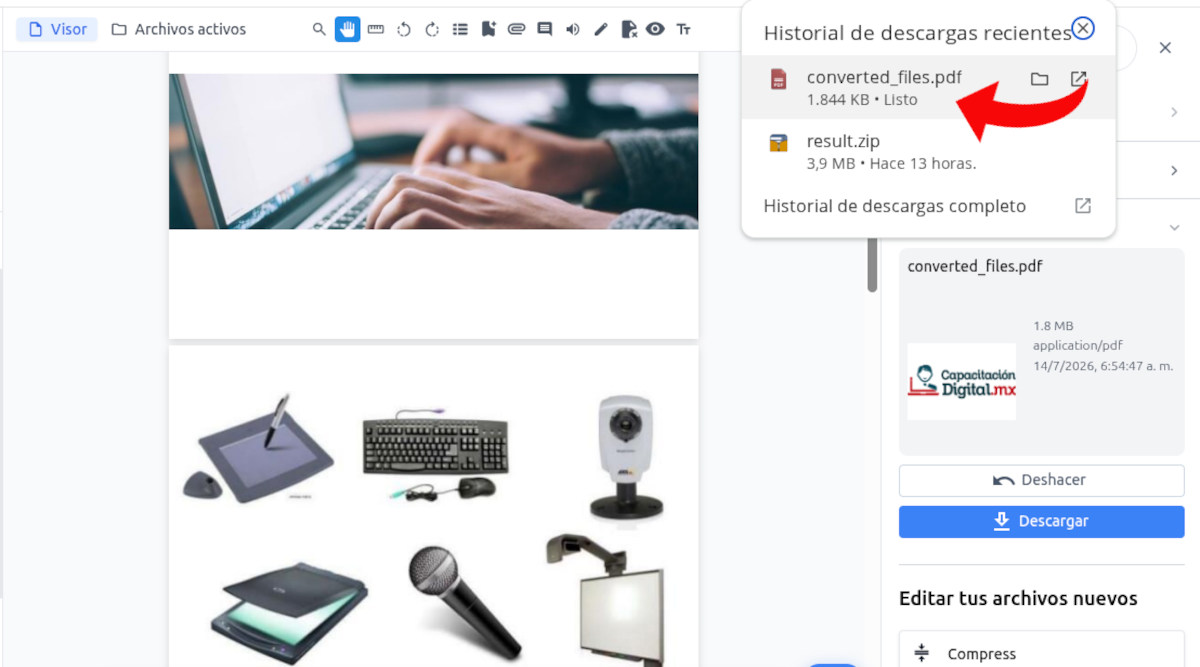
Sau khi đã thiết lập các cài đặt và tùy chọn, bạn đã sẵn sàng chuyển đổi nhiều hình ảnh thành một tệp PDF duy nhất. Chỉ cần nhấp vào Chuyển thành Và Stirling PDF sẽ phát huy tác dụng kỳ diệu của nó. Chỉ trong vài giây, nó sẽ chuyển đổi tất cả những hình ảnh rời rạc đó thành một tệp PDF duy nhất có tên là... converted_files.pdf.
Một lần nữa, bạn sẽ thấy bản xem trước của tệp PDF với tất cả các hình ảnh. Nếu bạn thấy hình ảnh nào đó bị xoay hoặc ở vị trí sai, bạn có thể quay lại phiên bản trước bằng cách nhấp vào [nút/liên kết thích hợp]. Hoàn tác. Ngược lại, nếu mọi thứ đều ổn, hãy nhấp vào Phóng điện Để lưu tài liệu PDF vào máy tính của bạn.
Tệp kết quả sẽ ở định dạng PDF và sẽ chứa tất cả các hình ảnh theo thứ tự và bố cục bạn đã chọn. Khá nhiều đấy. Việc xem nội dung của từng hình ảnh, gửi chúng qua email hoặc chia sẻ bằng các phương tiện khác trở nên dễ dàng hơn.Xong rồi!
Chuyển đổi nhiều hình ảnh thành một tệp PDF duy nhất: tối ưu hóa tệp PDF cuối cùng của bạn.
Để đạt được kết quả tốt nhất khi chuyển đổi nhiều hình ảnh thành một tệp PDF duy nhất, bạn nên thực hiện thêm một vài điều chỉnh nữa. Kích thước PDF Kết quả cuối cùng sẽ phụ thuộc vào chất lượng hình ảnh. Nếu chất lượng quá kém đến mức không thể gửi qua email, tốt nhất nên sử dụng mô-đun "Nén" của Stirling PDF.
Mặt khác, nếu những hình ảnh bạn kết hợp là các trang sách hoặc tài liệu văn bản, thì tệp PDF thu được sẽ chỉ mang tính chất hình ảnh thuần túy. Nói cách khác, bạn sẽ không thể... lựa chọn ni tìm kiếm các từ bên trong nóĐể khắc phục điều này, hãy xử lý tệp trong mô-đun "OCR/Clean scans" của Stirling PDF.
Vậy là xong! Chuyển đổi nhiều hình ảnh thành một tệp PDF duy nhất thật dễ dàng với Stirling PDF. Chỉ với vài cú nhấp chuột, bạn có thể nhóm hàng chục hình ảnh vào một tệp PDF duy nhất, dễ dàng xem và chia sẻ. Và nếu bạn cần thực hiện thêm các điều chỉnh, Không cần phải đi đâu khác nữaStirling PDF có tất cả mọi thứ.

Từ nhỏ, tôi đã say mê mọi thứ liên quan đến khoa học và công nghệ, đặc biệt là những tiến bộ giúp cuộc sống của chúng ta dễ dàng và thú vị hơn. Tôi thích cập nhật những tin tức và xu hướng mới nhất, và chia sẻ kinh nghiệm, ý kiến và lời khuyên của mình về các thiết bị và tiện ích mà tôi sử dụng. Điều này đã dẫn tôi trở thành một người viết nội dung web cách đây hơn năm năm, chủ yếu tập trung vào các thiết bị Android và hệ điều hành Windows. Tôi đã học cách giải thích các khái niệm phức tạp bằng những thuật ngữ đơn giản để người đọc có thể dễ dàng hiểu được.