
Kể từ khi công cụ “chụp màn hình” xuất hiện trên điện thoại của chúng tôi, nó là một trong những công cụ chúng tôi sử dụng nhiều nhất. Tất nhiên, ngày nay tất cả chúng ta đều biết cách chụp ảnh màn hình truyền thống. Tuy nhiên, có những lúc chúng ta cần chụp nhiều nội dung hơn trong cùng một hình ảnh. Đó là lý do tại sao hôm nay chúng ta sẽ thấy cách chụp ảnh màn hình cuộn trên android.
Trên hầu hết các thiết bị Android, tùy chọn Nó xuất hiện khi chúng ta chụp ảnh màn hình truyền thống. Nó có thể được xuất ra dưới dạng “Chụp thêm”, “Di chuyển”, “Mở rộng”, v.v. Sự thật là việc chụp ảnh màn hình cuộn trên Android không có nhiều phức tạp. Bắt đầu từ Android 12, nhiều thiết bị đã tích hợp sẵn tính năng này. Do đó, điều duy nhất bạn cần biết là công cụ nói trên nằm ở đâu trên điện thoại di động của bạn.
Làm cách nào để chụp ảnh màn hình cuộn trên Android?
Trong những dịp khác chúng ta đã nói về những ảnh chụp màn hình đặc biệt, như trên Smart TV. Tương tự như vậy, biết cách chụp ảnh màn hình cuộn trên Android cũng rất hữu ích. Thỉnh thoảng, Độ dài màn hình điện thoại di động của chúng tôi không đủ để hiển thị tất cả nội dung chúng tôi muốn chụp. Do đó, chúng tôi không có lựa chọn nào khác ngoài việc chụp nhiều ảnh chụp màn hình, có lẽ để hiển thị một số quy trình (hoặc chúng tôi nghĩ vậy).
Nhưng ảnh chụp màn hình cuộn hoặc ảnh chụp màn hình dài là gì? Chức năng này cho phép bạn chụp ảnh màn hình nội dung dài hơn trong một hình ảnh. Bằng cách này, chúng tôi có thể chia sẻ một quy trình hoặc thông tin mở rộng mà không cần gửi nhiều ảnh chụp màn hình.
Về cơ bản, Có ba cách để chụp ảnh màn hình cuộn trên Android. Đầu tiên là sử dụng công cụ mà những chiếc điện thoại di động này vốn có. Tùy chọn này đặc biệt vì chúng ta có thể sử dụng nó trong bất kỳ ứng dụng nào trên điện thoại.
Thứ hai Đó là thông qua Google Chrome. Tuy nhiên, điều này chỉ nhằm mục đích nắm bắt nội dung của trang web bạn đang truy cập. Chúng ta hãy xem làm thế nào để tận dụng lợi thế của mỗi người. Và cách thứ ba để chụp ảnh màn hình cuộn là với sự trợ giúp của ứng dụng bên thứ ba. Hãy xem cách sử dụng từng tùy chọn này.
De forma nativa
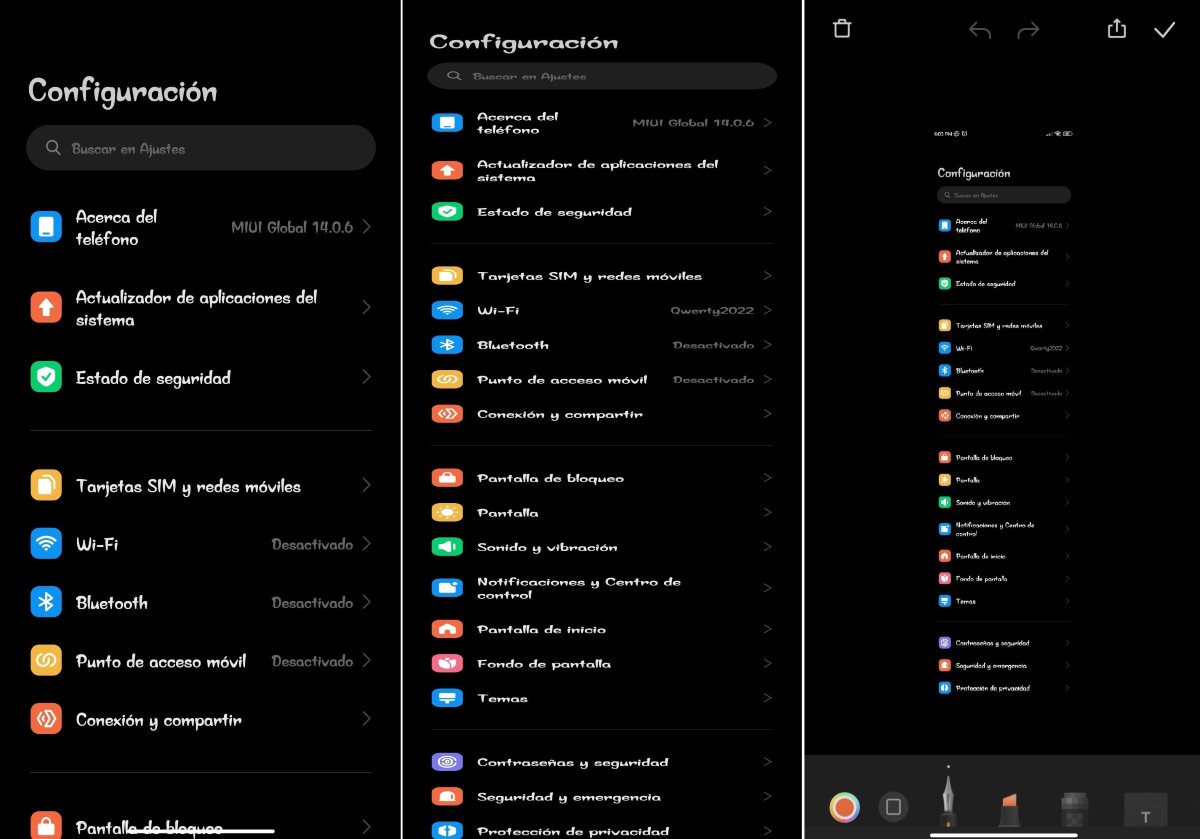
Cách đầu tiên để chụp ảnh màn hình cuộn trên Android là thông qua tính năng gốc. Nếu bạn có thiết bị chạy Android 12 trở lên, bạn chắc chắn sẽ có thể tận dụng được công cụ này. Bây giờ, tên thay đổi tùy thuộc vào lớp tùy chỉnh mà điện thoại di động của bạn sử dụng. Do đó, bạn có thể nhận thấy rằng, trên thiết bị của mình, tùy chọn này không giống nhau.
Dưới đây, chúng tôi đã bao gồm Các bước chụp ảnh màn hình cuộn trên Android Lấy điện thoại di động Redmi làm ví dụ:
- Chụp ảnh màn hình như bình thường (trên Redmi bạn có thể nhấn nút nguồn và giảm âm lượng hoặc trượt ba ngón tay trên màn hình).
- Sau khi thực hiện, bạn sẽ thấy ở một góc một mẫu nhỏ ảnh chụp màn hình mà bạn đã tạo. Ở đó bạn cũng sẽ thấy hai tùy chọn: Di chuyển và Gửi. Nhấn vào Di chuyển.
- Điện thoại di động sẽ bắt đầu trượt xuống để nắm bắt tất cả nội dung. Bạn cũng có thể tự di chuyển nó bằng ngón tay của mình.
- Khi tất cả nội dung bạn muốn đã được ghi lại, hãy nhấp vào Xong.
- Bạn sẽ nhận được thông báo rằng quá trình chụp đang được xử lý và sau đó nó sẽ cung cấp cho bạn tùy chọn lưu ( ✓) hoặc xóa (🗑️).
- Lưu ảnh chụp màn hình cuộn vào Android và thế là xong.
En un móvil Samsung
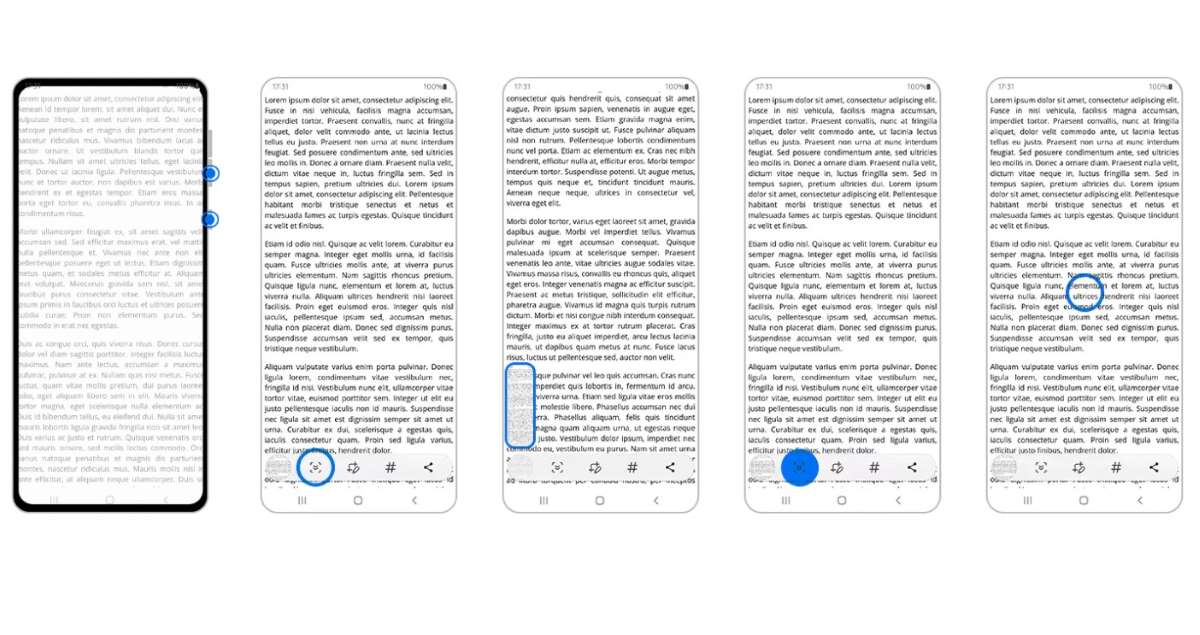
Chụp ảnh màn hình cuộn trên Android trên điện thoại di động Samsung cũng rất giống nhau. Tuy nhiên, trong một số dịp Trước tiên bạn sẽ phải kích hoạt thanh công cụ chụp ảnh màn hình để xem tùy chọnĐể thực hiện điều này, hãy làm theo các bước sau:
- Vào phần Cài đặt.
- Nhấn vào Tính năng nâng cao.
- Chọn Ảnh chụp màn hình và Ghi âm.
- Kích hoạt công tắc trên tùy chọn Capture and show tools và thế là xong.
Bây giờ bạn chỉ cần chụp ảnh bằng cách chạm vào nút nguồn và giảm âm lượng. Sau khi thực hiện xong, các tùy chọn khác nhau sẽ xuất hiện. Chọn cái đầu tiên bên trái (cái có hai mũi tên nhỏ ở giữa). Tại thời điểm đó, điện thoại di động sẽ bắt đầu cuộn xuống để chụp ảnh cuộn.
Khi bạn đã có mọi thứ mình muốn chụp, hãy nhấn và giữ biểu tượng Chụp để nó che hết phần cuối màn hình. Cuối cùng, Để hoàn tất quá trình chụp, chỉ cần chạm vào bất kỳ vị trí nào trên màn hình, cách xa thanh công cụ và điều này sẽ được lưu tự động trong bộ sưu tập của bạn.
Với Google Chrome
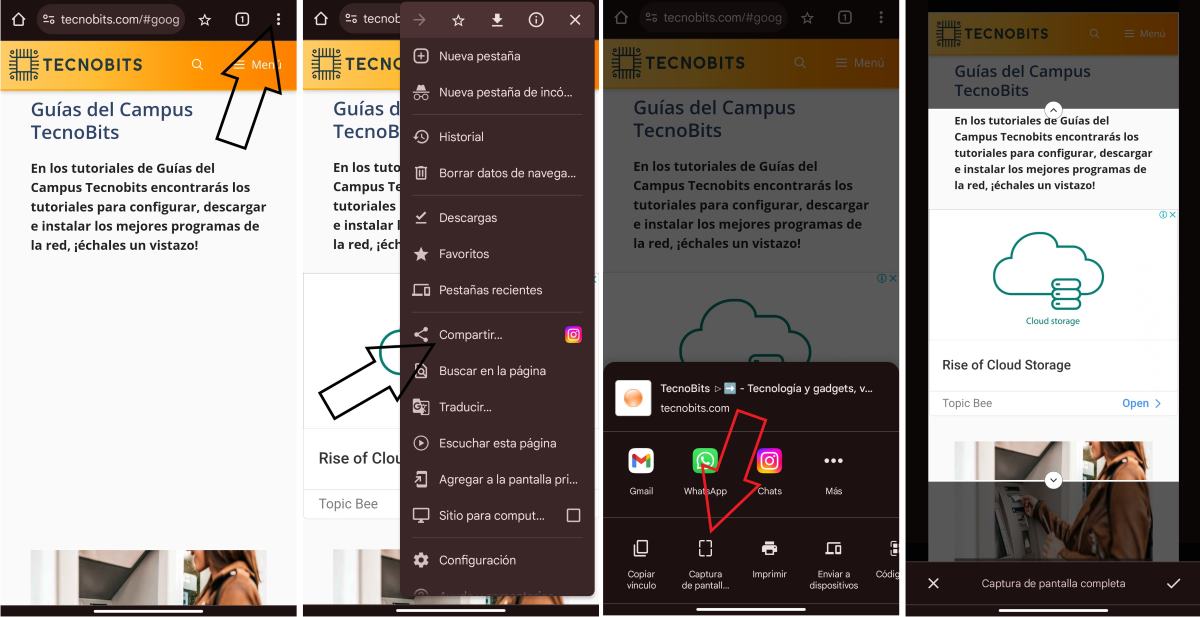
Cách thứ hai để chụp ảnh màn hình cuộn trên Android là sử dụng chức năng mà Google Chrome có. Tùy chọn này cho phép chúng tôi chụp toàn bộ nội dung của trang web trong một hình ảnh duy nhất. Để đạt được điều này, hãy làm theo các bước sau trong trình duyệt Chrome:
- Mở trang web bạn muốn chụp bằng Google Chrome.
- Nhấn vào ba dấu chấm nằm ở phía trên bên phải màn hình để mở menu.
- Bây giờ hãy chọn nút Chia sẻ.
- Trong cửa sổ mở ra, hãy nhấn vào tùy chọn “Ảnh chụp màn hình cuộn”.
- Sử dụng các mũi tên cuộn, chọn phần trang web bạn muốn chụp.
- Sau đó, nhấn nút ✓ để lưu hoặc X để chụp lại.
- Cuối cùng, bạn có thể chọn Lưu hình ảnh vào thiết bị của mình hoặc Chia sẻ với ứng dụng khác.
Descargando una app de terceros
Cuối cùng, điều gì sẽ xảy ra nếu thiết bị Android của bạn là phiên bản cũ hơn và không bao gồm công cụ chụp ảnh màn hình dài? Nếu tùy chọn thực hiện chúng thông qua Google Chrome cũng không giúp bạn thoát khỏi rắc rối thì bạn có thể thử tải xuống ứng dụng của bên thứ ba.
Các ứng dụng này ngoài tính năng chụp ảnh màn hình truyền thống còn có tính năng ghi màn hình và bao gồm chức năng chụp ảnh màn hình cuộn trên Android. nhiều người trong số họ Chúng miễn phí và bạn có thể tải chúng xuống trực tiếp từ PlayStore của mình. Một ứng dụng bao gồm tất cả các chức năng này là Screenshot touch. Ngoài ra, một điểm cộng mà ứng dụng này có là bạn không cần nhấn nút để chụp ảnh màn hình, vì Nó có một nút nổi cho phép bạn truy cập tất cả các chức năng của nó.

Từ nhỏ, tôi đã say mê mọi thứ liên quan đến khoa học và công nghệ, đặc biệt là những tiến bộ giúp cuộc sống của chúng ta dễ dàng và thú vị hơn. Tôi thích cập nhật những tin tức và xu hướng mới nhất, và chia sẻ kinh nghiệm, ý kiến và lời khuyên của mình về các thiết bị và tiện ích mà tôi sử dụng. Điều này đã dẫn tôi trở thành một người viết nội dung web cách đây hơn năm năm, chủ yếu tập trung vào các thiết bị Android và hệ điều hành Windows. Tôi đã học cách giải thích các khái niệm phức tạp bằng những thuật ngữ đơn giản để người đọc có thể dễ dàng hiểu được.